デジタルウォレットにカードやその他のアイテムを追加するには? デジタルウォレットにカード、チケット、その他のアイテムを追加する手順を詳しく解説するガイド
はじめに デジタルウォレット を使えば、日常生活がぐっと便利になるかもしれません。 デジタルウォレットは、さまざまなカードやチケット、さらには鍵まで追加して持ち歩ける、多機能なツールです。乗車券を持ち歩くのは面倒ですし、なくしてしまうと、その日の予定が台無しになることもあります。でも、チケットをデジタルウォレットに追加する方法を知っていれば、管理するものを一つ減らせます。
ただ、初めてだと手順が複雑に見えるかもしれません。そんな方もご安心ください!このガイドでは、銀行発行のカードやチケットなどを登録する方法を、手順に沿って詳しく説明します。
私たちが調べたところ、Apple Pay、Google Wallet、Samsung Walletの主な違いは、対応するプラットフォームとMST技術への対応だけです。
Apple PayはApple製デバイス専用です。
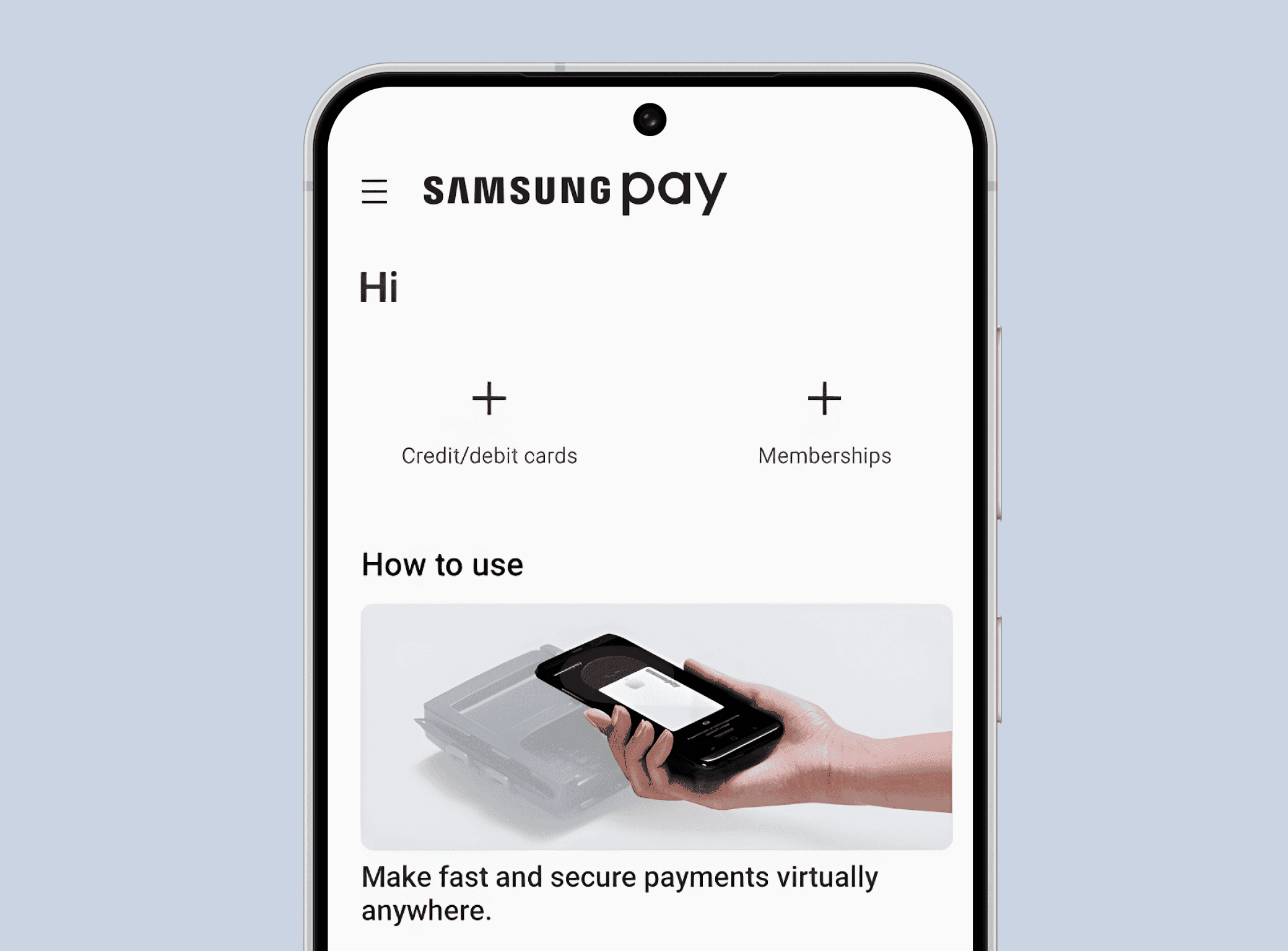
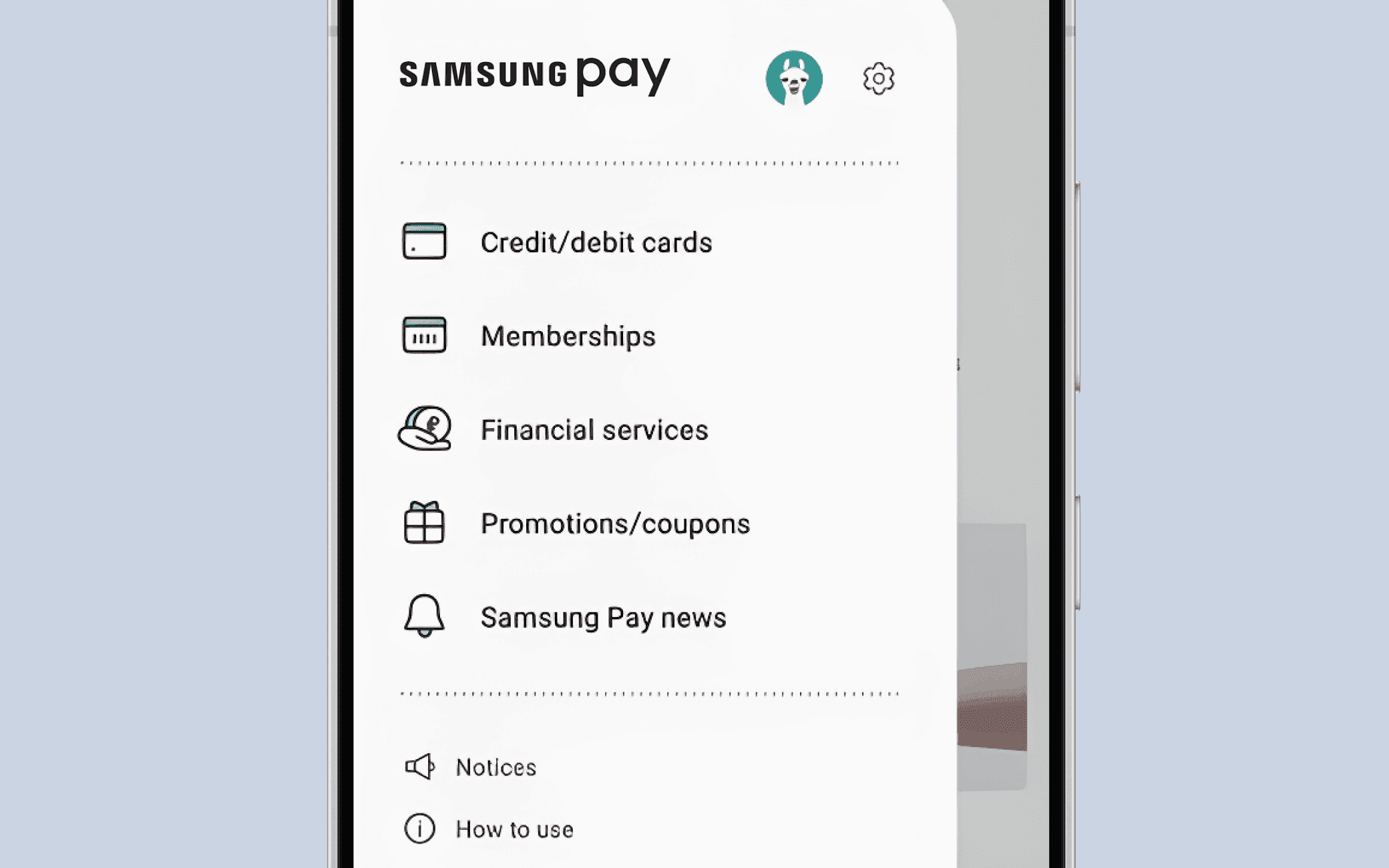
Samsung WalletはSamsung製デバイスでのみ利用できます。この3つの中でMSTに対応しているのはSamsung Walletだけです。
Google WalletはどのAndroidデバイスでも利用できます。標準のウォレットが何らかの理由で気に入らない場合は、Samsung製スマートフォンにダウンロードすることもできます。
MSTとは? MSTはmagnetic secure transmission(磁気セキュア伝送)の略です。よく知られているNFCと同じように、デバイスを決済端末に近づけて支払える技術です。違いは、MSTが磁気を使って実物のカードを読み取り機に通す動作を再現するため、NFC非対応の端末でも使えることです。つまり、MSTなら、より多くの場所で支払いができます。
それ以外は、どのデバイスやウォレットを使っていても、デジタルウォレットにカードやチケット、パスを追加する手順はほぼ同じです。どのウォレットでも同じように追加できるため、購入するデバイスを選ぶ際に、この点を気にする必要はありません。
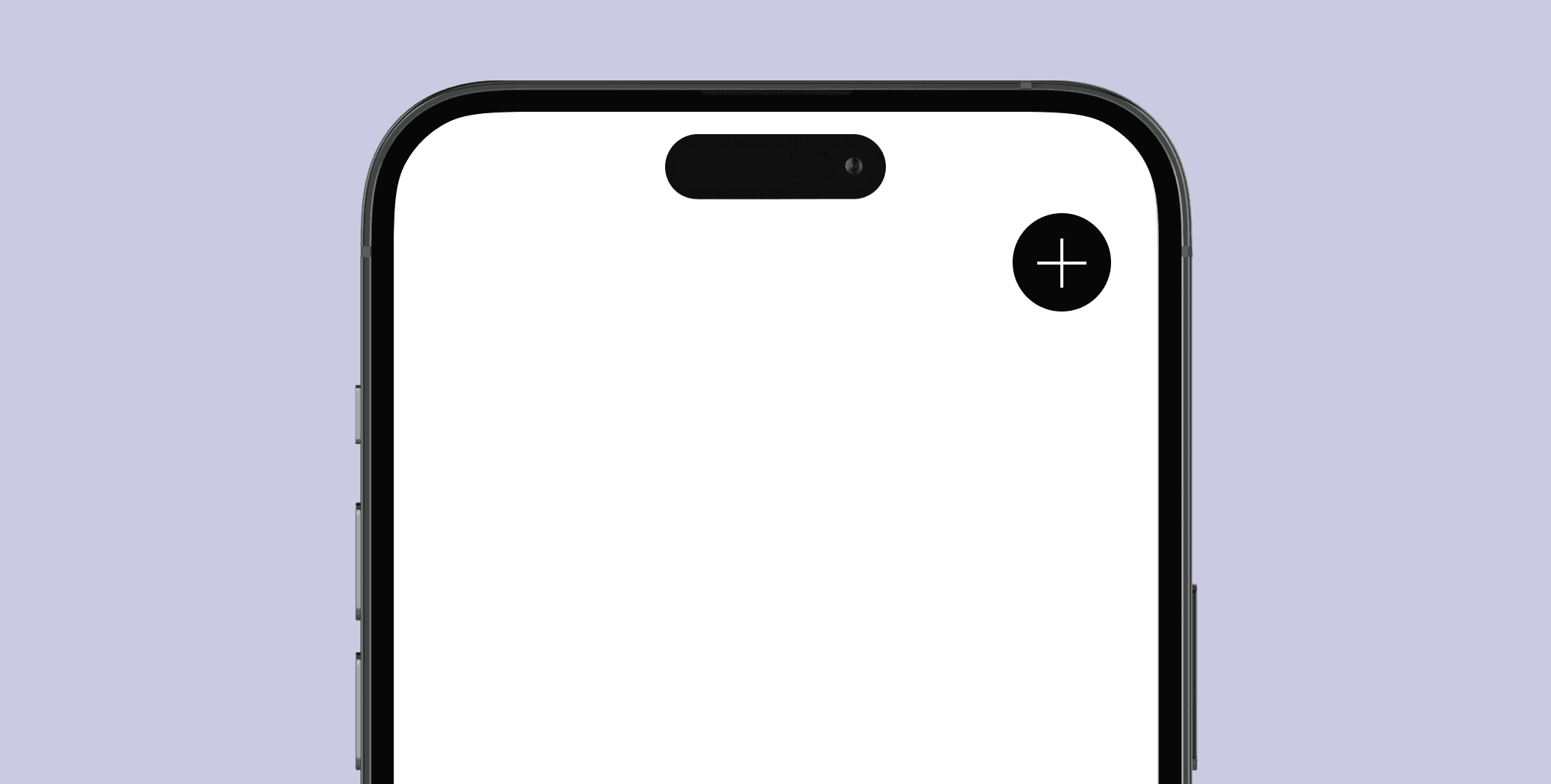
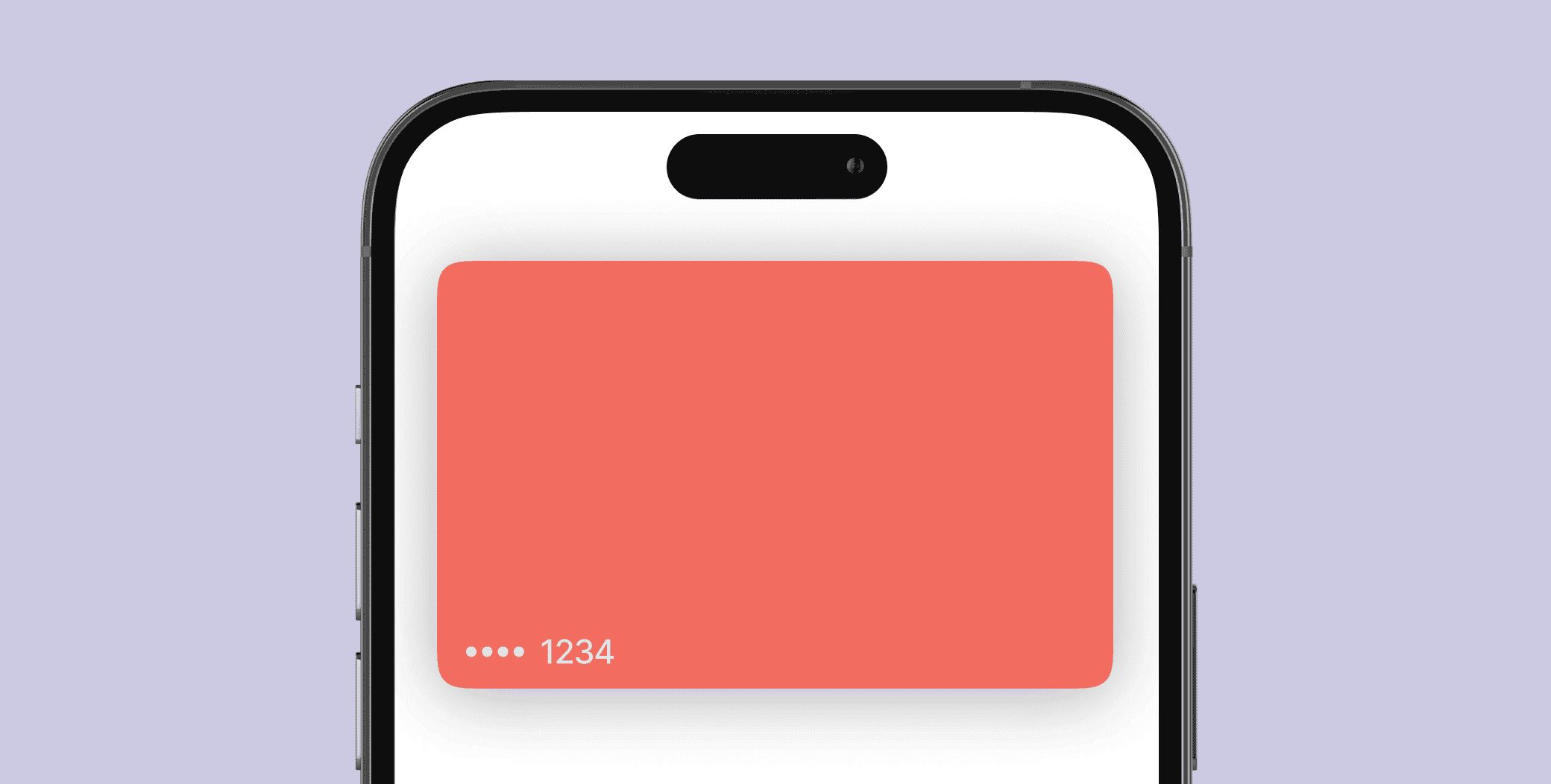
Apple Walletにカードを追加する方法 次の手順で、 銀行発行のカード をiPhoneのデジタルウォレットに追加できます。
これで完了です!Apple Walletに銀行発行のカードを追加できました。
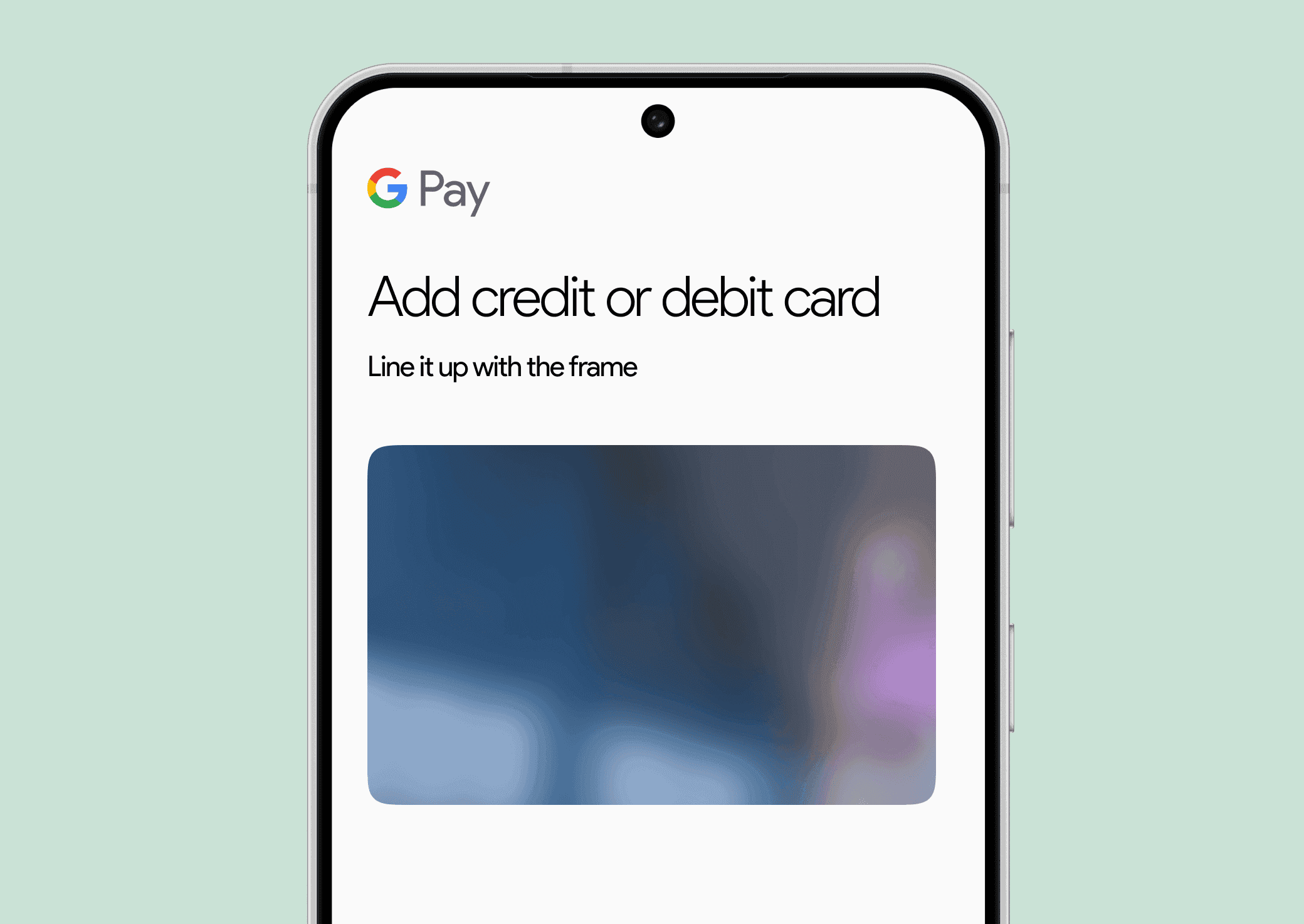
Google Walletにカードを追加する方法 Google Walletに銀行発行のカードを追加するには、次の手順に従ってください。
端末のカメラでカードをスキャンします。
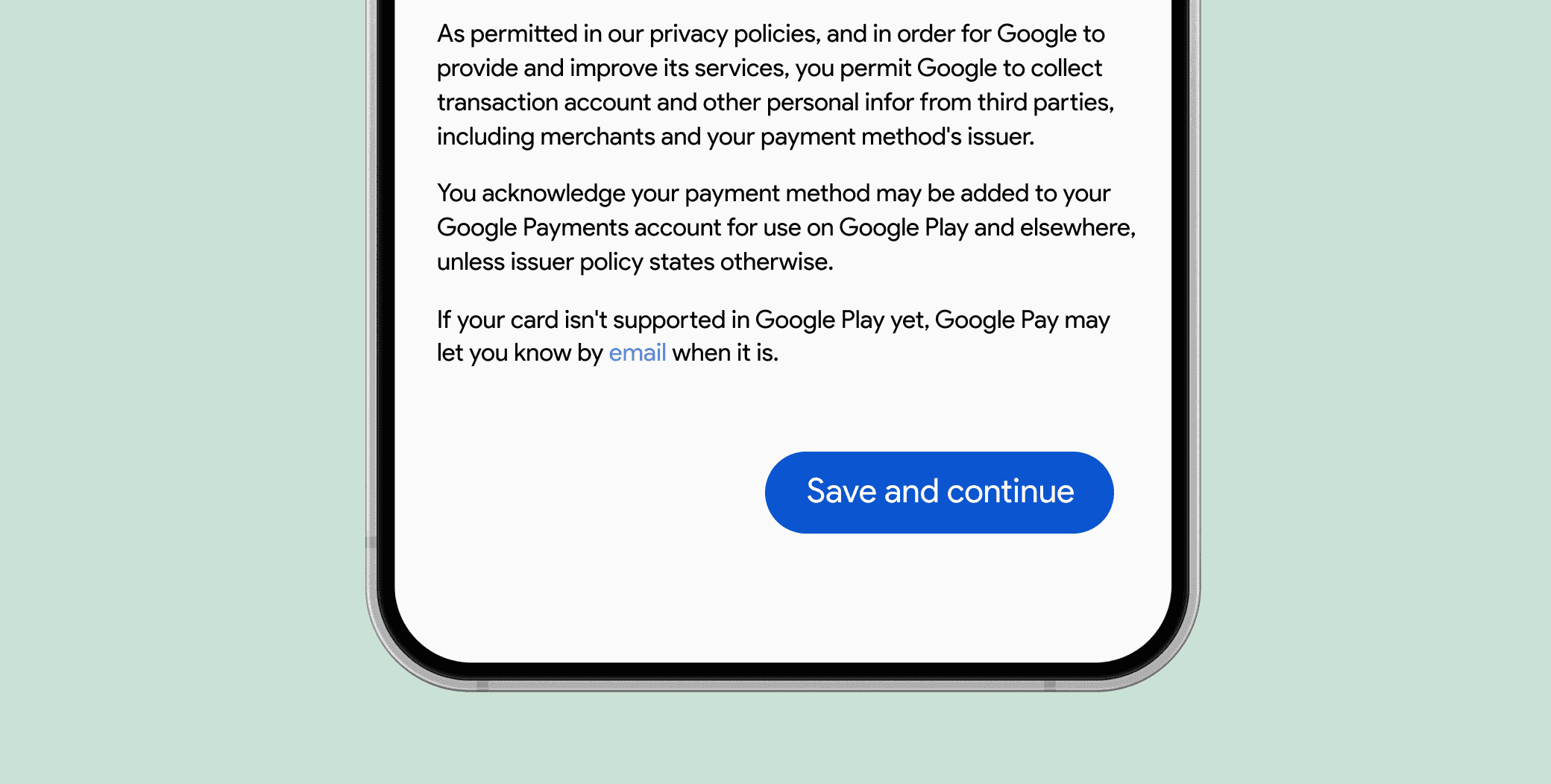
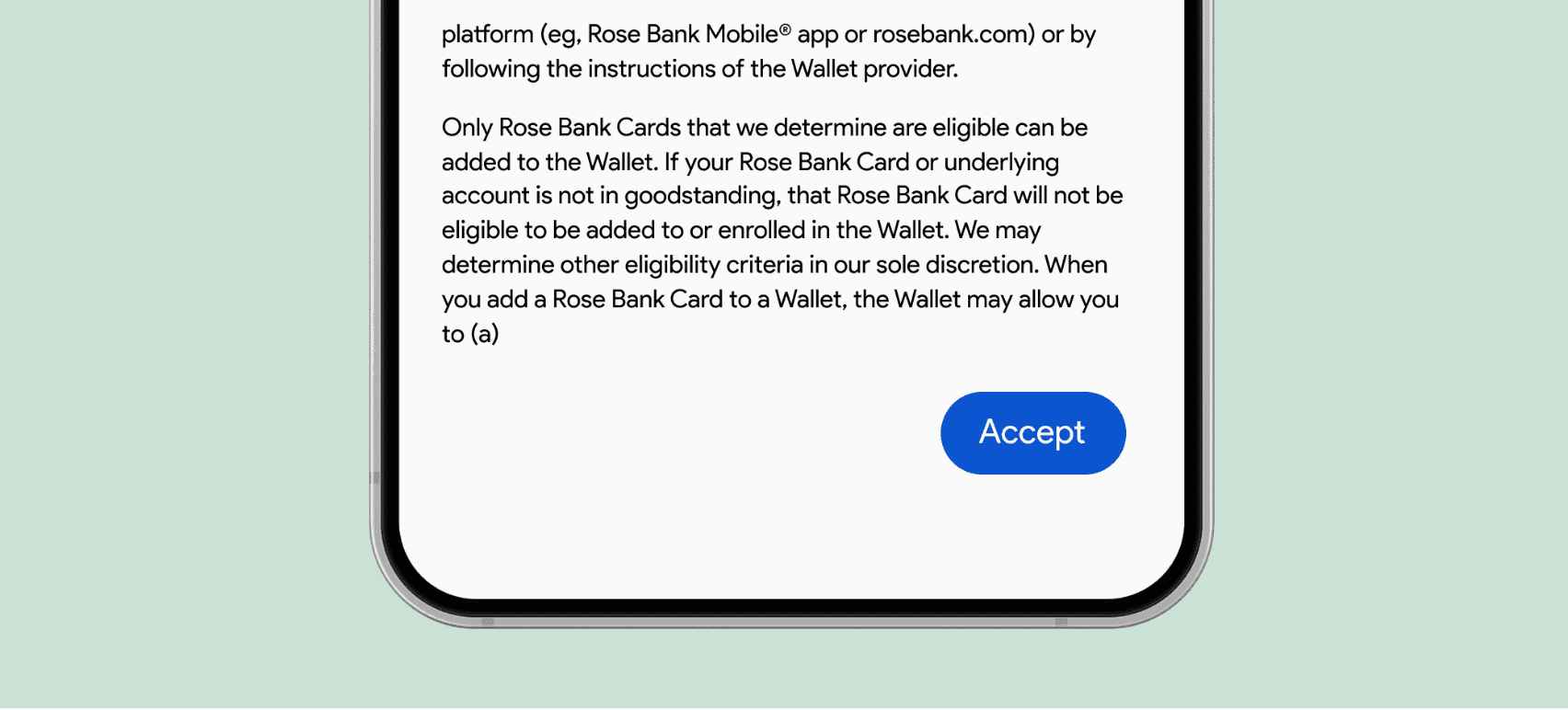
案内に従ってカードを登録します。利用規約への同意が必要です。
案内に従って手続きを完了すると、Samsung Walletにカードが追加されます。
デジタルウォレットには、銀行発行のカード以外にもさまざまなものを追加できます。
前のセクションで見たように、3つのウォレットでの追加手順はほぼ同じです。そのため、以下ではすべてApple Payを例に説明します。
Apple Walletに交通系ICカードを追加するには、まず、お住まいの地域がApple Payでの支払いに対応しているかを確認します。こちらで確認できます。対応している場合は、デジタル交通系ICカードまたはお持ちの物理カードをApple Walletに移行し、スマートフォンで支払うことができます。
スマートフォンでウォレットアプリを開きます。
「追加」ボタンをタップします。
「交通系ICカード」をタップします。
リストから交通系ICカードを選びます。カード名や地域で検索できます。
「続ける」をタップします。
カードにチャージする金額を選び、「追加」をタップします。
画面の案内に従って交通系ICカードを追加します。
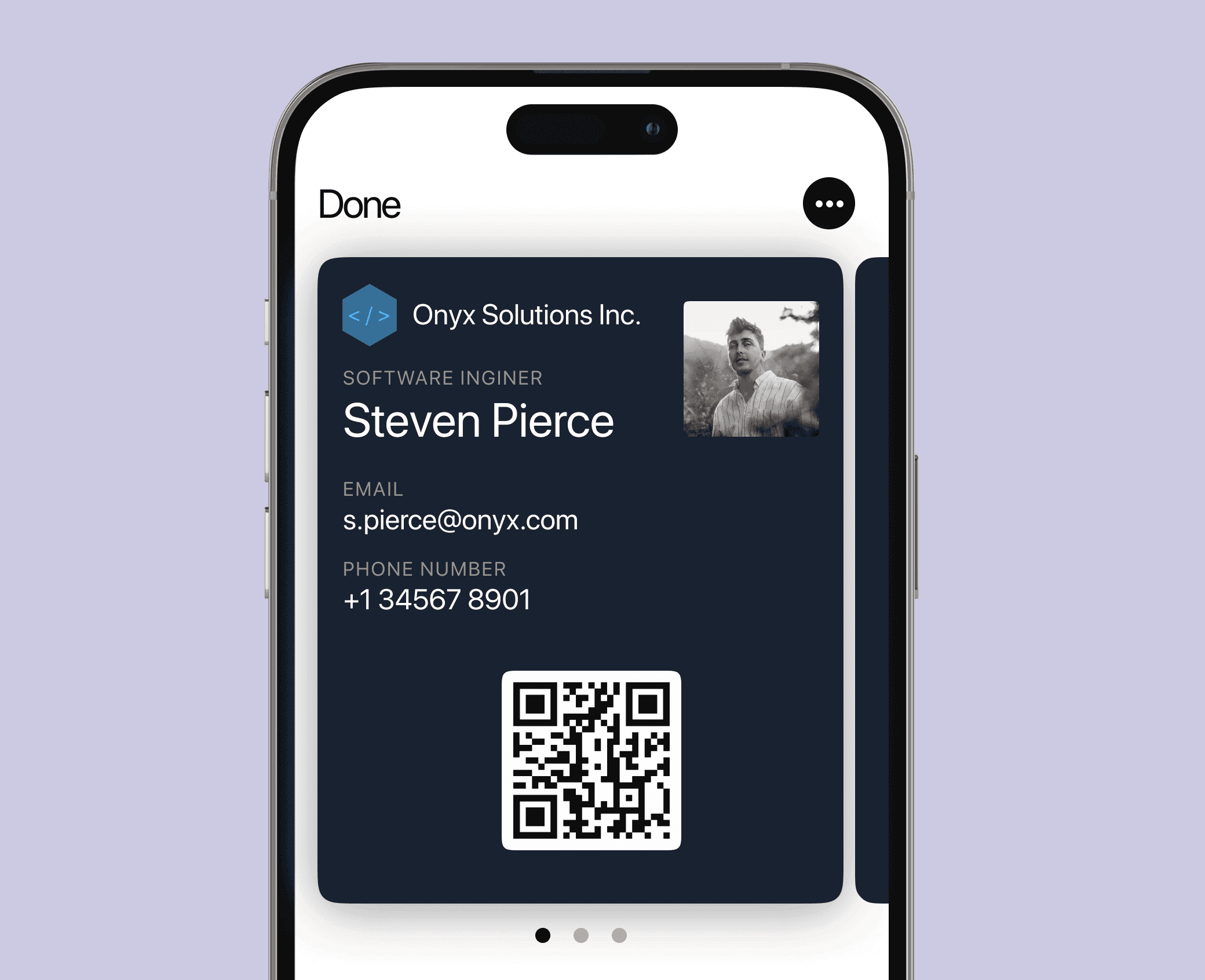
デジタルウォレットは人脈づくりにも活用できます!Apple Walletにデジタル名刺を追加するには、以下の手順に従います。
Apple Walletにチケットを追加する方法 Apple Walletには、ほかにもさまざまなものを追加できます。提供元がデジタルウォレットに対応していれば、コンサートのチケットや健康証明書なども追加できます。
搭乗券やチケット、その他のパスが含まれているアプリ、メール、通知などを開きます。
「Apple Walletに追加」をタップします。
画面の指示に従います。
右上の「追加」をタップする必要がある場合もあります。
完了すると、ウォレットアプリからチケットを利用できるようになります。
一部のギフトカードはApple Walletに対応しており、追加すれば管理する物理カードをさらに減らせます。ただし、ほとんどのギフトカードは手動では追加できません。例外はVisa、Mastercard、American Expressのギフトカードで、クレジットカードやデビットカードと同じ方法で追加できます。それ以外の場合は、以下の手順に従ってください。
ギフトカードの販売元が対応しているか確認します。こちらで確認できます。ただし、調べたところ、このリストには掲載されていない販売元もあるため、ギフトカード提供元のウェブサイトでも確認することをおすすめします。
ギフトカード販売元のアプリをダウンロードするか、ウェブサイトにアクセスします。
準備ができたら、カードの残高確認やApple Walletへのカード追加ができるページに進みます。ページの場所や操作方法は、ギフトカードの販売元によって多少異なります。
このページでカードの詳細と残高を確認できるはずです。カードが対応していれば、「Apple Walletに追加」ボタンも表示されます。タップして画面の指示に従ってください。
これで準備は完了です。店舗で商品を購入する際に、ギフトカードで支払えるようになります。
利用のヒントとアドバイス 新しい端末を使う場合は、まずApple IDやGoogleアカウントの設定を忘れずに行ってください。デジタルウォレットの設定に必要になる場合があります。
セキュリティにも注意しましょう!生体認証を設定し、スマートフォンと登録したカードを保護してください。
旅行中はデジタルウォレットに頼りすぎないようにしましょう。スマートフォンの充電が切れたり、現地の店舗がデジタルウォレットでの支払いに対応していなかったりすると、支払いができず困ることになります。こうした事態を避けるため、少額の現金も持ち歩きましょう。
まとめ デジタルウォレットは、日々の生活をぐっと便利にするツールです。この記事では、カードだけでなく、さまざまなチケットやパスをデジタルウォレットに追加する方法を紹介しました。このガイドが役に立った方は、デジタルウォレットに関するほかのガイドもぜひご覧ください。
デジタルウォレットにカードを追加するにはどうすればよいですか?
ウォレットアプリを開き、カードを追加する項目を選択します。カード情報を入力するかスキャンし、カード発行会社またはウォレット提供元による認証を完了してください。
バーチャルカードはデジタルウォレットに追加できますか?
はい。カード提供元とウォレットが、トークン化を用いたモバイル決済に対応していれば追加できます。利用できるかどうかは、カードの種類、地域、Apple PayやGoogle Payなどのウォレットによって異なります。
デジタルウォレットに登録したカードは安全ですか?
はい。デジタルウォレットでは通常、トークン化、端末認証、取引制御を利用しているため、非接触決済時に実際のカード番号が共有されることはありません。