Un ghid pas cu pas pentru adăugarea cardurilor, biletelor și a altor elemente într-un portofel digital
Introducere
Portofelele digitale vă pot face viața mult mai ușoară. Sunt instrumente multifuncționale care vă permit să aveți la îndemână tot felul de carduri, bilete și chiar chei, dacă le adăugați în portofelul digital. Să purtați cu dumneavoastră un bilet de călătorie poate fi incomod, iar pierderea lui vă poate strica întreaga zi. Dar dacă știți cum să adăugați un bilet într-un portofel digital, aveți un lucru în minus de care să vă faceți griji.
Totuși, întregul proces poate părea complicat la început. Dacă aveți nevoie de ajutor, suntem aici pentru dumneavoastră! Acest ghid pas cu pas explică în detaliu cum să adăugați carduri bancare, bilete și multe altele.
Diferențe la adăugarea elementelor în portofelele Apple, Google și Samsung
Din ceea ce am constatat, singura diferență semnificativă dintre Apple Pay, Google Wallet și Samsung Wallet ține de platforma pe care funcționează și de disponibilitatea tehnologiei MST.
Apple Pay este disponibil exclusiv pe dispozitivele Apple.
Samsung Wallet este disponibil doar pe dispozitivele Samsung. Este singurul portofel care funcționează cu MST.
Google Wallet poate fi accesat de pe orice dispozitiv Android. Îl puteți descărca chiar și pe un smartphone Samsung dacă, dintr-un motiv sau altul, nu vă place opțiunea implicită.
Ce este MST?
MST înseamnă transmisie magnetică securizată. Este o altă tehnologie care vă permite să plătiți apropiind dispozitivul de terminalul de plată, la fel ca tehnologia mai cunoscută NFC, de care poate ați auzit. Diferența este că MST funcționează chiar și cu terminale care nu acceptă NFC, deoarece simulează magnetic trecerea unui card fizic prin cititor. Astfel, cu MST puteți plăti în mai multe locuri.
În rest, procesul de adăugare a cardurilor, biletelor și permiselor de acces într-un portofel digital este foarte asemănător, indiferent de dispozitivul și portofelul pe care le folosiți. Dacă vă hotărâți ce dispozitiv să cumpărați, puteți ignora acest criteriu, deoarece toate aceste portofele își îndeplinesc rolul la fel de bine.
Cum să adăugați un card în Apple Wallet
Pentru a adăuga un card bancar într-un portofel digital pe un iPhone, urmați acești pași:
Deschideți aplicația de portofel digital
Atingeți semnul plus pentru a adăuga un card
Alegeți Card de debit sau de credit
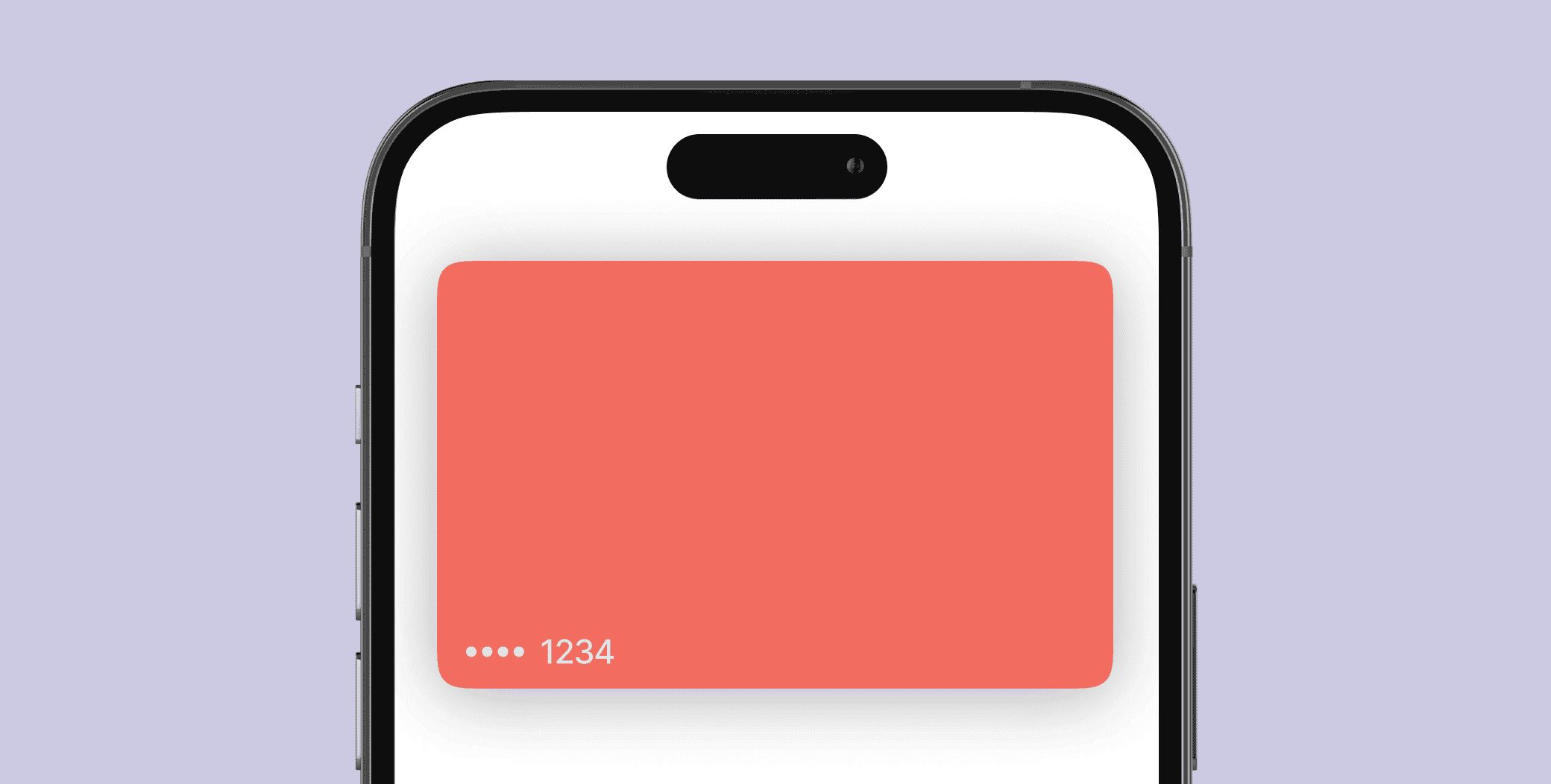
Scanați cardul cu camera iPhone-ului. Dacă aveți un card virtual și nu îl puteți scana, atingeți butonul din partea de jos pentru a introduce manual datele cardului. De exemplu, așa puteți adăuga un card digital Chase fără un card fizic
Urmați instrucțiunile din aplicație
Gata! Ați adăugat cu succes un card bancar în Apple Wallet.
Cum să adăugați un card în Google Wallet
Pentru a adăuga un card bancar în Google Wallet, urmați acești pași:
Deschideți aplicația Google Wallet
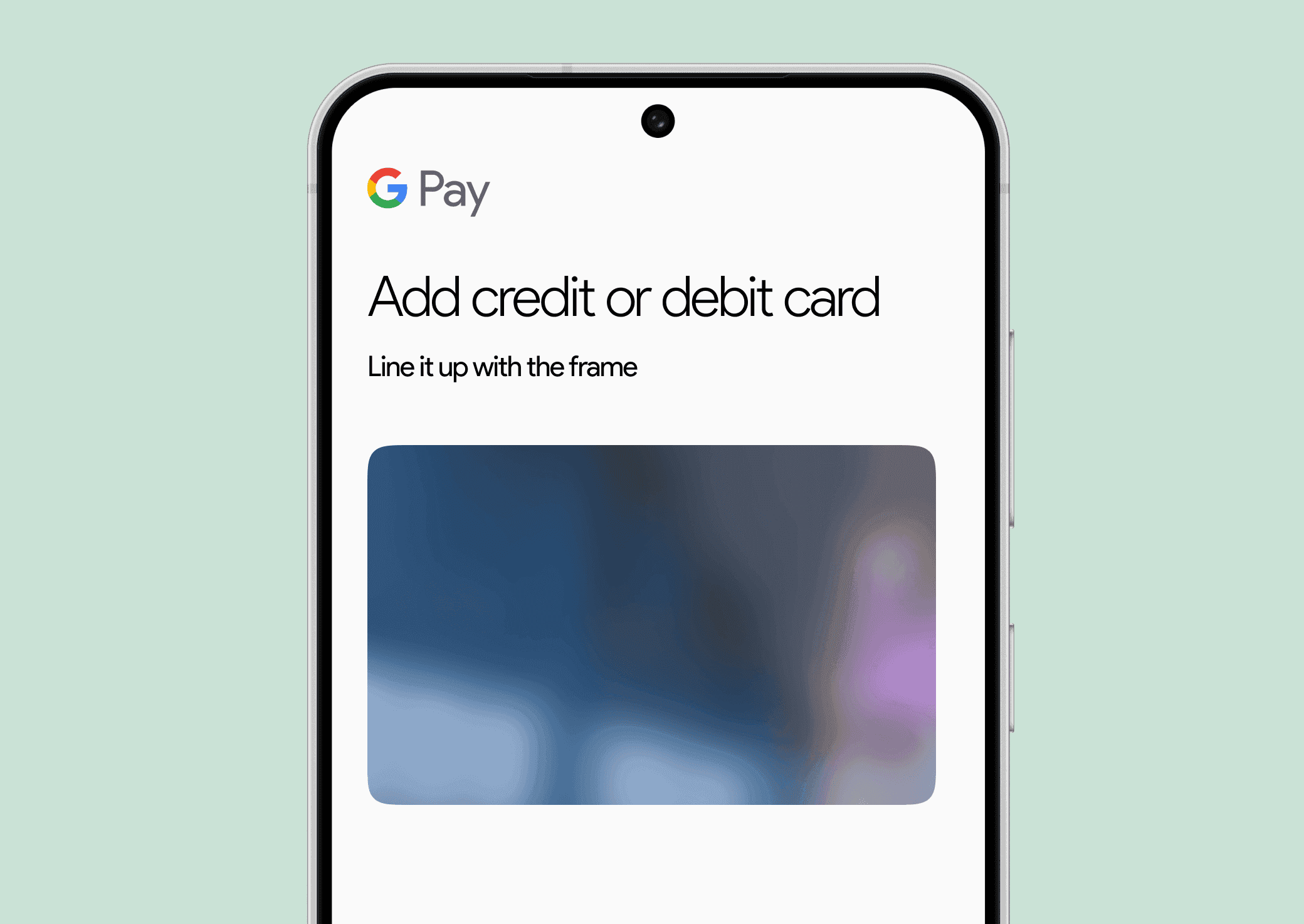
Scanați cardul cu camera dispozitivului. Dacă aveți un card virtual și nu îl puteți scana, atingeți opțiunea Introduceți datele manual din partea de jos a ecranului
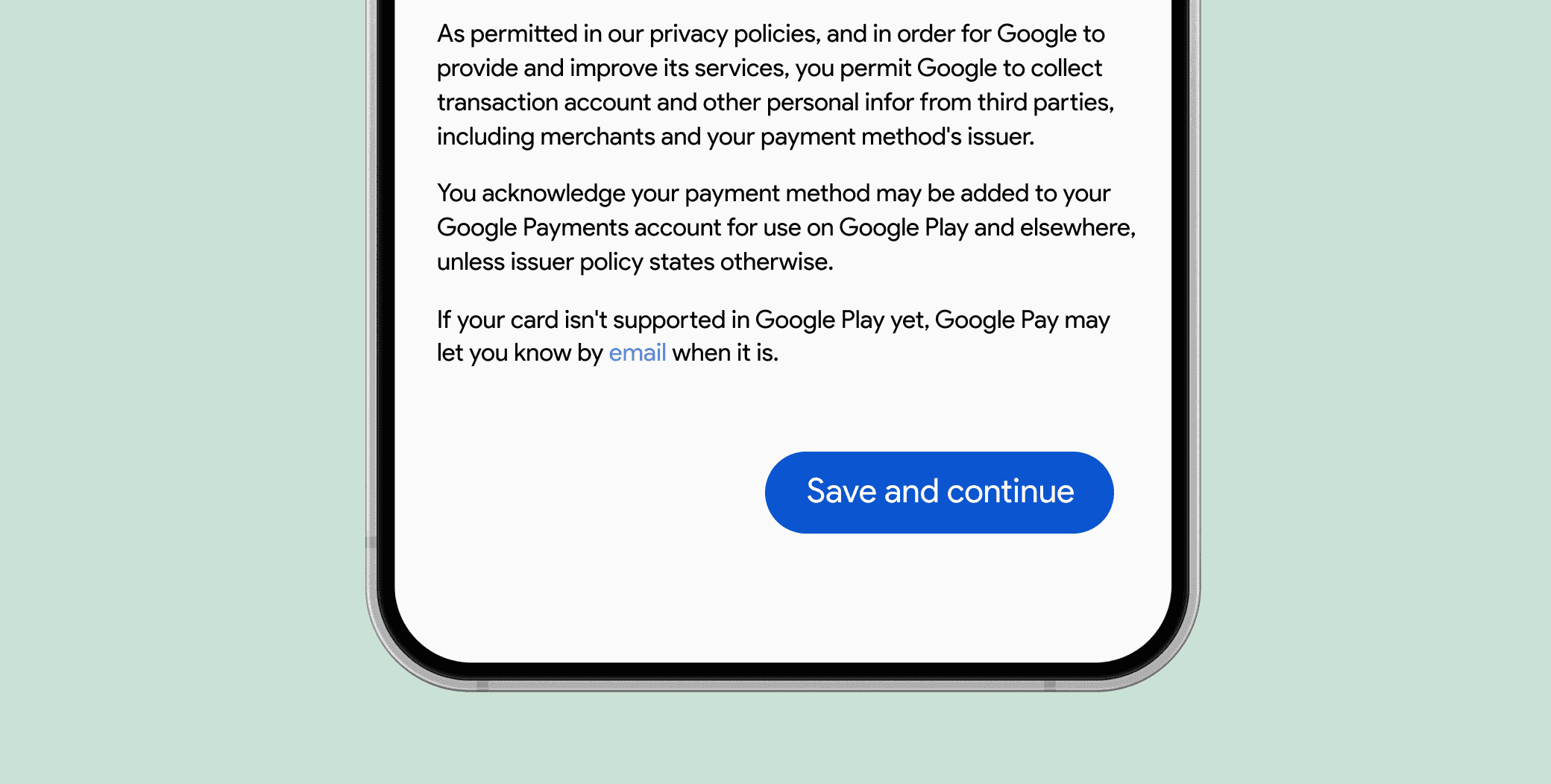
În partea de jos, atingeți Salvați și continuați
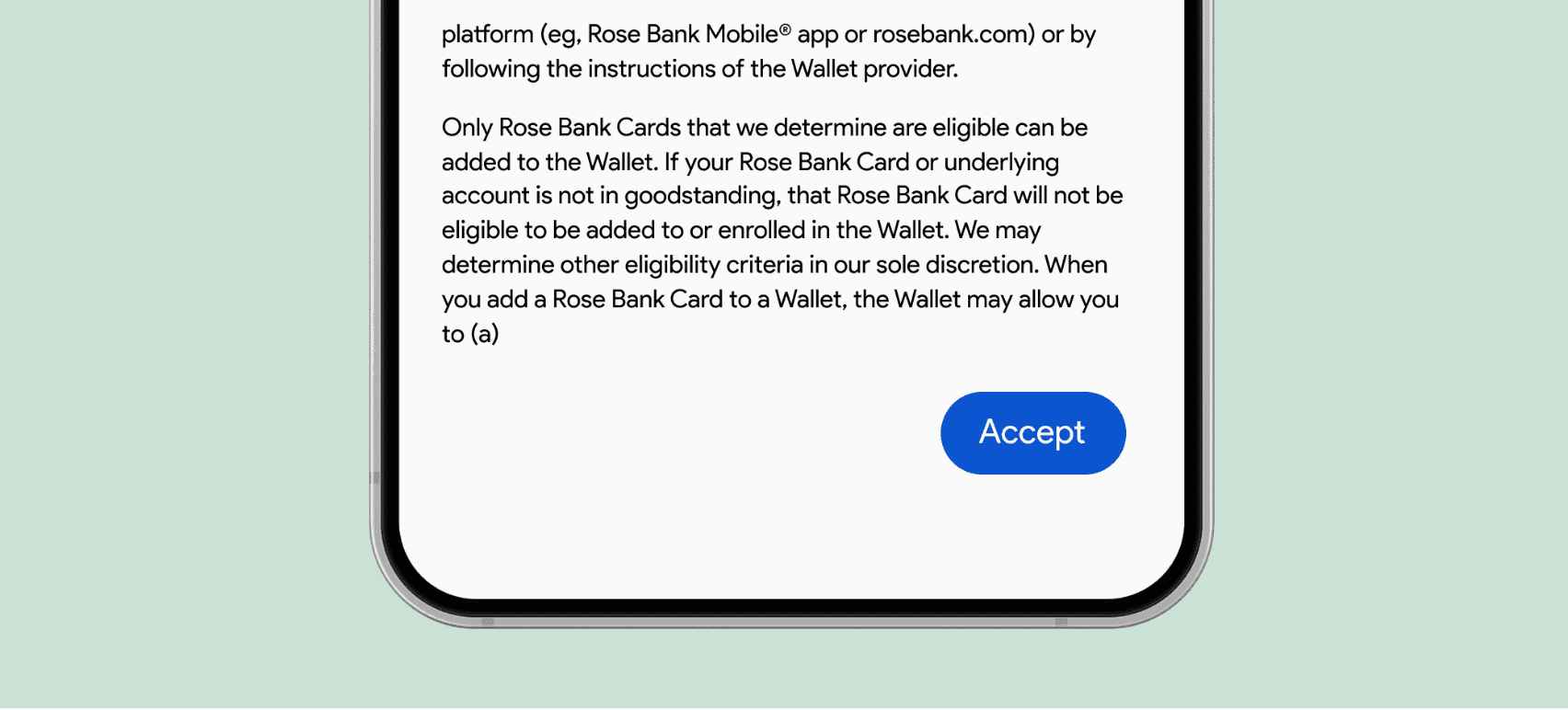
Acceptați termenii
Dacă vi se solicită să verificați metoda de plată, alegeți o opțiune din listă și urmați instrucțiunile din aplicație. După aceea, cardul este adăugat cu succes în Google Wallet și puteți începe să îl folosiți
Cum să adăugați un card în Samsung Wallet
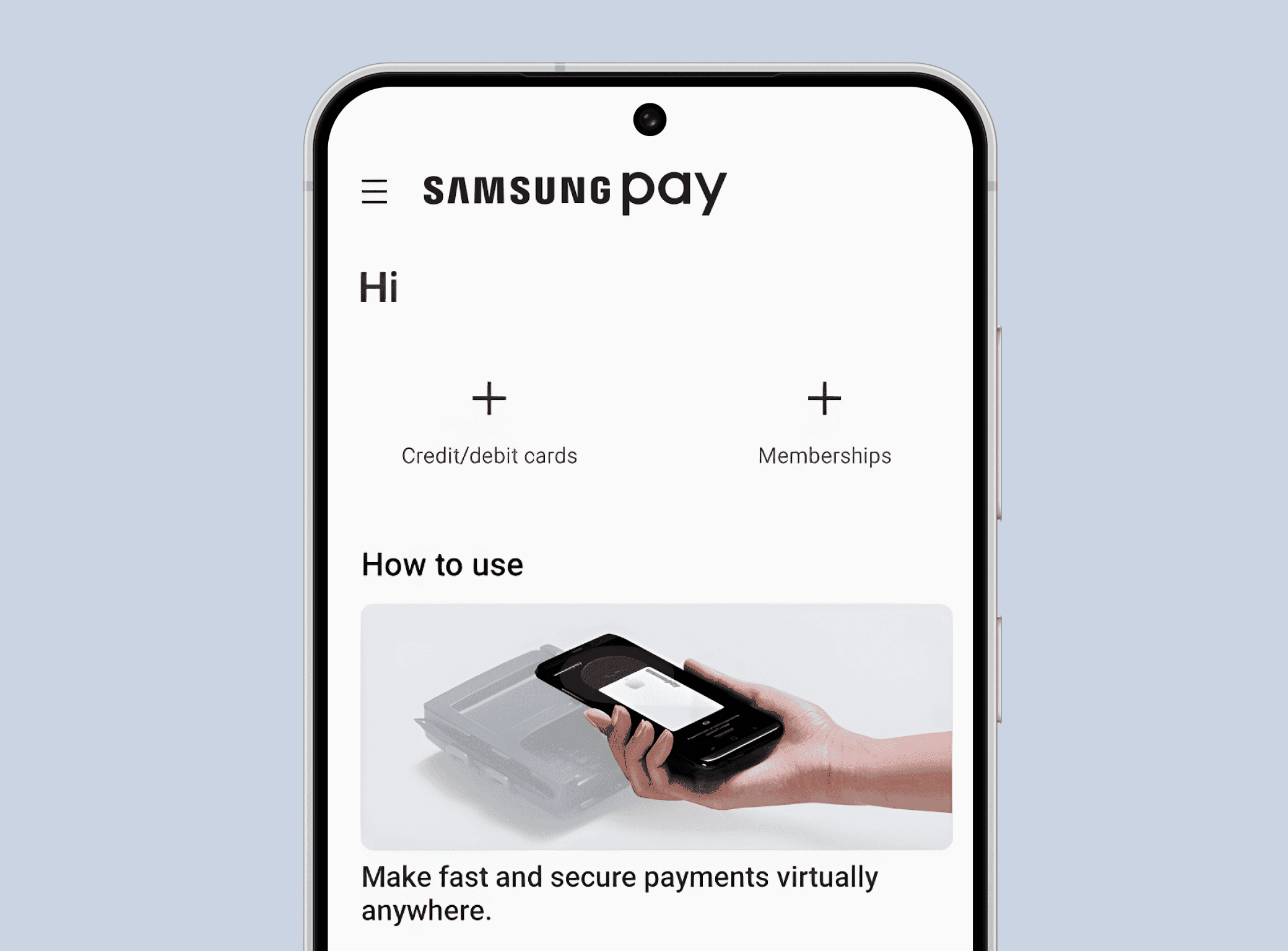
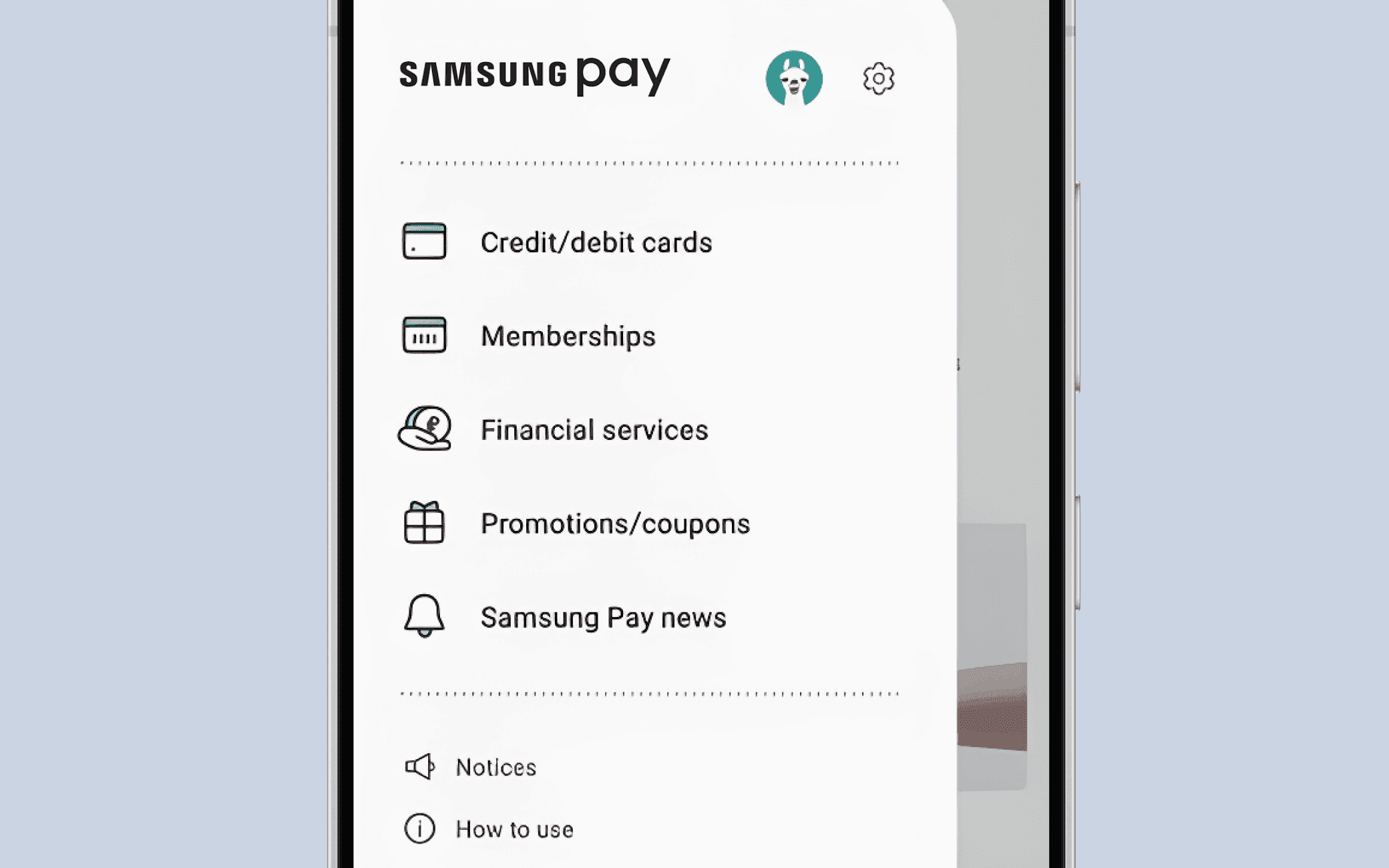
Deschideți Samsung Pay/Samsung Wallet pe dispozitivul dumneavoastră.
Atingeți cele 3 linii orizontale din colțul din stânga sus pentru a deschide meniul
Apoi, în meniu, atingeți Carduri de credit/debit
Scanați cardul cu camera dispozitivului. Alternativ, puteți adăuga un card prin NFC. Pentru aceasta, atingeți Adăugați prin NFC și țineți dispozitivul lângă card. Cum să adăugați un card digital în Samsung Wallet: dacă aveți un card virtual și nu îl puteți scana, atingeți butonul din partea de jos pentru a introduce manual datele cardului.
Urmați instrucțiunile pentru a înregistra cardul. Va trebui să acceptați termenii și condițiile.
După ce urmați toate instrucțiunile, cardul va fi adăugat în Samsung Wallet.
Adăugarea altor elemente în portofelele digitale
Puteți adăuga în portofelele digitale mult mai mult decât carduri bancare.
După cum puteți vedea în secțiunea anterioară, procesul de adăugare a elementelor este foarte asemănător în toate cele trei portofele. Prin urmare, vom folosi Apple Pay ca exemplu în toate cazurile de mai jos.
Cum să adăugați un card digital pentru călătorii cu trenul în Apple Wallet
Pentru a adăuga un card de transport în Apple Wallet, verificați mai întâi dacă în zona în care locuiți sunt acceptate plățile prin Apple Pay. Puteți verifica aici. Dacă sunt acceptate, puteți transfera în Apple Wallet fie un card de transport digital, fie un card fizic existent, pentru a plăti cu telefonul.
Deschideți aplicația Wallet pe telefon.
Atingeți butonul Adăugați.
Atingeți Card de transport.
Alegeți un card de transport din listă. Puteți căuta după numele cardului sau după locație.
Atingeți Continuați.
Alegeți suma pe care doriți să o adăugați pe card și atingeți Adăugați. Dacă doriți să transferați cardul fizic, alegeți aici Transferați un card existent.
Urmați instrucțiunile de pe ecran pentru a adăuga cardul de transport.
Cum să adăugați o carte de vizită digitală în Apple Wallet
Puteți folosi portofelele digitale chiar și pentru a vă extinde rețeaua de contacte profesionale! Pentru a adăuga o carte de vizită digitală în Apple Wallet, urmați acești pași.
Deschideți aplicația Apple Wallet.
Atingeți semnul plus.
Apăsați pe Adăugați un card și selectați Scanați un cod.
Scanați codul QR de pe cartea de vizită digitală.
După aceea, cartea de vizită va fi adăugată în portofel și o puteți folosi pentru a vă extinde rețeaua de contacte profesionale.
Cum să adăugați un bilet în Apple Wallet
Puteți adăuga și alte elemente în Apple Wallet. Biletele la concerte, certificatele de sănătate și multe altele pot fi adăugate dacă furnizorul acceptă portofele digitale.
Deschideți aplicația, e-mailul, notificarea sau orice altă sursă care conține cartea de îmbarcare, biletul sau un alt tip de permis de acces.
Atingeți Adăugați în Apple Wallet.
Urmați instrucțiunile de pe ecran.
Este posibil să fie nevoie să atingeți Adăugați în colțul din dreapta sus.
După ce terminați, biletul va fi disponibil în aplicația Wallet.
Cum să adăugați un card cadou digital în Apple Wallet
Unele carduri cadou sunt compatibile cu Apple Wallet și pot fi adăugate în aplicație, reducând astfel numărul de carduri fizice de care trebuie să aveți grijă. Totuși, majoritatea cardurilor cadou nu pot fi adăugate manual. Cardurile cadou Visa, Mastercard și American Express sunt excepții — le puteți adăuga la fel ca pe un card de credit sau de debit. Pentru celelalte, urmați pașii de mai jos.
Verificați dacă este acceptat comerciantul de la care aveți cardul cadou. Puteți verifica aici. Totuși, am constatat că lista este incompletă, așa că vă recomandăm să consultați site-ul furnizorului cardului cadou.
Descărcați aplicația comerciantului de la care aveți cardul sau accesați site-ul acestuia.
Apoi, accesați pagina unde puteți verifica soldul cardului sau adăuga un card în Apple Wallet. Pașii pot varia ușor de la un comerciant de carduri cadou la altul.
Pe această pagină ar trebui să puteți vedea detaliile și soldul cardului. Dacă acest card este acceptat, va exista și un buton Adăugați în Apple Wallet. Atingeți-l și urmați instrucțiunile de pe ecran.
După aceea, totul este gata. Acum puteți folosi cardul cadou pentru a plăti produse în magazine.
Sfaturi și recomandări
Dacă aveți un dispozitiv nou, nu uitați să configurați mai întâi Apple ID sau contul Google. Acest lucru poate fi necesar pentru a configura un portofel digital.
Acordați atenție securității! Configurați autentificarea biometrică pentru a vă proteja telefonul și cardurile asociate acestuia.
Nu vă bazați prea mult pe portofelul digital atunci când călătoriți. Riscați să rămâneți fără posibilitatea de a plăti dacă bateria telefonului se descarcă sau dacă comercianții locali nu acceptă portofelul digital ca metodă de plată. Luați cu dumneavoastră o sumă mică în numerar pentru a evita astfel de situații.
Concluzie
Portofelele digitale sunt instrumente eficiente care vă simplifică semnificativ viața. Acum știți cum să adăugați carduri într-un portofel digital, precum și tot felul de bilete și permise de acces. Dacă acest ghid v-a fost util, puteți citi și celelalte ghiduri ale noastre despre portofele digitale.
Cum adăugați carduri într-un portofel digital?
Deschideți aplicația portofelului, alegeți opțiunea de adăugare a unui card, introduceți sau scanați detaliile cardului și finalizați verificarea prin intermediul emitentului cardului sau al furnizorului portofelului.
Pot fi adăugate carduri virtuale în portofele digitale?
Da, dacă furnizorul cardului și portofelul acceptă plăți mobile cu tokenizare. Disponibilitatea poate varia în funcție de tipul cardului, regiune și portofelul utilizat, cum ar fi Apple Pay sau Google Pay.
Sunt sigure cardurile din portofelele digitale?
Da. Portofelele digitale folosesc de obicei tokenizarea, autentificarea pe dispozitiv și controale ale tranzacțiilor, astfel încât numărul real al cardului să nu fie transmis în timpul plăților contactless.