Průvodce přidáním karet, vstupenek a dalších položek do digitální peněženky krok za krokem
Úvod
Digitální peněženky vám mohou výrazně usnadnit život. Jsou to univerzální nástroje, do kterých můžete přidat nejrůznější karty, vstupenky, a dokonce i klíče a mít je stále u sebe. Nosit s sebou jízdenku je nepraktické a její ztráta vám může pořádně zkazit den. Když ale víte, jak přidat jízdenku do digitální peněženky, máte o jednu starost méně.
Celý postup se však může zpočátku zdát složitý. Pokud potřebujete pomoc, jsme tu pro vás! Tento průvodce vás krok za krokem provede přidáváním platebních karet, vstupenek a mnoha dalších položek.
Rozdíly při přidávání položek do Apple Wallet, Google Wallet a Samsung Wallet
Podle našich zjištění se Apple Pay, Google Wallet a Samsung Wallet zásadně liší pouze platformou, na které fungují, a podporou technologie MST.
Apple Pay je k dispozici výhradně na zařízeních Apple.
Samsung Wallet je k dispozici pouze na zařízeních Samsung. Jako jediná z těchto peněženek podporuje MST.
Google Wallet můžete používat na jakémkoli zařízení s Androidem. Můžete si ji stáhnout i do telefonu Samsung, pokud vám z nějakého důvodu nevyhovuje výchozí peněženka.
Co je MST?
Zkratka MST znamená zabezpečený magnetický přenos. Jde o další technologii, která umožňuje platit přiložením zařízení k platebnímu terminálu, podobně jako známější NFC, o které jste už možná slyšeli. Rozdíl je v tom, že MST funguje i s terminály, které NFC nepodporují, protože pomocí magnetického pole napodobuje protažení fyzické karty čtečkou. S MST tak můžete platit na více místech.
Jinak je postup přidávání karet, vstupenek a průkazů do digitální peněženky velmi podobný bez ohledu na to, jaké zařízení a peněženku používáte. Pokud se rozhodujete, jaké zařízení si koupit, nemusíte tento faktor zohledňovat, protože všechny tyto peněženky zvládají tento úkol stejně dobře.
Jak přidat kartu do Apple Wallet
Chcete-li přidat platební kartu do digitální peněženky na iPhonu, postupujte takto:
Otevřete aplikaci peněženky
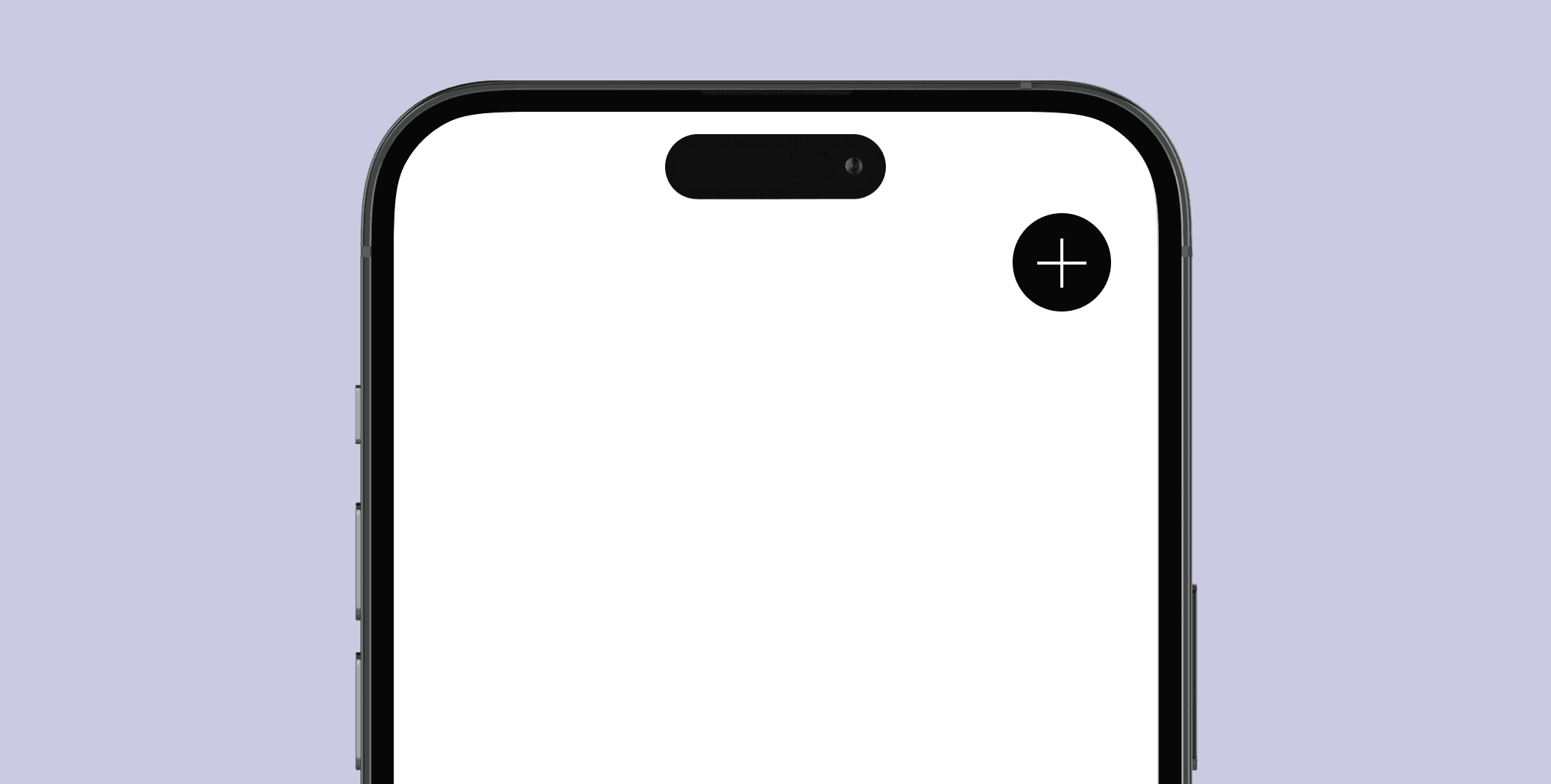
Klepnutím na znaménko plus přidáte kartu
Vyberte možnost Debetní nebo kreditní karta
Naskenujte kartu fotoaparátem iPhonu. Pokud máte virtuální kartu a nemůžete ji naskenovat, klepněte na tlačítko ve spodní části obrazovky a zadejte údaje o kartě ručně. Takto můžete například přidat digitální kartu Chase, i když nemáte fyzickou kartu
Postupujte podle pokynů v aplikaci
A je to! Úspěšně jste přidali platební kartu do Apple Wallet.
Jak přidat kartu do Google Wallet
Chcete-li přidat platební kartu do Google Wallet, postupujte takto:
Otevřete aplikaci Google Wallet
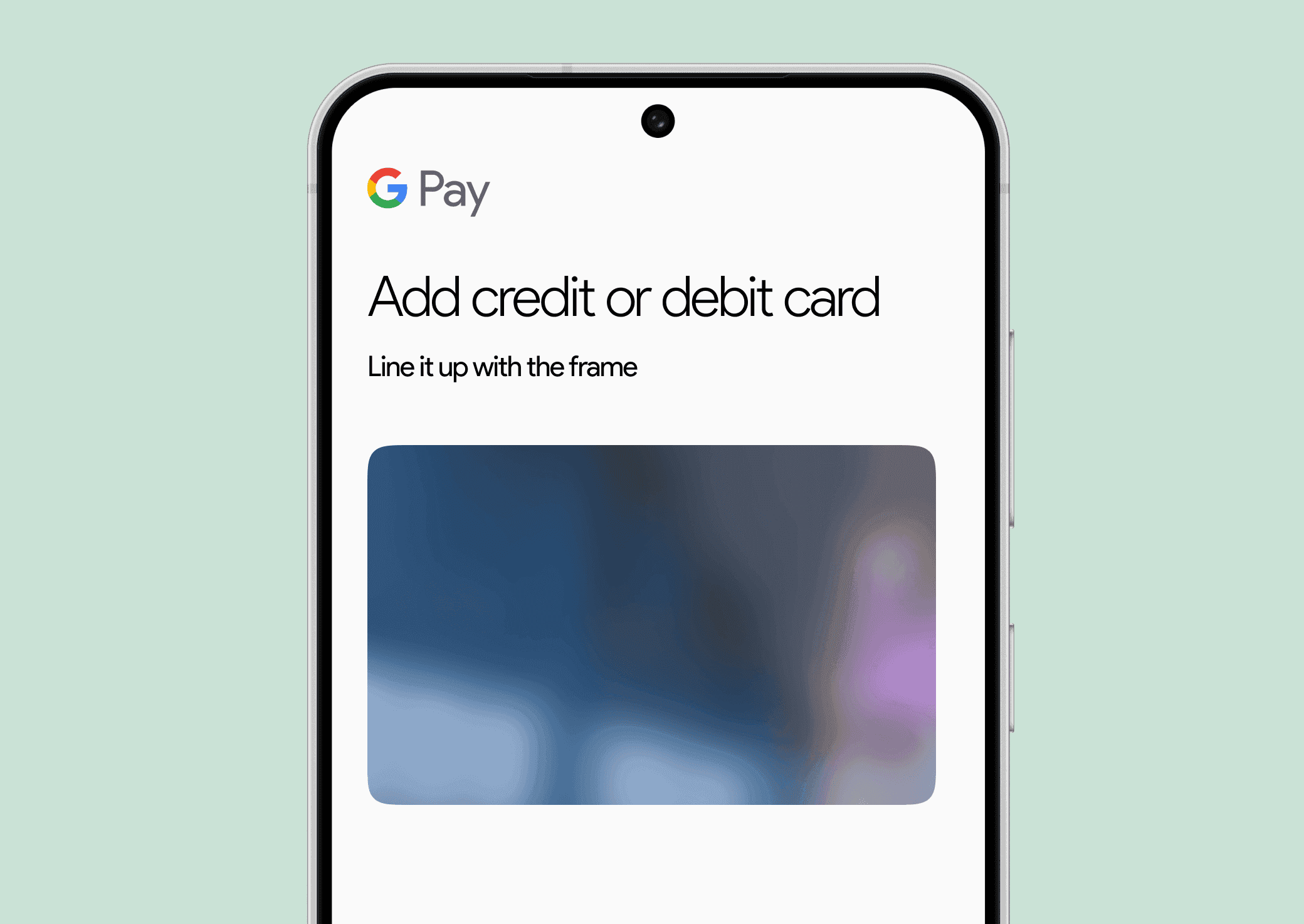
Naskenujte kartu fotoaparátem svého zařízení. Pokud máte virtuální kartu a nemůžete ji naskenovat, klepněte na Zadat údaje ručně ve spodní části obrazovky
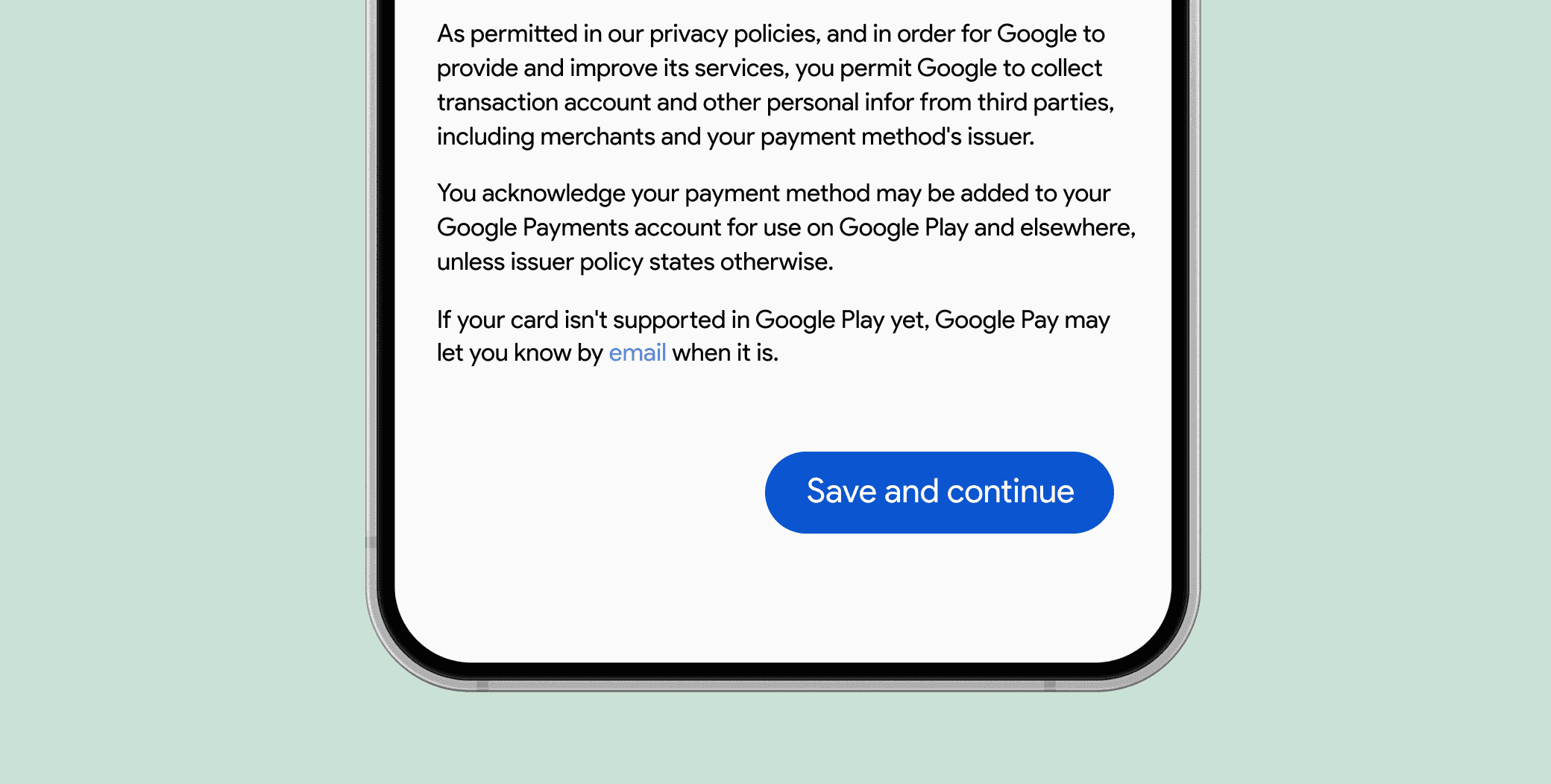
Dole klepněte na Uložit a pokračovat
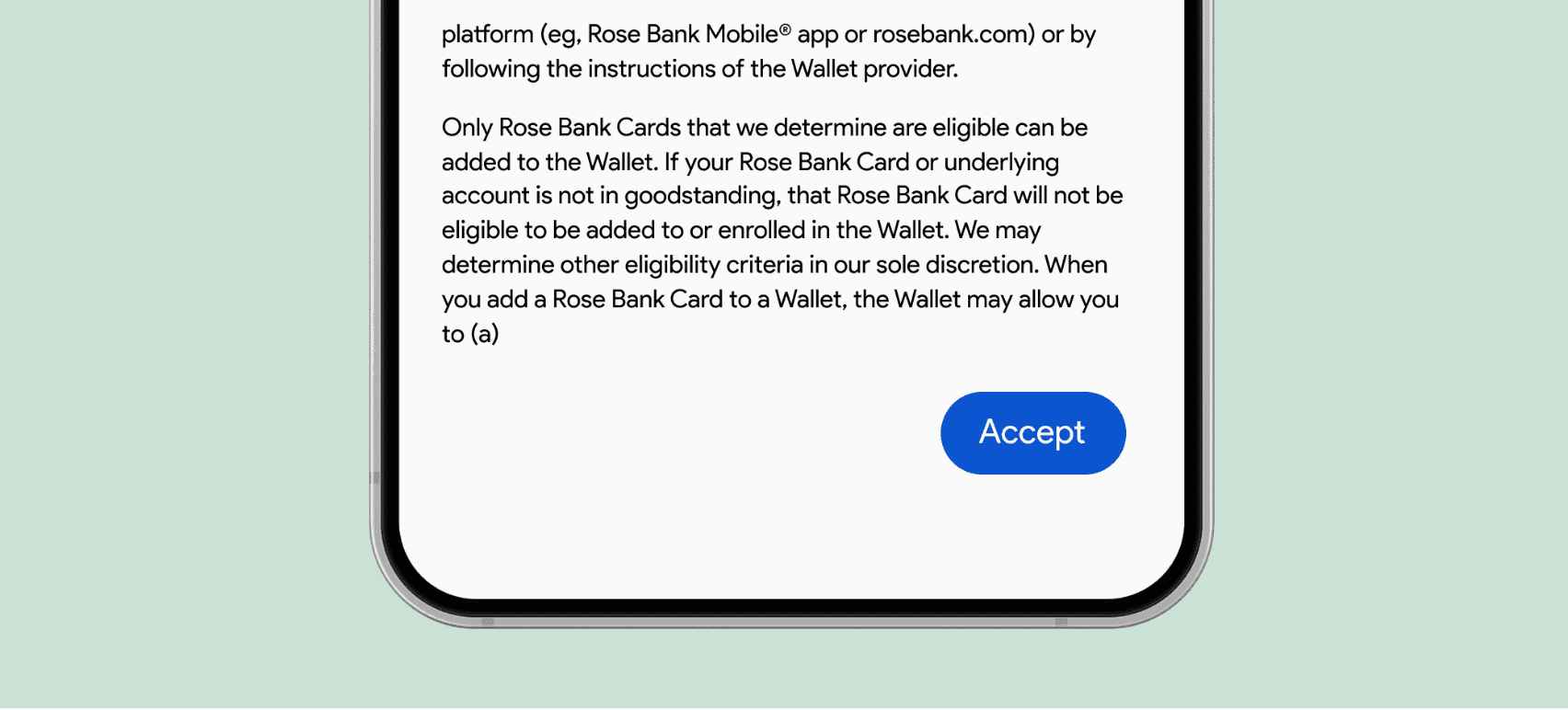
Přijměte podmínky
Pokud se zobrazí výzva k ověření platební metody, vyberte jednu z možností v seznamu a postupujte podle pokynů v aplikaci. Tím kartu úspěšně přidáte do Google Wallet a můžete ji začít používat
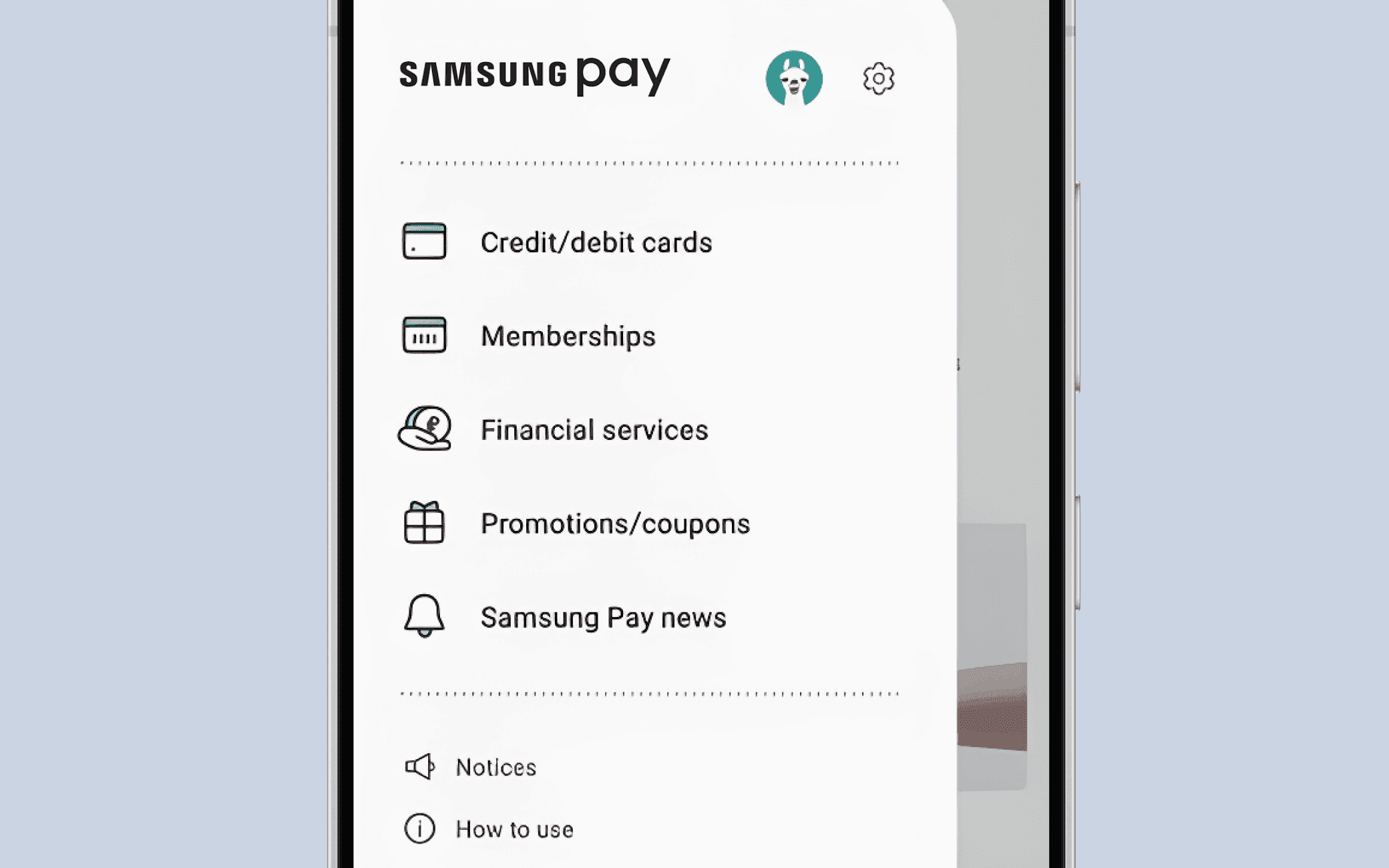
Jak přidat kartu do Samsung Wallet
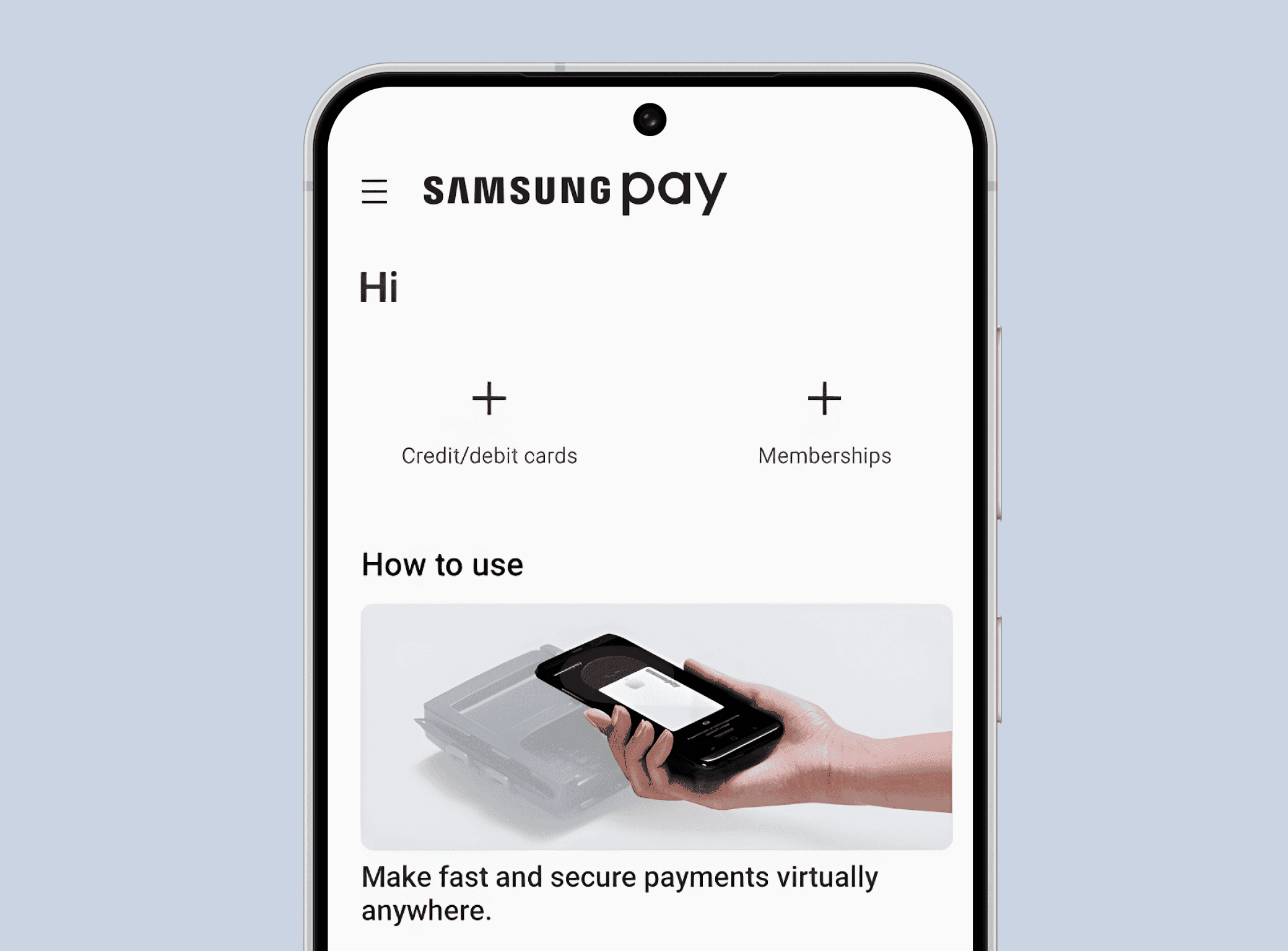
Otevřete na svém zařízení Samsung Pay/Samsung Wallet.
Klepnutím na 3 vodorovné čárky v levém horním rohu otevřete nabídku
Poté v nabídce klepněte na Kreditní/debetní karty
Naskenujte kartu fotoaparátem svého zařízení. Kartu můžete přidat také pomocí NFC. Klepněte na Přidat pomocí NFC a přiložte zařízení ke kartě. Jak přidat digitální kartu do Samsung Wallet: Pokud máte virtuální kartu a nemůžete ji naskenovat, klepněte na tlačítko ve spodní části obrazovky a zadejte údaje o kartě ručně.
Zaregistrujte kartu podle pokynů. Budete muset souhlasit s obchodními podmínkami.
Po dokončení všech kroků bude karta přidána do Samsung Wallet.
Přidávání dalších položek do digitálních peněženek
Do digitálních peněženek můžete přidat mnohem víc než jen platební karty.
Jak vidíte v předchozí části, postup přidávání položek je u všech tří peněženek velmi podobný. Ve všech následujících příkladech proto použijeme Apple Pay.
Jak přidat digitální železniční kartu do Apple Wallet
Než přidáte dopravní kartu do Apple Wallet, ověřte si, zda jsou v místě, kde žijete, podporovány platby přes Apple Pay. Ověřit si to můžete zde. Pokud ano, můžete do Apple Wallet přenést digitální dopravní kartu nebo stávající fyzickou kartu a platit telefonem.
Otevřete v telefonu aplikaci Wallet.
Klepněte na tlačítko Přidat.
Klepněte na Dopravní karta.
Vyberte ze seznamu dopravní kartu. Můžete vyhledávat podle názvu karty nebo místa.
Klepněte na Pokračovat.
Zvolte částku, kterou chcete na kartu přidat, a klepněte na Přidat. Pokud chcete přenést fyzickou kartu, vyberte zde Přenést stávající kartu.
Přidejte dopravní kartu podle pokynů na obrazovce.
Jak přidat digitální vizitku do Apple Wallet
Digitální peněženky můžete využít i k navazování profesních kontaktů! Digitální vizitku přidáte do Apple Wallet podle následujících kroků.
Otevřete aplikaci Apple Wallet.
Klepněte na znaménko plus.
Klepněte na Přidat kartu a vyberte Naskenovat kód.
Naskenujte QR kód na své digitální vizitce.
Poté se vaše vizitka přidá do peněženky a můžete ji začít používat k navazování profesních kontaktů.
Jak přidat vstupenku do Apple Wallet
Do Apple Wallet můžete přidat i další položky. Vstupenky na koncerty, zdravotní průkazy a mnoho dalšího lze přidat, pokud jejich poskytovatel podporuje digitální peněženky.
Otevřete aplikaci, e-mail, oznámení nebo cokoli jiného, co obsahuje vaši palubní vstupenku, vstupenku či jiný průkaz.
Klepněte na Přidat do Apple Wallet.
Postupujte podle pokynů na obrazovce.
Možná budete muset klepnout na Přidat v pravém horním rohu.
Po dokončení bude vstupenka dostupná v aplikaci Wallet.
Jak přidat digitální dárkovou kartu do Apple Wallet
Některé dárkové karty jsou kompatibilní s Apple Wallet a můžete je do ní přidat, abyste měli méně fyzických karet, které musíte hlídat. Většinu dárkových karet však nelze přidat ručně. Výjimkou jsou dárkové karty Visa, Mastercard a American Express — ty můžete přidat stejně jako kreditní či debetní kartu. V ostatních případech postupujte podle následujících kroků.
Ověřte si, zda je prodejce vaší dárkové karty podporován. Můžete to zjistit zde. Podle našich zjištění však seznam není úplný, proto doporučujeme ověřit podporu na webu poskytovatele dárkové karty.
Stáhněte si aplikaci prodejce karty nebo přejděte na jeho web.
Poté přejděte na stránku, kde můžete zkontrolovat zůstatek na kartě nebo kartu přidat do Apple Wallet. Postup se může u jednotlivých prodejců dárkových karet mírně lišit.
Na této stránce byste měli vidět údaje o kartě a její zůstatek. Pokud je karta podporována, najdete zde také tlačítko Přidat do Apple Wallet. Klepněte na něj a postupujte podle pokynů na obrazovce.
Poté máte hotovo. Dárkovou kartou nyní můžete platit za zboží v kamenných obchodech.
Tipy a doporučení
Pokud máte nové zařízení, nezapomeňte si nejprve nastavit Apple ID nebo účet Google. Bez toho nemusí být možné digitální peněženku nastavit.
Dbejte na bezpečnost! Nastavte si biometrické ověřování, abyste ochránili telefon i karty, které jste do něj přidali.
Při cestování se na digitální peněženku příliš nespoléhejte. Pokud se vám vybije telefon nebo místní obchodníci nepřijímají platby vaší digitální peněženkou, mohli byste se ocitnout v nesnázích. Noste s sebou trochu hotovosti, abyste takovým situacím předešli.
Závěr
Digitální peněženky jsou užitečný nástroj, který vám výrazně usnadní život. Nyní víte, jak do digitální peněženky přidat karty i nejrůznější vstupenky a průkazy. Pokud vám tento návod pomohl, můžete si přečíst i naše další návody k digitálním peněženkám.
Jak přidat karty do digitální peněženky?
Otevřete aplikaci peněženky, zvolte možnost přidání karty, zadejte nebo naskenujte údaje o kartě a dokončete ověření u vydavatele karty nebo poskytovatele peněženky.
Lze do digitálních peněženek přidat virtuální karty?
Ano, pokud poskytovatel karty i peněženka podporují tokenizované mobilní platby. Dostupnost se může lišit podle typu karty, regionu a používané peněženky, například Apple Pay nebo Google Pay.
Jsou karty v digitální peněžence bezpečné?
Ano. Digitální peněženky obvykle využívají tokenizaci, ověřování na zařízení a kontrolu transakcí, takže se při bezkontaktních platbách nesdílí skutečné číslo karty.