ডিজিটাল ওয়ালেটে কার্ড, টিকিট ও অন্যান্য আইটেম যোগ করার ধাপে ধাপে নির্দেশিকা
ভূমিকা
ডিজিটাল ওয়ালেট আপনার জীবন অনেক সহজ করে দিতে পারে। এগুলো দিয়ে নানা কাজ করা যায়—সব ধরনের কার্ড, টিকিট, এমনকি চাবিও ডিজিটাল ওয়ালেটে যোগ করে সঙ্গে রাখতে পারেন। ভ্রমণের টিকিট সঙ্গে নিয়ে ঘোরা ঝামেলার, আর তা হারিয়ে গেলে পুরো দিনটাই মাটি হতে পারে। কিন্তু ডিজিটাল ওয়ালেটে টিকিট যোগ করার পদ্ধতি জানা থাকলে আর টিকিট আলাদা করে সামলে রাখতে হয় না।
তবে প্রথমে পুরো প্রক্রিয়াটি জটিল মনে হতে পারে। সাহায্য দরকার হলে আমরা আছি! এই ধাপে ধাপে নির্দেশিকায় ব্যাংক কার্ড, টিকিট এবং আরও অনেক কিছু যোগ করার পদ্ধতি বিস্তারিতভাবে দেখানো হবে।
Apple, Google ও Samsung-এর ওয়ালেটে বিভিন্ন জিনিস যোগ করার পদ্ধতির পার্থক্য
আমাদের অনুসন্ধান অনুযায়ী, Apple Pay, Google Wallet ও Samsung Wallet-এর মধ্যে উল্লেখযোগ্য পার্থক্য শুধু এগুলো কোন প্ল্যাটফর্মে চলে এবং MST প্রযুক্তি ব্যবহার করা যায় কি না, তা নিয়ে।
Apple Pay শুধু Apple ডিভাইসে ব্যবহার করা যায়।
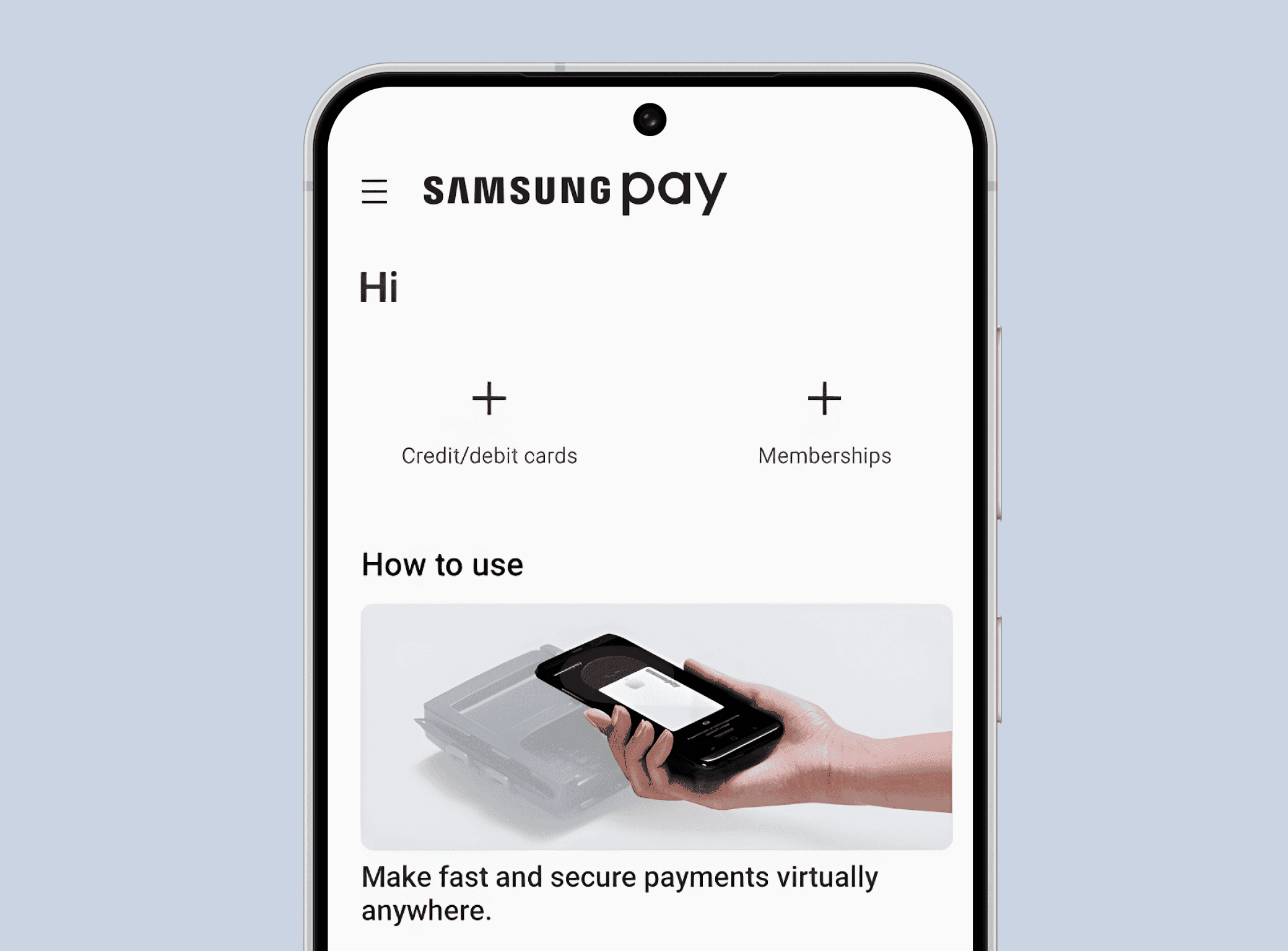
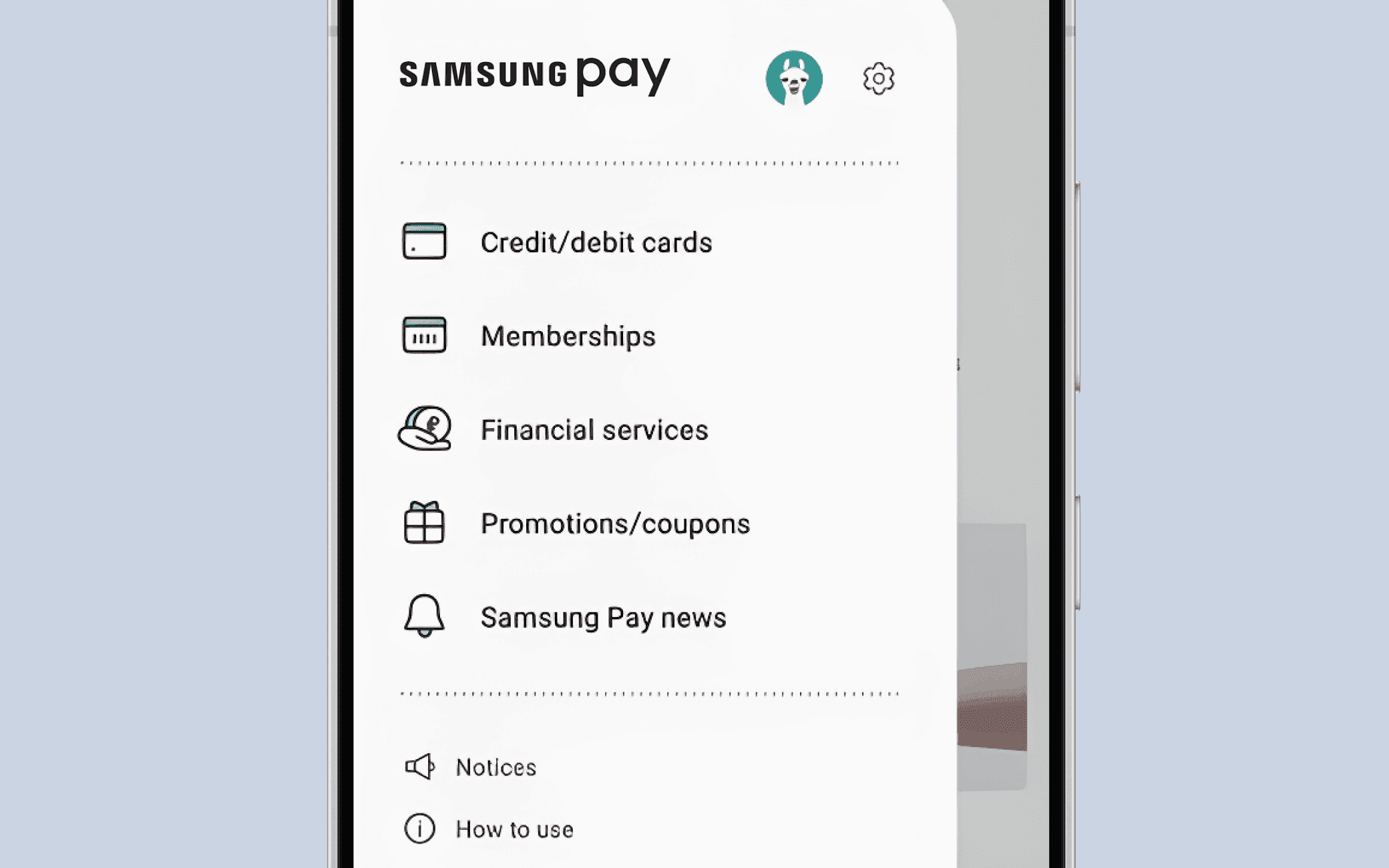
Samsung Wallet শুধু Samsung ডিভাইসে ব্যবহার করা যায়। এই তিনটির মধ্যে কেবল এটিই MST সমর্থন করে।
যেকোনো Android ডিভাইসে Google Wallet ব্যবহার করা যায়। কোনো কারণে আগে থেকে থাকা ওয়ালেটটি পছন্দ না হলে Samsung স্মার্টফোনেও এটি ডাউনলোড করতে পারেন।
MST কী?
MST-এর পূর্ণরূপ ম্যাগনেটিক সিকিউর ট্রান্সমিশন। এটি এমন একটি প্রযুক্তি, যার সাহায্যে পেমেন্ট টার্মিনালের কাছে ডিভাইস ধরে পেমেন্ট করা যায়। আরও বেশি প্রচলিত NFC প্রযুক্তির কথা হয়তো শুনেছেন—এটিও একইভাবে কাজ করে। পার্থক্য হলো, NFC সমর্থন করে না এমন টার্মিনালেও MST কাজ করে, কারণ এটি চৌম্বকীয় সংকেত দিয়ে একটি ফিজিক্যাল কার্ড সোয়াইপ করার প্রক্রিয়াকে অনুকরণ করে। তাই MST দিয়ে আরও বেশি জায়গায় পেমেন্ট করা যায়।
এ ছাড়া, যে ডিভাইস বা ওয়ালেটই ব্যবহার করুন না কেন, ডিজিটাল ওয়ালেটে কার্ড, টিকিট ও পাস যোগ করার প্রক্রিয়া প্রায় একই। কোন ডিভাইস কিনবেন তা বেছে নেওয়ার সময় এই বিষয়টি বিবেচনা না করলেও চলে, কারণ এই সব ওয়ালেটই কাজটি সমানভাবে ভালো করে।
Apple Wallet-এ কার্ড যোগ করার পদ্ধতি
একটি ব্যাংক কার্ড iPhone-এর ডিজিটাল ওয়ালেটে যোগ করতে এই ধাপগুলো অনুসরণ করুন:
ওয়ালেট অ্যাপ খুলুন
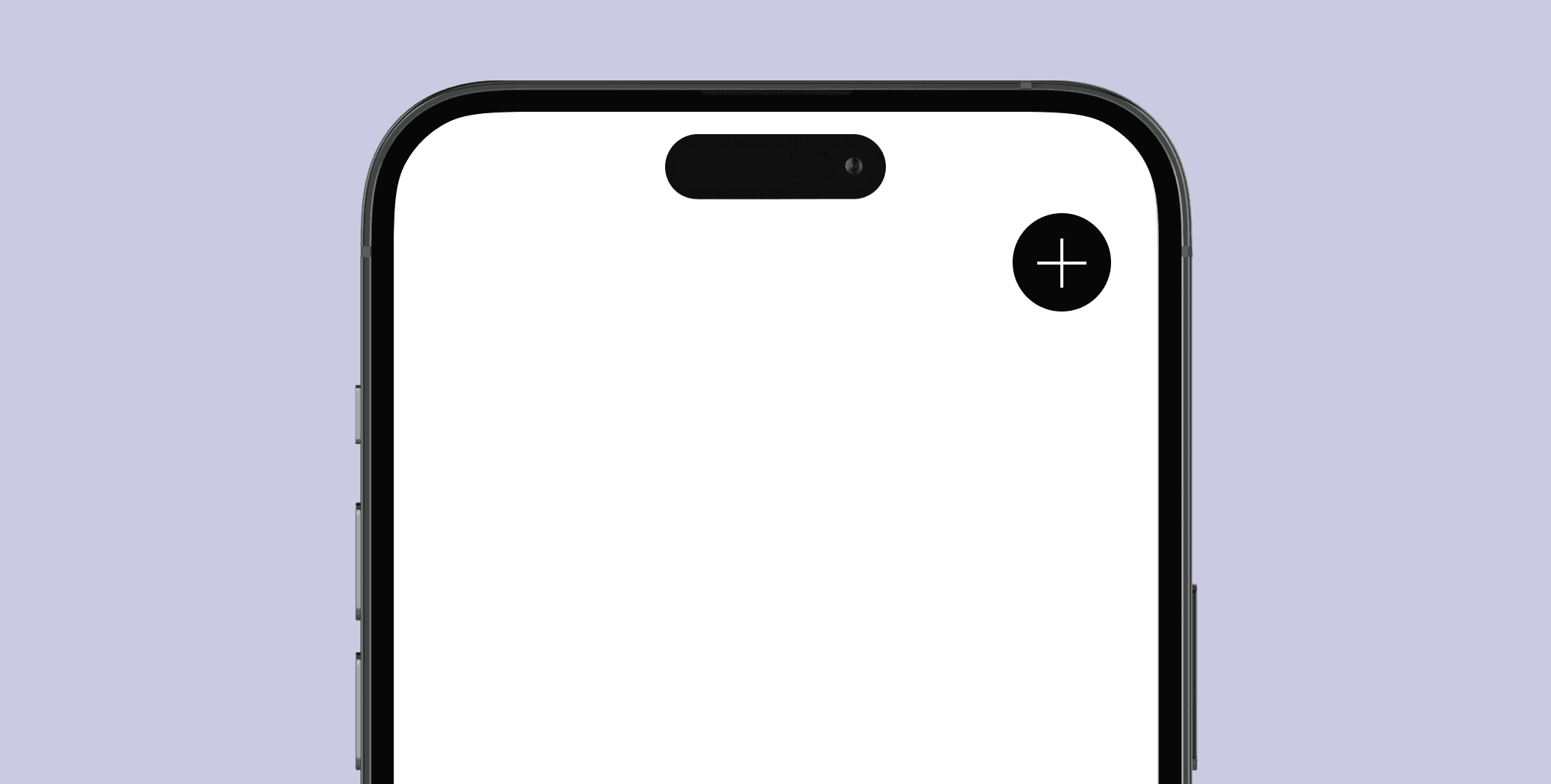
কার্ড যোগ করতে প্লাস চিহ্নে ট্যাপ করুন
ডেবিট বা ক্রেডিট কার্ড বেছে নিন
iPhone-এর ক্যামেরা দিয়ে আপনার কার্ড স্ক্যান করুন। আপনার কাছে যদি একটি ভার্চুয়াল কার্ড থাকে এবং সেটি স্ক্যান করতে না পারেন, তাহলে কার্ডের তথ্য নিজে লিখে যোগ করতে নিচের বোতামে ট্যাপ করুন। যেমন, এভাবেই আপনি ফিজিক্যাল কার্ড ছাড়াই Chase ডিজিটাল কার্ড যোগ করতে পারেন
অ্যাপের নির্দেশনা অনুসরণ করুন
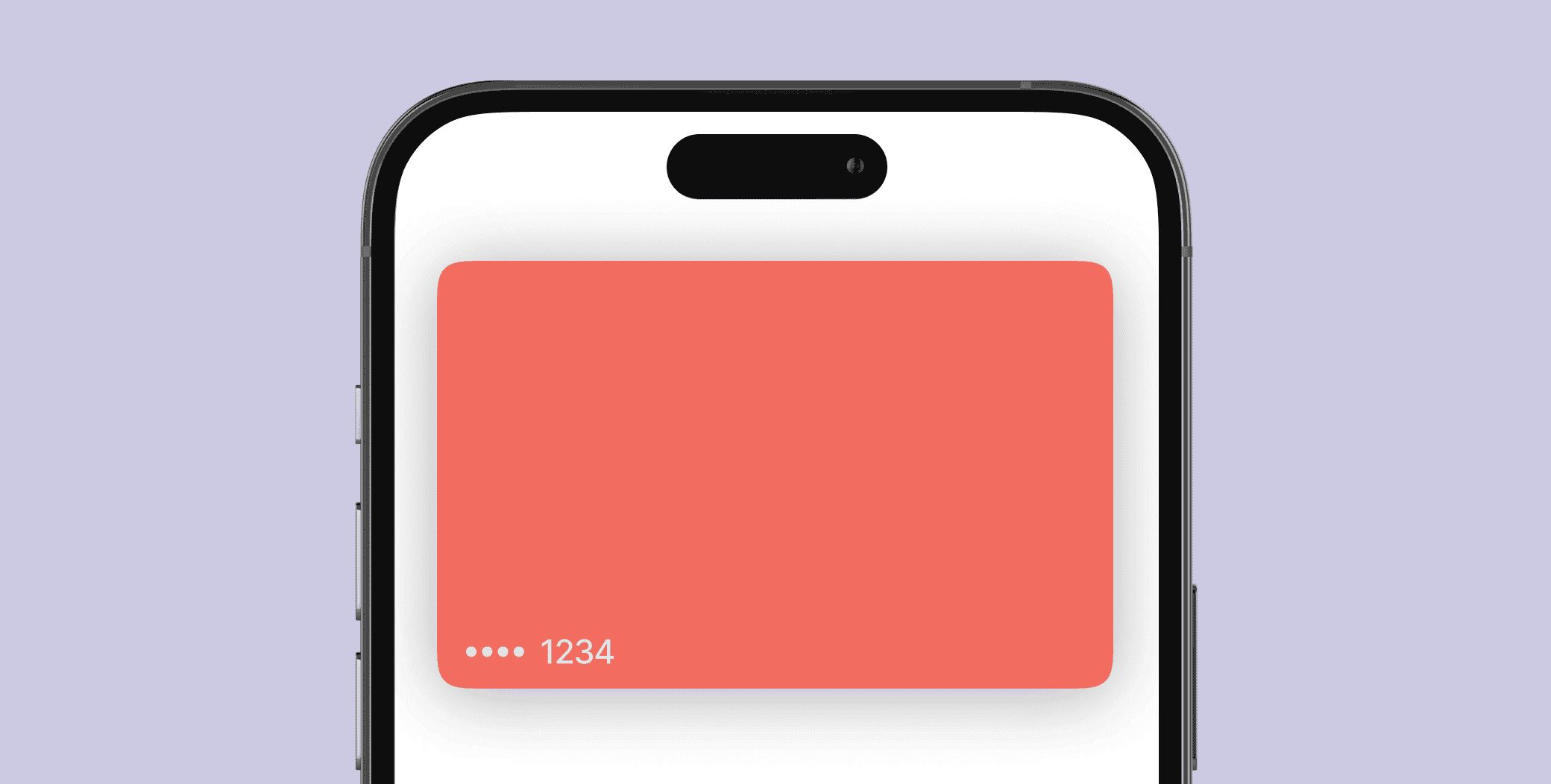
ব্যস! আপনি সফলভাবে Apple Wallet-এ একটি ব্যাংক কার্ড যোগ করেছেন।
Google Wallet-এ কার্ড যোগ করার পদ্ধতি
Google Wallet-এ ব্যাংক কার্ড যোগ করতে এই ধাপগুলো অনুসরণ করুন:
Google Wallet অ্যাপ খুলুন
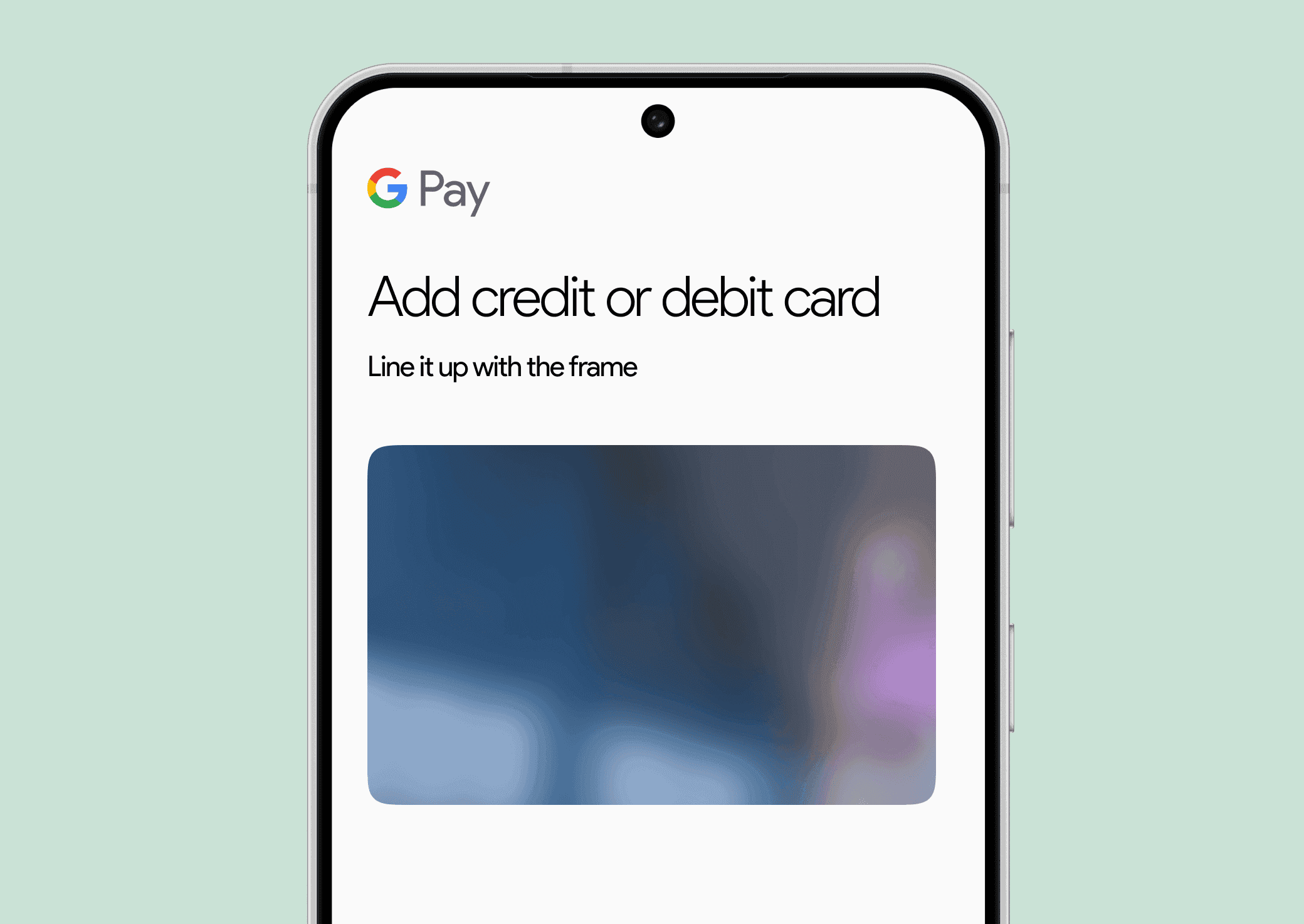
আপনার ডিভাইসের ক্যামেরা দিয়ে কার্ডটি স্ক্যান করুন। আপনার ভার্চুয়াল কার্ড থাকলে এবং সেটি স্ক্যান করতে না পারলে, স্ক্রিনের নিচে ‘নিজে তথ্য লিখুন’ অপশনে ট্যাপ করুন
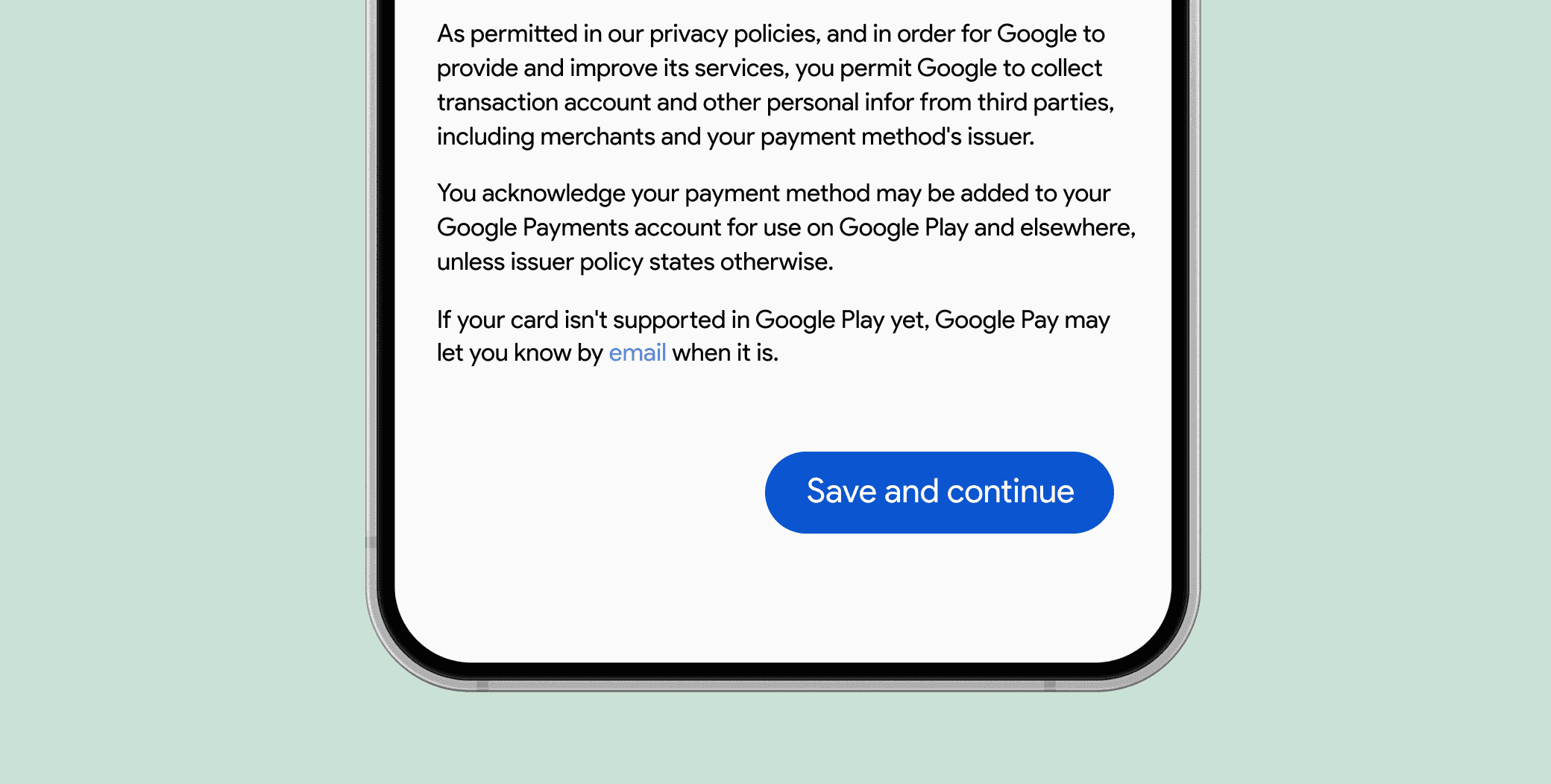
নিচে থাকা সেভ করুন ও চালিয়ে যান বোতামে ট্যাপ করুন
শর্তাবলি গ্রহণ করুন
আপনাকে পেমেন্ট পদ্ধতি যাচাই করতে বলা হলে, তালিকা থেকে একটি বিকল্প বেছে নিন এবং অ্যাপের নির্দেশনা অনুসরণ করুন। এরপর আপনার কার্ড Google Wallet-এ যোগ হয়ে যাবে এবং আপনি সেটি ব্যবহার শুরু করতে পারবেন
আপনার ডিভাইসের ক্যামেরা দিয়ে কার্ডটি স্ক্যান করুন। এছাড়াও NFC ব্যবহার করে কার্ড যোগ করতে পারেন। এজন্য ‘NFC ব্যবহার করে যোগ করুন’-এ ট্যাপ করুন এবং ডিভাইসটি কার্ডের পাশে ধরুন। Samsung Wallet-এ ডিজিটাল কার্ড যোগ করার উপায়: আপনার ভার্চুয়াল কার্ড থাকলে এবং সেটি স্ক্যান করতে না পারলে, নিচের বোতামে ট্যাপ করে কার্ডের তথ্য নিজে লিখুন।
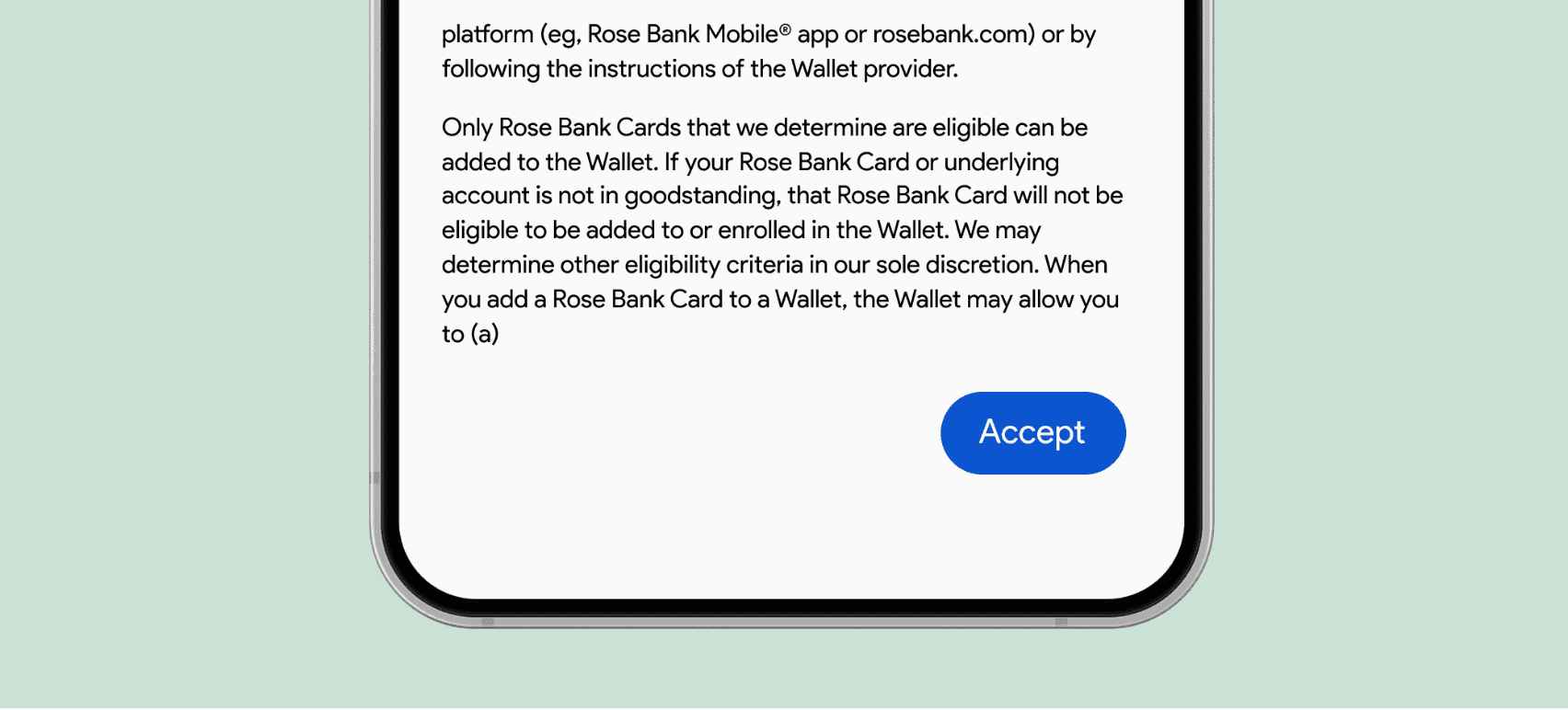
কার্ড নিবন্ধন করতে নির্দেশনা অনুসরণ করুন। আপনাকে শর্তাবলিতে সম্মতি দিতে হবে।
সব নির্দেশনা অনুসরণ করা শেষ হলে আপনার কার্ডটি Samsung Wallet-এ যোগ হয়ে যাবে।
ডিজিটাল ওয়ালেটে অন্যান্য জিনিস যোগ করা
ডিজিটাল ওয়ালেটে ব্যাংক কার্ড ছাড়াও আরও অনেক কিছু যোগ করতে পারেন।
আগের অংশে যেমন দেখেছেন, তিনটি ওয়ালেটেই বিভিন্ন জিনিস যোগ করার প্রক্রিয়া প্রায় একই। তাই নিচের সব ক্ষেত্রে আমরা Apple Pay-কে উদাহরণ হিসেবে ব্যবহার করব।
Apple Wallet-এ ডিজিটাল রেলকার্ড যোগ করার পদ্ধতি
Apple Wallet-এ যাতায়াত কার্ড যোগ করার আগে দেখে নিন, আপনি যেখানে থাকেন সেখানে Apple Pay দিয়ে পেমেন্ট করা যায় কি না। এখানে তা যাচাই করতে পারেন। পেমেন্ট করা গেলে, ফোন দিয়ে পেমেন্ট করার জন্য একটি ডিজিটাল যাতায়াত কার্ড বা আপনার কাছে থাকা ফিজিক্যাল কার্ড Apple Wallet-এ স্থানান্তর করতে পারেন।
আপনার ফোনে Wallet অ্যাপ খুলুন।
‘যোগ করুন’ বোতামে ট্যাপ করুন।
‘যাতায়াত কার্ড’-এ ট্যাপ করুন।
তালিকা থেকে একটি যাতায়াত কার্ড বেছে নিন। কার্ডের নাম বা স্থান দিয়ে খুঁজতে পারেন।
‘চালিয়ে যান’-এ ট্যাপ করুন।
কার্ডে কত টাকা যোগ করতে চান তা বেছে নিয়ে ‘যোগ করুন’-এ ট্যাপ করুন। আপনার ফিজিক্যাল কার্ড স্থানান্তর করতে চাইলে এখানে ‘বিদ্যমান কার্ড স্থানান্তর করুন’ বেছে নিন।
যাতায়াত কার্ড যোগ করতে স্ক্রিনে দেখানো নির্দেশনা অনুসরণ করুন।
Apple Wallet-এ ডিজিটাল বিজনেস কার্ড যোগ করার পদ্ধতি
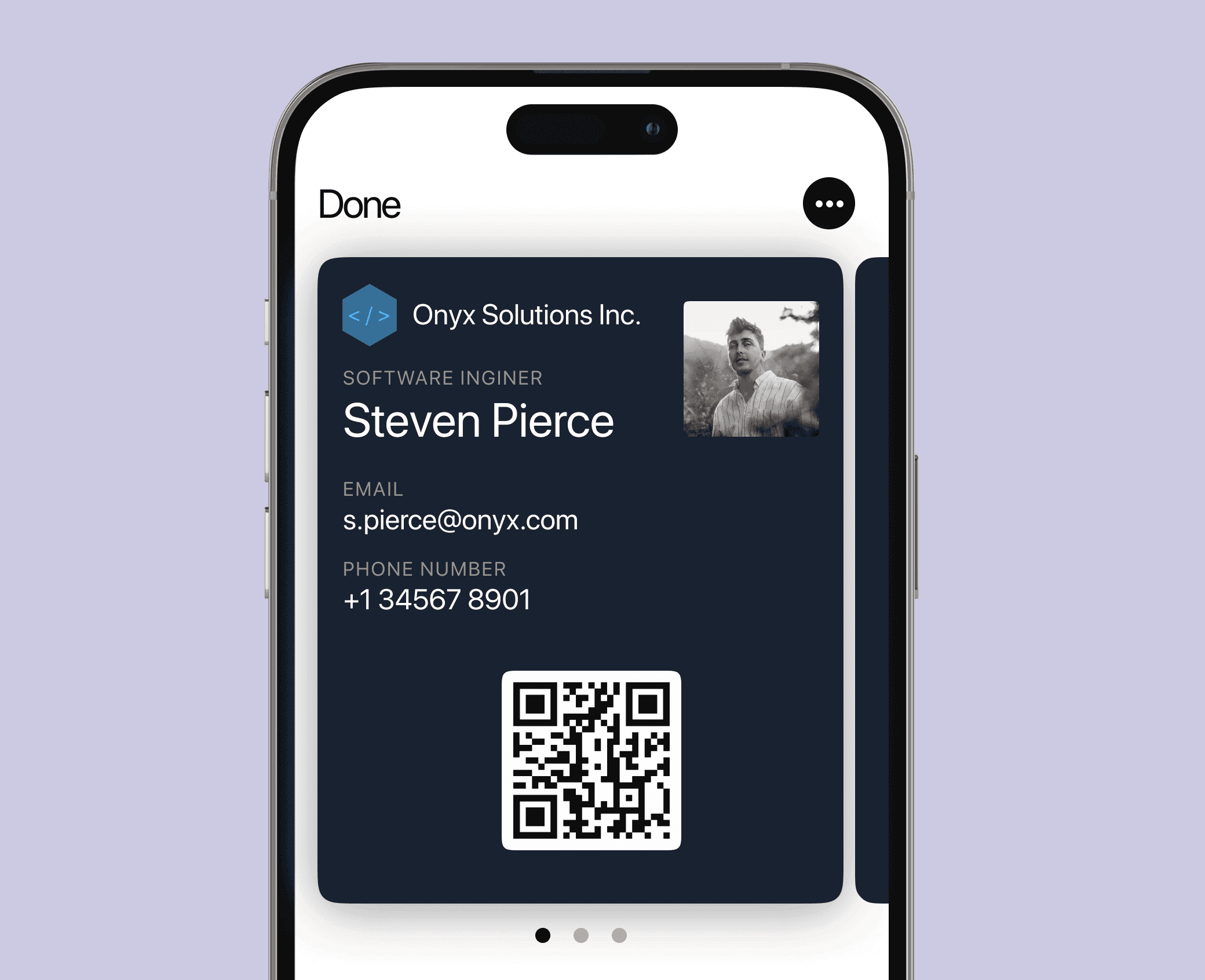
পেশাগত যোগাযোগ গড়ে তুলতেও ডিজিটাল ওয়ালেট ব্যবহার করতে পারেন! Apple Wallet-এ ডিজিটাল বিজনেস কার্ড যোগ করতে এই ধাপগুলো অনুসরণ করুন।
Apple Wallet অ্যাপ খুলুন।
প্লাস চিহ্নে ট্যাপ করুন।
‘কার্ড যোগ করুন’-এ ক্লিক করে ‘কোড স্ক্যান করুন’ বেছে নিন।
আপনার ডিজিটাল বিজনেস কার্ডের QR কোড স্ক্যান করুন।
এরপর আপনার বিজনেস কার্ডটি ওয়ালেটে যোগ হয়ে যাবে এবং পেশাগত যোগাযোগ গড়ে তুলতে আপনি এটি ব্যবহার করতে পারবেন।
Apple Wallet-এ টিকিট যোগ করার পদ্ধতি
আপনি Apple Wallet-এ আরও অনেক কিছু যোগ করতে পারেন। সেবাদাতা ডিজিটাল ওয়ালেট সমর্থন করলে কনসার্টের টিকিট, স্বাস্থ্য পাসসহ আরও অনেক কিছু যোগ করা যায়।
যে অ্যাপ, ইমেইল, নোটিফিকেশন বা অন্য কোনো মাধ্যমে আপনার বোর্ডিং পাস, টিকিট বা অন্য কোনো পাস আছে, সেটি খুলুন।
‘Apple Wallet-এ যোগ করুন’-এ ট্যাপ করুন।
স্ক্রিনের নির্দেশনা অনুসরণ করুন।
ওপরের ডান কোণে ‘যোগ করুন’-এ ট্যাপ করতে হতে পারে।
প্রক্রিয়াটি শেষ হলে Wallet অ্যাপে টিকিটটি পাওয়া যাবে।
Apple Wallet-এ ডিজিটাল গিফট কার্ড যোগ করার পদ্ধতি
কিছু গিফট কার্ড Apple Wallet-এ ব্যবহার করা যায়। সেগুলো যোগ করলে আরও কম ফিজিক্যাল কার্ড সামলে রাখতে হবে। তবে বেশিরভাগ গিফট কার্ডের তথ্য নিজে লিখে যোগ করা যায় না। Visa, Mastercard ও American Express-এর গিফট কার্ড এর ব্যতিক্রম—ক্রেডিট/ডেবিট কার্ডের মতোই এগুলো যোগ করতে পারবেন। অন্য গিফট কার্ডের ক্ষেত্রে নিচের ধাপগুলো অনুসরণ করতে হবে।
আপনার গিফট কার্ডের বিক্রেতা সমর্থিত কি না দেখুন। এখানে তা যাচাই করতে পারেন। তবে আমাদের পর্যবেক্ষণ অনুযায়ী তালিকাটি অসম্পূর্ণ, তাই গিফট কার্ড সেবাদাতার ওয়েবসাইট দেখে নেওয়ার পরামর্শ দিচ্ছি।
কার্ড বিক্রেতার অ্যাপ ডাউনলোড করুন বা ওয়েবসাইটে যান।
এরপর যে পেজে কার্ডের ব্যালেন্স দেখা যায় বা Apple Wallet-এ কার্ড যোগ করা যায়, সেখানে যান। গিফট কার্ডের বিক্রেতাভেদে এই প্রক্রিয়ায় কিছুটা পার্থক্য থাকতে পারে।
এই পেজে আপনার কার্ডের তথ্য ও ব্যালেন্স দেখতে পাওয়ার কথা। কার্ডটি সমর্থিত হলে ‘Apple Wallet-এ যোগ করুন’ বোতামও থাকবে। বোতামটিতে ট্যাপ করুন এবং স্ক্রিনের নির্দেশনা অনুসরণ করুন।
এরপর কার্ডটি ব্যবহারের জন্য প্রস্তুত। এখন দোকানে পণ্য কেনার সময় গিফট কার্ড দিয়ে মূল্য পরিশোধ করতে পারবেন।
পরামর্শ ও সুপারিশ
নতুন ডিভাইস হলে প্রথমে আপনার Apple ID বা Google অ্যাকাউন্ট সেট আপ করতে ভুলবেন না। ডিজিটাল ওয়ালেট সেট আপ করার জন্য এটি প্রয়োজন হতে পারে।
নিরাপত্তার দিকে খেয়াল রাখুন! আপনার ফোন ও এতে যুক্ত কার্ডগুলো সুরক্ষিত রাখতে বায়োমেট্রিক প্রমাণীকরণ চালু করুন।
ভ্রমণের সময় ডিজিটাল ওয়ালেটের ওপর অতিরিক্ত নির্ভর করবেন না। ফোনের ব্যাটারি শেষ হয়ে গেলে বা স্থানীয় ব্যবসায়ীরা ডিজিটাল ওয়ালেটে পেমেন্ট গ্রহণ না করলে আপনি বিপদে পড়তে পারেন। এমন পরিস্থিতি এড়াতে সঙ্গে কিছু নগদ টাকা রাখুন।
উপসংহার
ডিজিটাল ওয়ালেট একটি কার্যকর হাতিয়ার, যা আপনার দৈনন্দিন জীবন অনেকটাই সহজ করে। এখন আপনি জানেন কীভাবে ডিজিটাল ওয়ালেটে কার্ডের পাশাপাশি নানা ধরনের টিকিট ও পাস যোগ করতে হয়। এই নির্দেশিকাটি কাজে লাগলে ডিজিটাল ওয়ালেট নিয়ে আমাদের অন্য নির্দেশিকাগুলোও পড়তে পারেন।
ডিজিটাল ওয়ালেটে কীভাবে কার্ড যোগ করবেন?
ওয়ালেট অ্যাপ খুলুন, কার্ড যোগ করার অপশন বেছে নিন, কার্ডের তথ্য লিখুন বা স্ক্যান করুন এবং কার্ড ইস্যুকারী বা ওয়ালেট সেবাদাতার মাধ্যমে যাচাই সম্পন্ন করুন।
ডিজিটাল ওয়ালেটে কি ভার্চুয়াল কার্ড যোগ করা যায়?
হ্যাঁ, যদি কার্ড সেবাদাতা ও ওয়ালেট টোকেনভিত্তিক মোবাইল পেমেন্ট সমর্থন করে। এই সুবিধা পাওয়া যাবে কি না, তা কার্ডের ধরন, অঞ্চল ও ব্যবহৃত ওয়ালেটের (যেমন Apple Pay বা Google Pay) ওপর নির্ভর করতে পারে।
ডিজিটাল ওয়ালেটের কার্ড কি নিরাপদ?
হ্যাঁ। ডিজিটাল ওয়ালেটে সাধারণত টোকেনাইজেশন, ডিভাইস প্রমাণীকরণ ও লেনদেন নিয়ন্ত্রণ ব্যবস্থা ব্যবহার করা হয়, যাতে কন্ট্যাক্টলেস পেমেন্টের সময় কার্ডের আসল নম্বর শেয়ার করা না হয়।