ნაბიჯ-ნაბიჯ გზამკვლევი ციფრულ საფულეში ბარათების, ბილეთებისა და სხვა ელემენტების დამატებისთვის
შესავალი
ციფრულმა საფულეებმა შეიძლება ცხოვრება საგრძნობლად გაგიმარტივოთ. ეს მრავალფუნქციური ინსტრუმენტებია: თუ ციფრულ საფულეში დაამატებთ, სხვადასხვა ბარათი, ბილეთი და გასაღებიც კი ყოველთვის თან გექნებათ. მგზავრობის ბილეთის თან ტარება მოუხერხებელია, მისმა დაკარგვამ კი შეიძლება მთელი დღე გაგიფუჭოთ. მაგრამ თუ იცით, როგორ დაამატოთ ბილეთი ციფრულ საფულეში, ერთი საზრუნავით ნაკლები გექნებათ.
თუმცა თავიდან მთელი პროცესი შეიძლება რთული ჩანდეს. თუ დახმარება გჭირდებათ — ჩვენ დაგეხმარებით! ამ გზამკვლევში ნაბიჯ-ნაბიჯ აგიხსნით, როგორ დაამატოთ საბანკო ბარათები, ბილეთები და ბევრი სხვა რამ.
რა განსხვავებაა Apple-ის, Google-ისა და Samsung-ის საფულეებში სხვადასხვა ელემენტის დამატებისას
ჩვენი დაკვირვებით, Apple Pay-ს, Google Wallet-სა და Samsung Wallet-ს შორის ერთადერთი მნიშვნელოვანი განსხვავება ისაა, რომელ პლატფორმაზე მუშაობენ და აქვთ თუ არა MST ტექნოლოგიის მხარდაჭერა.
Apple Pay მხოლოდ Apple-ის მოწყობილობებზეა ხელმისაწვდომი.
Samsung Wallet მხოლოდ Samsung-ის მოწყობილობებზეა ხელმისაწვდომი. ამ სამიდან მხოლოდ მას აქვს MST-ის მხარდაჭერა.
Google Wallet ხელმისაწვდომია ნებისმიერ Android მოწყობილობაზე. მისი ჩამოტვირთვა Samsung-ის სმარტფონზეც შეგიძლიათ, თუ რაიმე მიზეზით ნაგულისხმევი ვარიანტი არ მოგწონთ.
რა არის MST?
MST უსაფრთხო მაგნიტურ გადაცემას ნიშნავს. ეს კიდევ ერთი ტექნოლოგიაა, რომელიც საშუალებას გაძლევთ, მოწყობილობა გადახდის ტერმინალს მიუახლოვოთ და ასე გადაიხადოთ — მისი უფრო გავრცელებული ანალოგის, NFC-ის მსგავსად, რომლის შესახებაც ალბათ გსმენიათ. განსხვავება ისაა, რომ MST ისეთ ტერმინალებთანაც მუშაობს, რომლებსაც NFC-ის მხარდაჭერა არ აქვთ, რადგან მაგნიტური სიგნალით ფიზიკური ბარათის გატარებას იმეორებს. ამიტომ MST-ით გადახდას უფრო მეტ ადგილას შეძლებთ.
სხვა მხრივ, ციფრულ საფულეში ბარათების, ბილეთებისა და საშვების დამატების პროცესი თითქმის ერთნაირია, იმის მიუხედავად, რომელ მოწყობილობასა და საფულეს იყენებთ. თუ არჩევთ, რომელი მოწყობილობა იყიდოთ, შეგიძლიათ ეს ფაქტორი არ გაითვალისწინოთ, რადგან ყველა ეს საფულე ამ ამოცანას ერთნაირად კარგად ასრულებს.
როგორ დავამატოთ ბარათი Apple Wallet-ში
iPhone-ზე ციფრულ საფულეში საბანკო ბარათის დასამატებლად მიჰყევით ამ ნაბიჯებს:
გახსენით საფულის აპი
ბარათის დასამატებლად შეეხეთ პლუსის ნიშანს
აირჩიეთ სადებეტო ან საკრედიტო ბარათი
დაასკანერეთ ბარათი iPhone-ის კამერით. თუ გაქვთ ვირტუალური ბარათი და მისი დასკანერება არ შეგიძლიათ, ბარათის მონაცემების ხელით დასამატებლად უბრალოდ შეეხეთ ქვედა ღილაკს. მაგალითად, ასე შეგიძლიათ დაამატოთ Chase-ის ციფრული ბარათი ფიზიკური ბარათის გარეშე
მიჰყევით აპში მოცემულ ინსტრუქციებს
სულ ესაა! თქვენ წარმატებით დაამატეთ საბანკო ბარათი Apple Wallet-ში.
როგორ დავამატოთ ბარათი Google Wallet-ში
Google Wallet-ში საბანკო ბარათის დასამატებლად მიჰყევით ამ ნაბიჯებს:
გახსენით Google Wallet-ის აპი
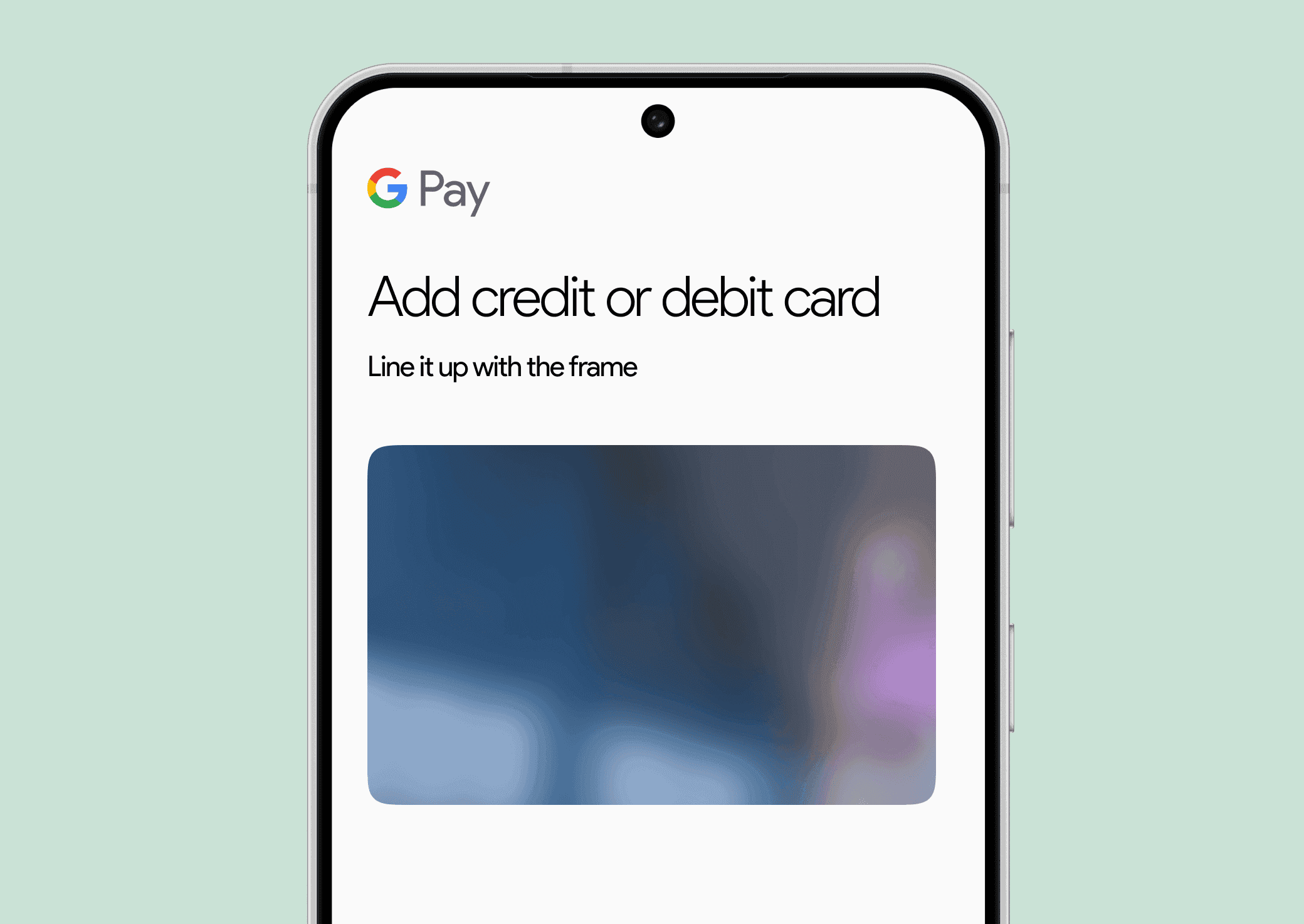
დაასკანერეთ ბარათი მოწყობილობის კამერით. თუ ვირტუალური ბარათი გაქვთ და მის დასკანერებას ვერ ახერხებთ, უბრალოდ შეეხეთ ეკრანის ქვედა ნაწილში მდებარე ღილაკს „მონაცემების ხელით შეყვანა“
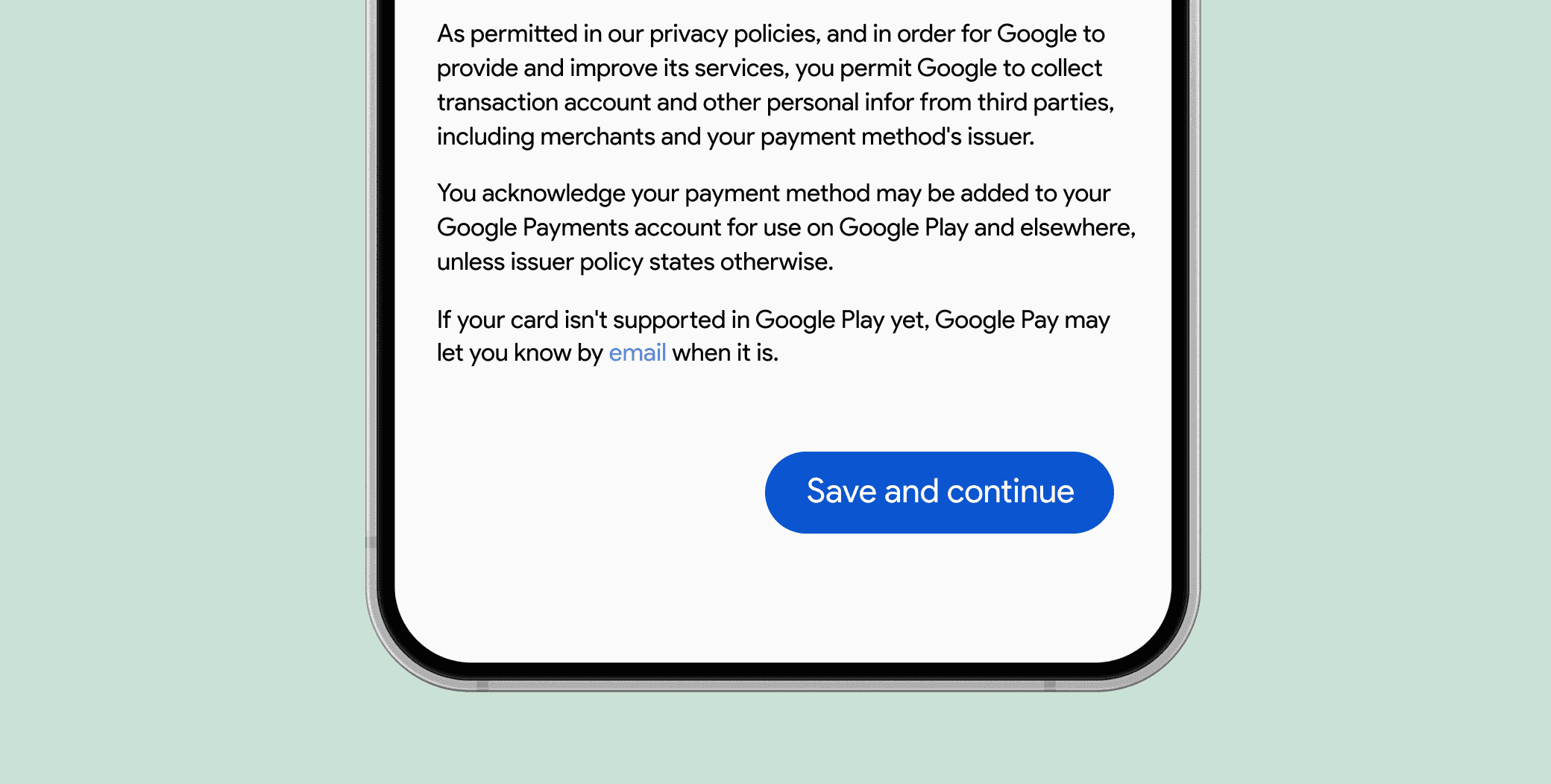
ეკრანის ქვედა ნაწილში შეეხეთ ღილაკს შენახვა და გაგრძელება
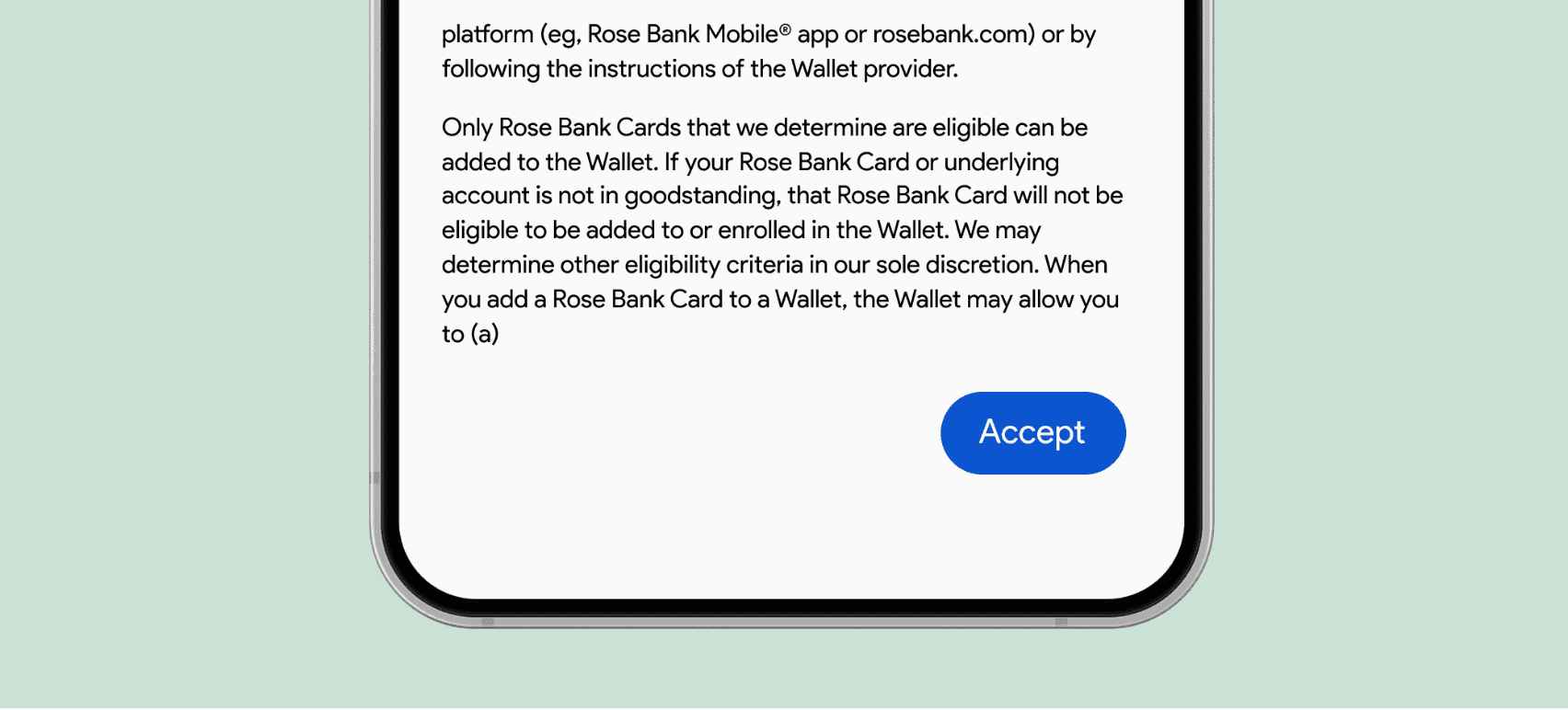
დაეთანხმეთ პირობებს
თუ გადახდის მეთოდის დადასტურებას მოგთხოვენ, აირჩიეთ ერთ-ერთი ვარიანტი სიიდან და მიჰყევით აპში მოცემულ ინსტრუქციებს. ამის შემდეგ თქვენი ბარათი წარმატებით დაემატება Google Wallet-ს და შეძლებთ მის გამოყენებას
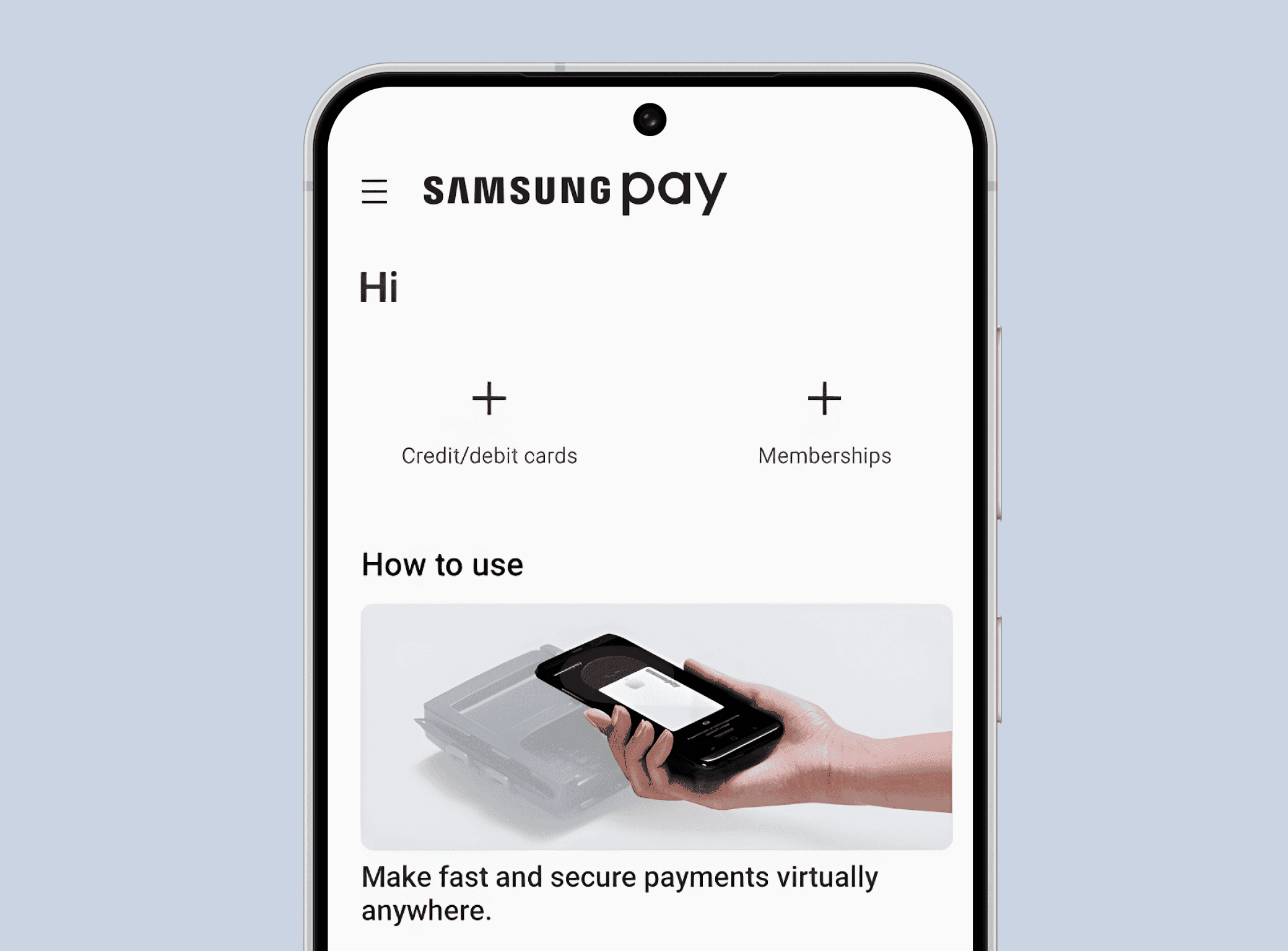
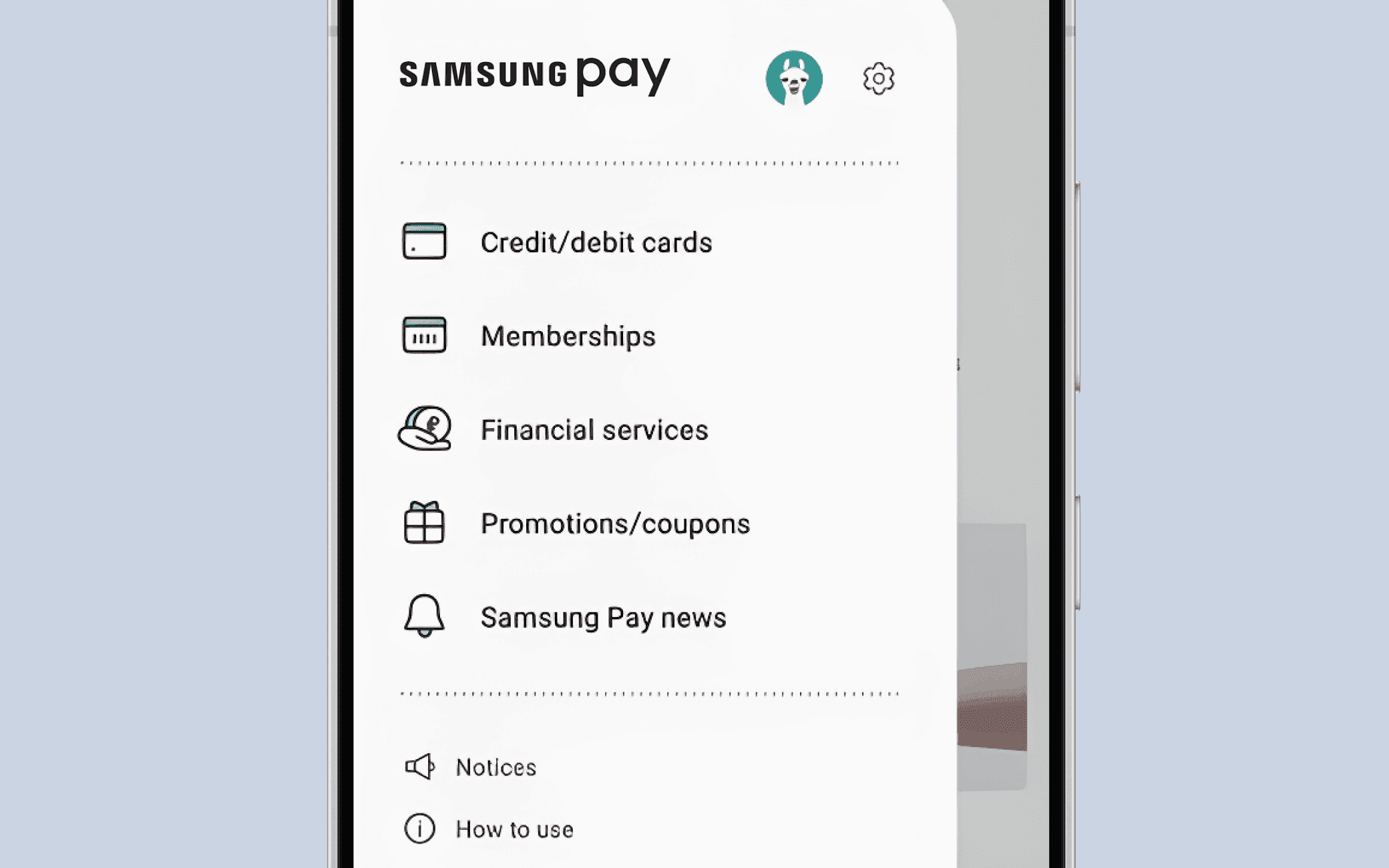
მენიუს გასახსნელად შეეხეთ ზედა მარცხენა კუთხეში მდებარე 3 ჰორიზონტალურ ხაზს
შემდეგ მენიუში შეეხეთ პუნქტს „საკრედიტო/სადებეტო ბარათები“
დაასკანერეთ ბარათი თქვენი მოწყობილობის კამერით. ბარათის დამატება NFC-ის საშუალებითაც შეგიძლიათ. ამისთვის შეეხეთ „NFC-ის საშუალებით დამატებას“ და მოწყობილობა ბარათთან ახლოს მიიტანეთ. როგორ დაამატოთ ციფრული ბარათი Samsung Wallet-ში: თუ ვირტუალური ბარათი გაქვთ და მის სკანირებას ვერ ახერხებთ, შეეხეთ ქვედა ღილაკს და ბარათის მონაცემები ხელით შეიყვანეთ.
ბარათის რეგისტრაციისთვის მიჰყევით ინსტრუქციებს. საჭირო იქნება წესებსა და პირობებზე დათანხმება.
ინსტრუქციების შესრულების შემდეგ თქვენი ბარათი Samsung Wallet-ს დაემატება.
ციფრულ საფულეებში სხვა ელემენტების დამატება
ციფრულ საფულეებში საბანკო ბარათების გარდა ბევრი სხვა ელემენტის დამატებაც შეგიძლიათ.
როგორც წინა ნაწილიდან ჩანს, სამივე საფულეში ელემენტების დამატების პროცესი თითქმის ერთნაირია, ამიტომ ქვემოთ ყველა შემთხვევაში მაგალითად Apple Pay-ს გამოვიყენებთ.
როგორ დავამატოთ ციფრული სარკინიგზო ბარათი Apple Wallet-ში
Apple Wallet-ში სატრანსპორტო ბარათის დასამატებლად ჯერ შეამოწმეთ, ხელმისაწვდომია თუ არა Apple Pay-ით გადახდა იქ, სადაც ცხოვრობთ. ამის შემოწმება აქ შეგიძლიათ. თუ ხელმისაწვდომია, Apple Wallet-ში შეგიძლიათ გადაიტანოთ როგორც ციფრული სატრანსპორტო ბარათი, ისე არსებული ფიზიკური ბარათი და ტელეფონით გადაიხადოთ.
გახსენით Wallet-ის აპი ტელეფონში.
შეეხეთ ღილაკს „დამატება“.
შეეხეთ „სატრანსპორტო ბარათს“.
სიიდან აირჩიეთ სატრანსპორტო ბარათი. შეგიძლიათ მოძებნოთ ბარათის სახელით ან მდებარეობით.
შეეხეთ „გაგრძელებას“.
აირჩიეთ თანხა, რომლითაც ბარათის შევსება გსურთ, და შეეხეთ „დამატებას“. თუ ფიზიკური ბარათის გადატანა გსურთ, აქ აირჩიეთ „არსებული ბარათის გადატანა“.
სატრანსპორტო ბარათის დასამატებლად მიჰყევით ეკრანზე მოცემულ ინსტრუქციებს.
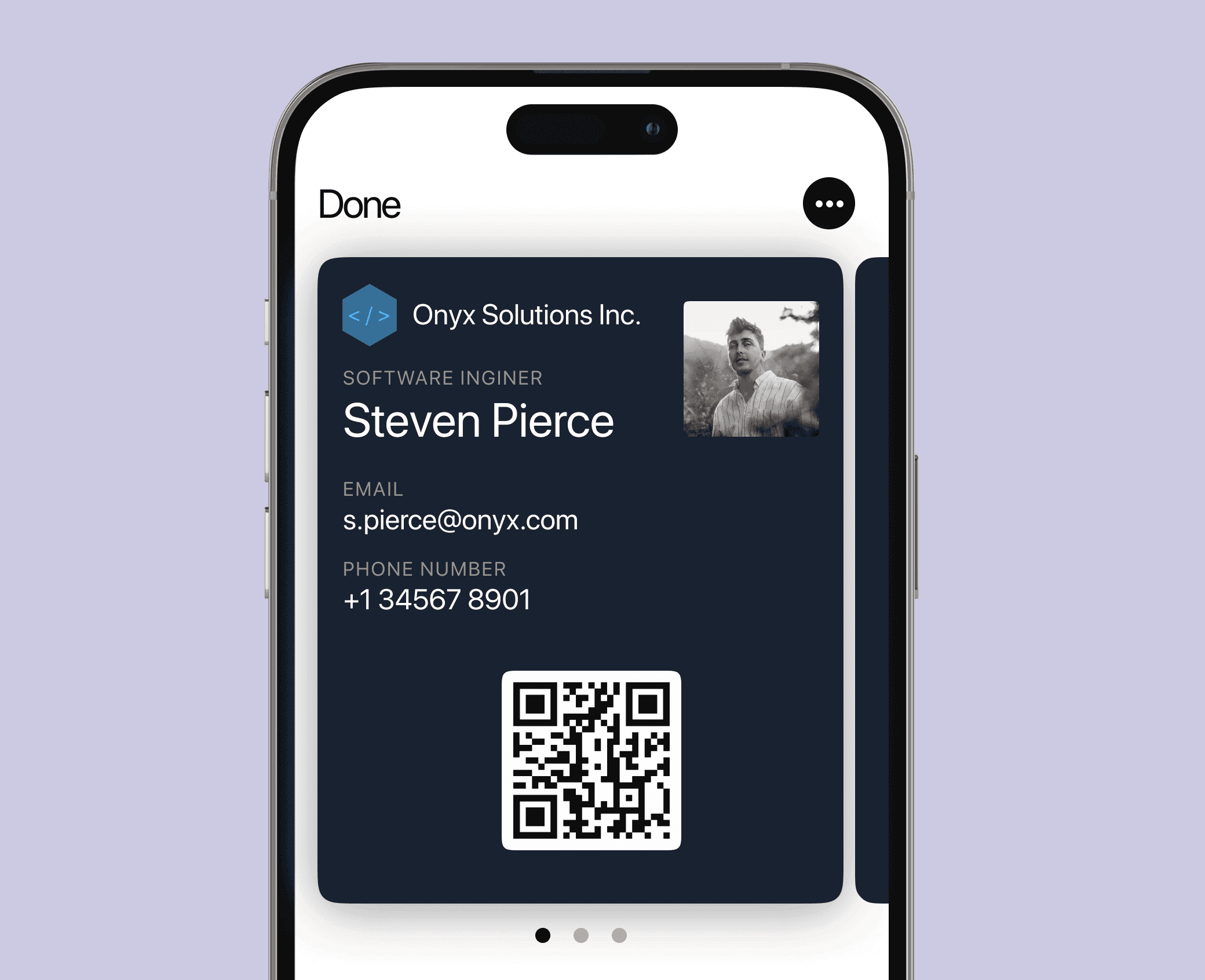
როგორ დავამატოთ ციფრული სავიზიტო ბარათი Apple Wallet-ში
ციფრული საფულეები პროფესიული კავშირების დასამყარებლადაც შეგიძლიათ გამოიყენოთ! Apple Wallet-ში ციფრული სავიზიტო ბარათის დასამატებლად მიჰყევით ამ ნაბიჯებს.
გახსენით Apple Wallet-ის აპი.
შეეხეთ პლუსის ნიშანს.
შეეხეთ „ბარათის დამატებას“ და აირჩიეთ „კოდის სკანირება“.
დაასკანერეთ თქვენს ციფრულ სავიზიტო ბარათზე მოცემული QR კოდი.
ამის შემდეგ თქვენი სავიზიტო ბარათი საფულეს დაემატება და მის გამოყენებას პროფესიული კავშირების დასამყარებლად შეძლებთ.
როგორ დავამატოთ ბილეთი Apple Wallet-ში
Apple Wallet-ში სხვა ელემენტების დამატებაც შეგიძლიათ. კონცერტის ბილეთების, ჯანმრთელობის პასებისა და მრავალი სხვა ელემენტის დამატება შესაძლებელია, თუ მათი გამცემი ციფრულ საფულეებს უჭერს მხარს.
გახსენით აპი, ელწერილი, შეტყობინება ან ნებისმიერი სხვა წყარო, სადაც თქვენი ჩასხდომის ბარათი, ბილეთი ან სხვა ტიპის საშვი ინახება.
შეეხეთ „Apple Wallet-ში დამატებას“.
მიჰყევით ეკრანზე მოცემულ ინსტრუქციებს.
შესაძლოა, ზედა მარჯვენა კუთხეში „დამატებაზე“ შეხება დაგჭირდეთ.
დასრულების შემდეგ ბილეთი Wallet-ის აპში იქნება ხელმისაწვდომი.
როგორ დავამატოთ ციფრული სასაჩუქრე ბარათი Apple Wallet-ში
ზოგიერთი სასაჩუქრე ბარათი თავსებადია Apple Wallet-თან და შეგიძლიათ მასში დაამატოთ, რათა ნაკლებ ფიზიკურ ბარათზე მოგიწიოთ ზრუნვა. თუმცა, სასაჩუქრე ბარათების უმეტესობას ხელით ვერ დაამატებთ. გამონაკლისია Visa-ს, Mastercard-ისა და American Express-ის სასაჩუქრე ბარათები — მათი დამატება ისევე შეგიძლიათ, როგორც საკრედიტო ან სადებეტო ბარათის. სხვა შემთხვევაში ქვემოთ მოცემული ნაბიჯების შესრულება დაგჭირდებათ.
შეამოწმეთ, არის თუ არა მხარდაჭერილი თქვენი სასაჩუქრე ბარათის გამყიდველი. ამის შემოწმება აქ შეგიძლიათ. თუმცა, როგორც გავარკვიეთ, სია არასრულია, ამიტომ გირჩევთ, სასაჩუქრე ბარათის გამცემის ვებსაიტიც შეამოწმოთ.
ჩამოტვირთეთ ბარათის გამყიდველის აპი ან ეწვიეთ მის ვებსაიტს.
შემდეგ გადადით გვერდზე, სადაც ბარათის ბალანსის შემოწმება ან Apple Wallet-ში ბარათის დამატება შეგიძლიათ. სხვადასხვა გამყიდველთან ეს პროცესი შეიძლება ოდნავ განსხვავდებოდეს.
ამ გვერდზე უნდა ჩანდეს თქვენი ბარათის მონაცემები და ბალანსი. თუ ბარათი მხარდაჭერილია, იქ ღილაკიც „Apple Wallet-ში დამატება“ იქნება. შეეხეთ მას და მიჰყევით ეკრანზე მოცემულ ინსტრუქციებს.
ამის შემდეგ ყველაფერი მზადაა. ახლა უკვე შეგიძლიათ სასაჩუქრე ბარათით მაღაზიაში საქონლის საფასური გადაიხადოთ.
რჩევები და რეკომენდაციები
თუ ახალი მოწყობილობა გაქვთ, არ დაგავიწყდეთ, ჯერ Apple ID ან Google-ის ანგარიში გამართოთ. ეს შესაძლოა ციფრული საფულის გასამართად დაგჭირდეთ.
ყურადღება მიაქციეთ უსაფრთხოებას! ჩართეთ ბიომეტრიული ავთენტიფიკაცია თქვენი ტელეფონისა და მასთან დაკავშირებული ბარათების დასაცავად.
მოგზაურობისას მხოლოდ ციფრულ საფულეს ნუ დაეყრდნობით. თუ ტელეფონი დაგიჯდებათ ან ადგილობრივი მოვაჭრეები ციფრული საფულით გადახდას არ იღებენ, შესაძლოა რთულ სიტუაციაში აღმოჩნდეთ. ამის თავიდან ასაცილებლად თან იქონიეთ მცირე ოდენობის ნაღდი ფული.
დასკვნა
ციფრული საფულეები ეფექტური ინსტრუმენტია, რომელიც ცხოვრებას საგრძნობლად გიმარტივებთ. ახლა უკვე იცით, როგორ დაამატოთ ციფრულ საფულეს ბარათები, ასევე სხვადასხვა ტიპის ბილეთები და საშვები. თუ ეს გზამკვლევი გამოგადგათ, შეგიძლიათ ციფრული საფულეების შესახებ ჩვენი სხვა გზამკვლევებიც წაიკითხოთ.
როგორ დავამატოთ ბარათები ციფრულ საფულეში?
გახსენით საფულის აპი, აირჩიეთ ბარათის დამატება, შეიყვანეთ ან დაასკანერეთ ბარათის მონაცემები და გაიარეთ ვერიფიკაცია ბარათის გამცემთან ან საფულის პროვაიდერთან.
შესაძლებელია ვირტუალური ბარათების ციფრულ საფულეებში დამატება?
დიახ, თუ ბარათის პროვაიდერი და საფულე ტოკენიზებულ მობილურ გადახდებს უჭერენ მხარს. ხელმისაწვდომობა შეიძლება განსხვავდებოდეს ბარათის ტიპის, რეგიონისა და საფულის მიხედვით, მაგალითად, Apple Pay-სა თუ Google Pay-ში.
უსაფრთხოა ციფრულ საფულეში შენახული ბარათები?
დიახ. ციფრული საფულეები, როგორც წესი, იყენებენ ტოკენიზაციას, მოწყობილობის ავთენტიფიკაციასა და ტრანზაქციების კონტროლს, ამიტომ უკონტაქტო გადახდისას ბარათის რეალური ნომერი არ გადაეცემა.