Цифрлық әмиянға карталарды, билеттерді және басқа элементтерді қосу бойынша қадамдық нұсқаулық
Кіріспе
Цифрлық әмияндар өміріңізді едәуір жеңілдетуі мүмкін. Бұл — әртүрлі карталарды, билеттерді, тіпті кілттерді қосып, өзіңізбен бірге алып жүруге мүмкіндік беретін көпфункциялы құралдар. Жол жүру билетін алып жүру қолайсыз, ал оны жоғалтып алу күніңіздің шырқын бұзуы мүмкін. Бірақ билетті цифрлық әмиянға қалай қосу керегін білсеңіз, оның қайда екенін қадағалап жүрудің қажеті болмайды.
Дегенмен, бұл үдеріс алғашында күрделі көрінуі мүмкін. Көмек қажет болса, біз сізге көмектесеміз! Осы қадамдық нұсқаулықта банк карталарын, билеттерді және басқа да заттарды қосу жолдарын егжей-тегжейлі қарастырамыз.
Apple, Google және Samsung әмияндарына заттарды қосудағы айырмашылықтар
Біздің байқауымызша, Apple Pay, Google Wallet және Samsung Wallet арасындағы жалғыз елеулі айырмашылық — олар жұмыс істейтін платформа және MST технологиясын қолдау мүмкіндігі.
Apple Pay тек Apple құрылғыларында жұмыс істейді.
Samsung Wallet тек Samsung құрылғыларында қолжетімді. Осы әмияндардың ішінде MST технологиясымен жұмыс істейтіні — тек осы.
Google Wallet қолданбасын кез келген Android құрылғысында пайдалануға болады. Әдепкі қолданба қандай да бір себеппен ұнамаса, оны Samsung смартфонына да жүктеп алуға болады.
MST деген не?
Бұл қысқарту «қауіпсіз магниттік дерек беру» дегенді білдіреді. MST — сіз естіген боларсыз, кеңірек таралған NFC сияқты, құрылғыны төлем терминалына жақындату арқылы төлеуге мүмкіндік беретін тағы бір технология. Айырмашылығы — MST физикалық картаны терминалдан өткізуді магниттік сигнал арқылы қайталайтындықтан, NFC қолдамайтын терминалдарда да жұмыс істейді. Сондықтан MST арқылы көбірек жерде төлем жасауға болады.
Ал цифрлық әмиянға карталарды, билеттерді және рұқсатнамаларды қосу үдерісі құрылғыңыз бен әмияныңызға қарамастан өте ұқсас. Қай құрылғыны сатып алуды таңдап жүрсеңіз, бұл факторды ескермеуге болады: осы әмияндардың барлығы өз міндетін бірдей жақсы атқарады.
Apple Wallet әмиянына картаны қалай қосуға болады
iPhone құрылғысындағы цифрлық әмиянға банк картасын қосу үшін мына қадамдарды орындаңыз:
Әмиян қолданбасын ашыңыз
Карта қосу үшін плюс белгісін басыңыз
«Дебеттік немесе кредиттік карта» тармағын таңдаңыз
Картаңызды iPhone камерасымен сканерлеңіз. Егер сізде виртуалды карта болса және оны сканерлей алмасаңыз, карта деректерін қолмен енгізу үшін төмендегі түймені басыңыз. Мысалы, Chase цифрлық картасын физикалық картасыз осылай қосуға болады
Қолданбадағы нұсқауларды орындаңыз
Болды! Банк картасын Apple Wallet әмиянына сәтті қостыңыз.
Google Wallet әмиянына картаны қалай қосуға болады
Google Wallet әмиянына банк картасын қосу үшін мына қадамдарды орындаңыз:
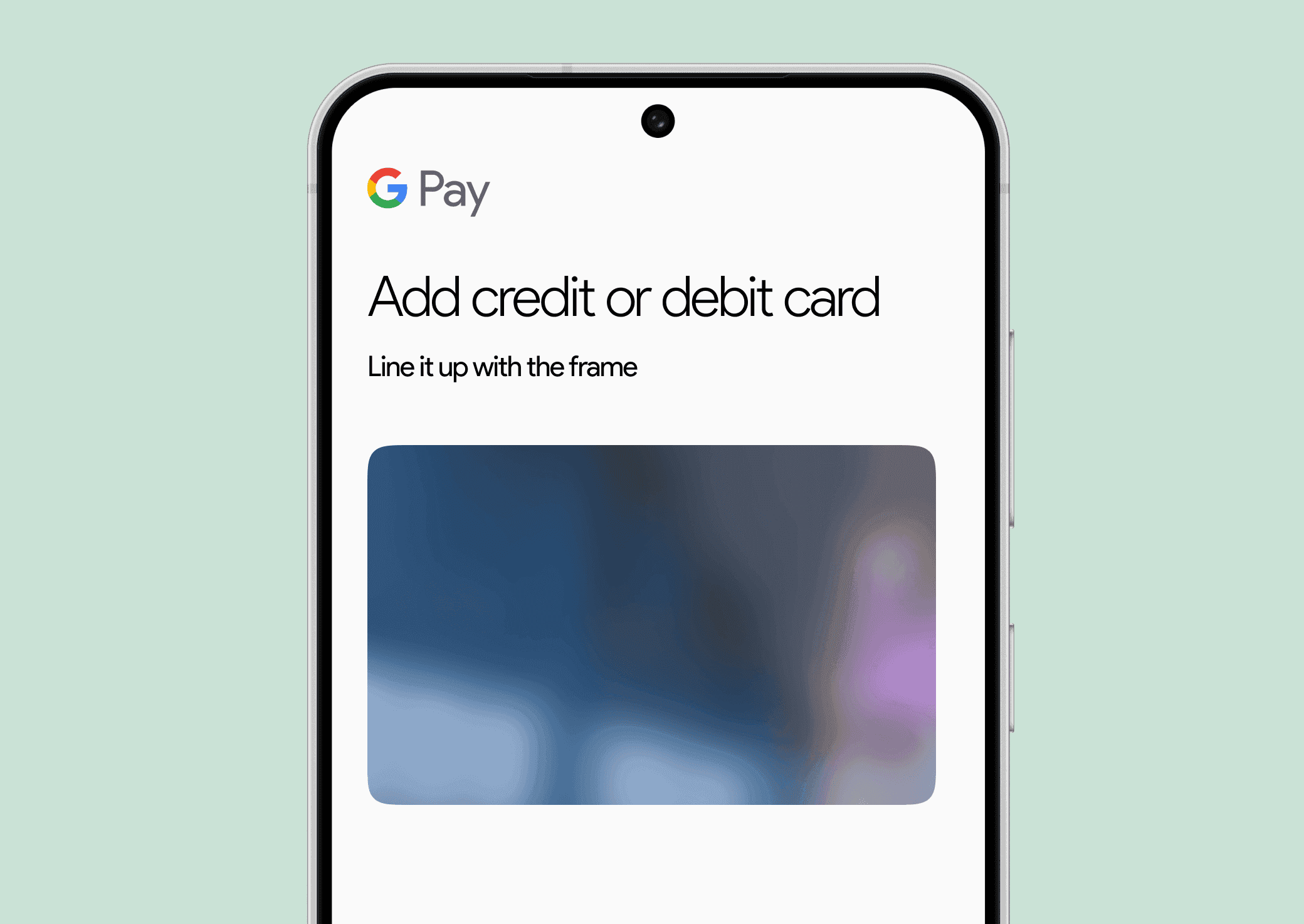
Google Wallet қолданбасын ашыңыз
Құрылғыңыздың камерасымен картаңызды сканерлеңіз. Егер виртуалды картаңыз болса және оны сканерлей алмасаңыз, экранның төменгі жағындағы «Деректерді қолмен енгізу» түймесін басыңыз
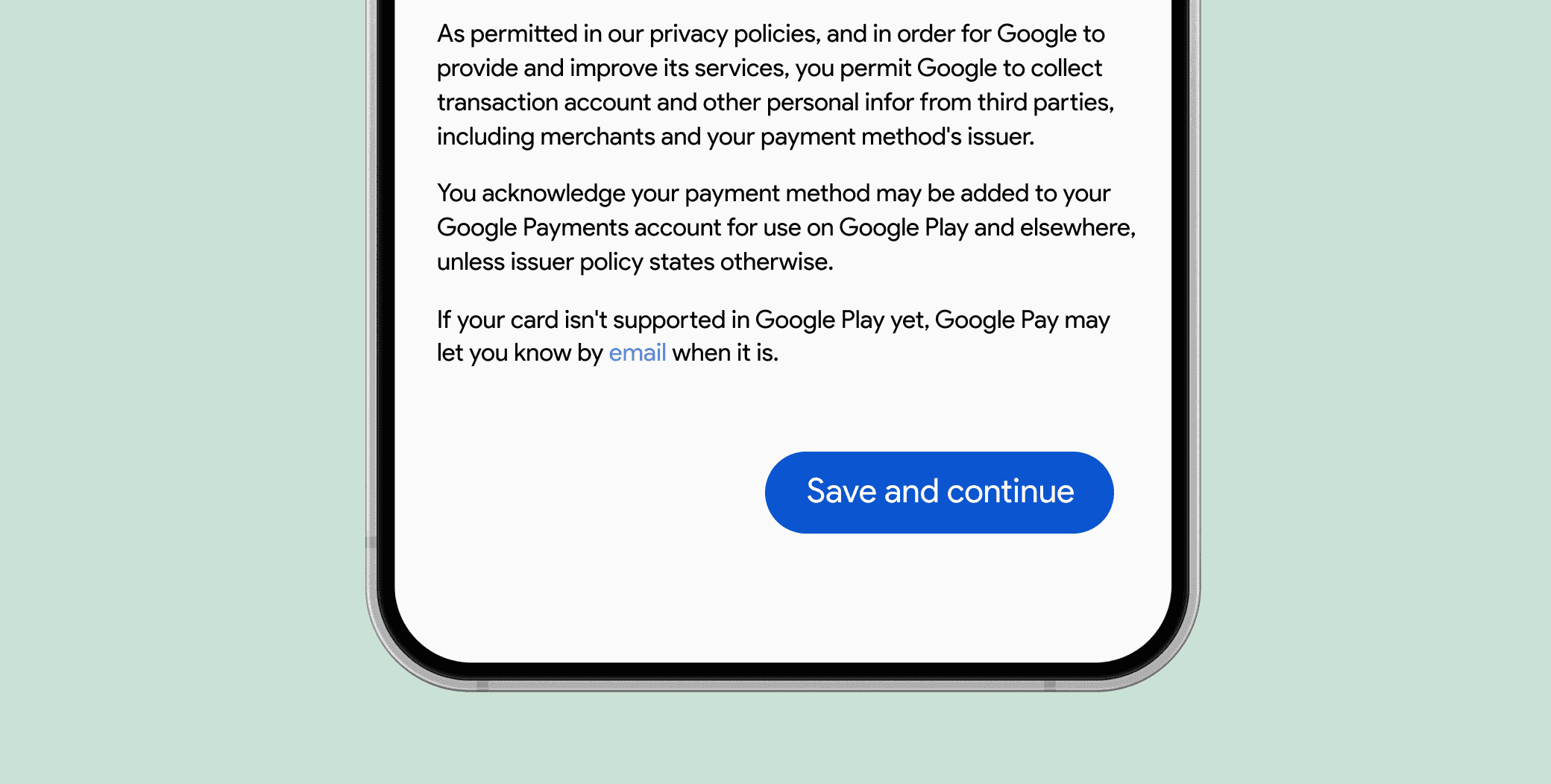
Экранның төменгі жағындағы «Сақтау және жалғастыру» түймесін басыңыз
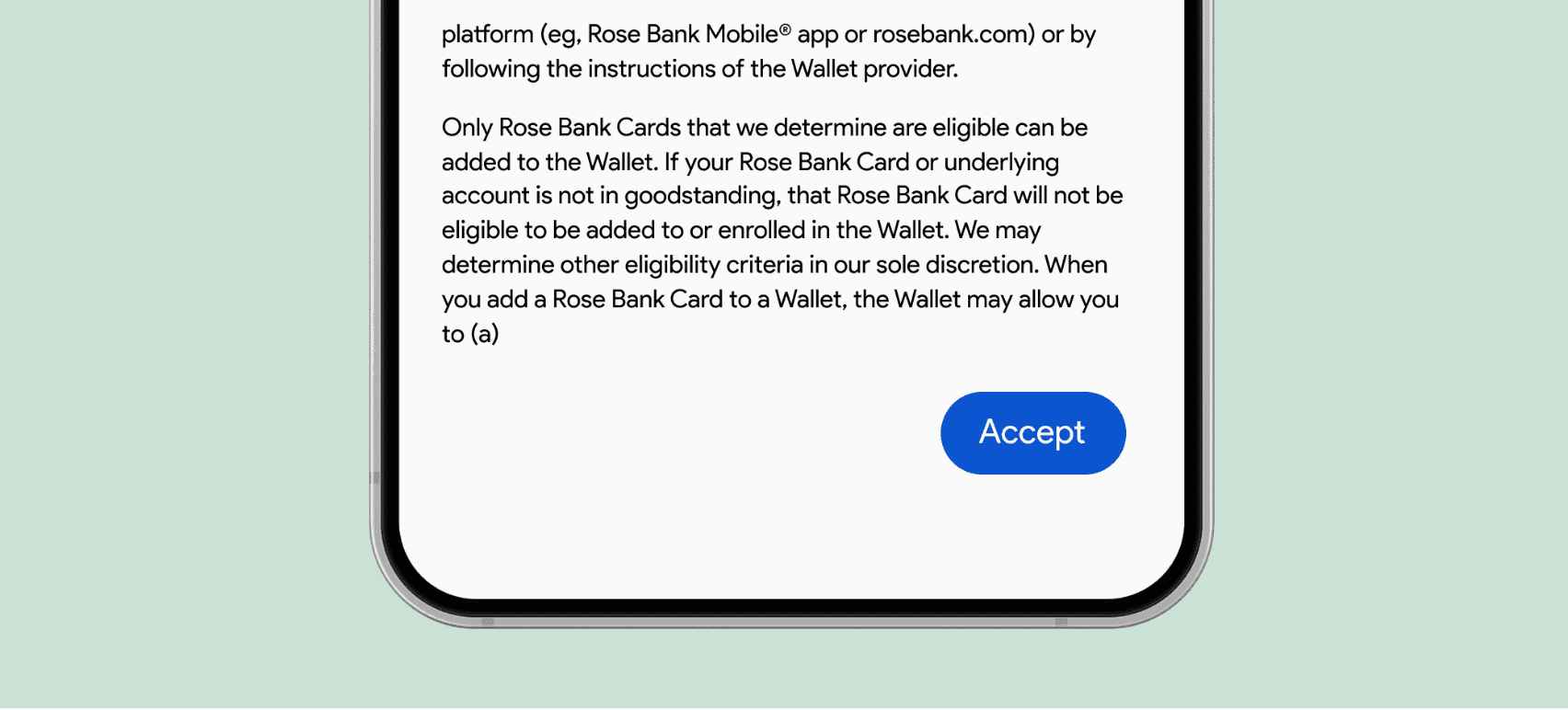
Шарттарды қабылдаңыз
Егер төлем әдісін растау сұралса, тізімнен бір нұсқаны таңдап, қолданбадағы нұсқауларды орындаңыз. Осыдан кейін картаңыз Google Wallet әмиянына сәтті қосылады және оны пайдалана бастай аласыз
Samsung Wallet әмиянына картаны қалай қосуға болады
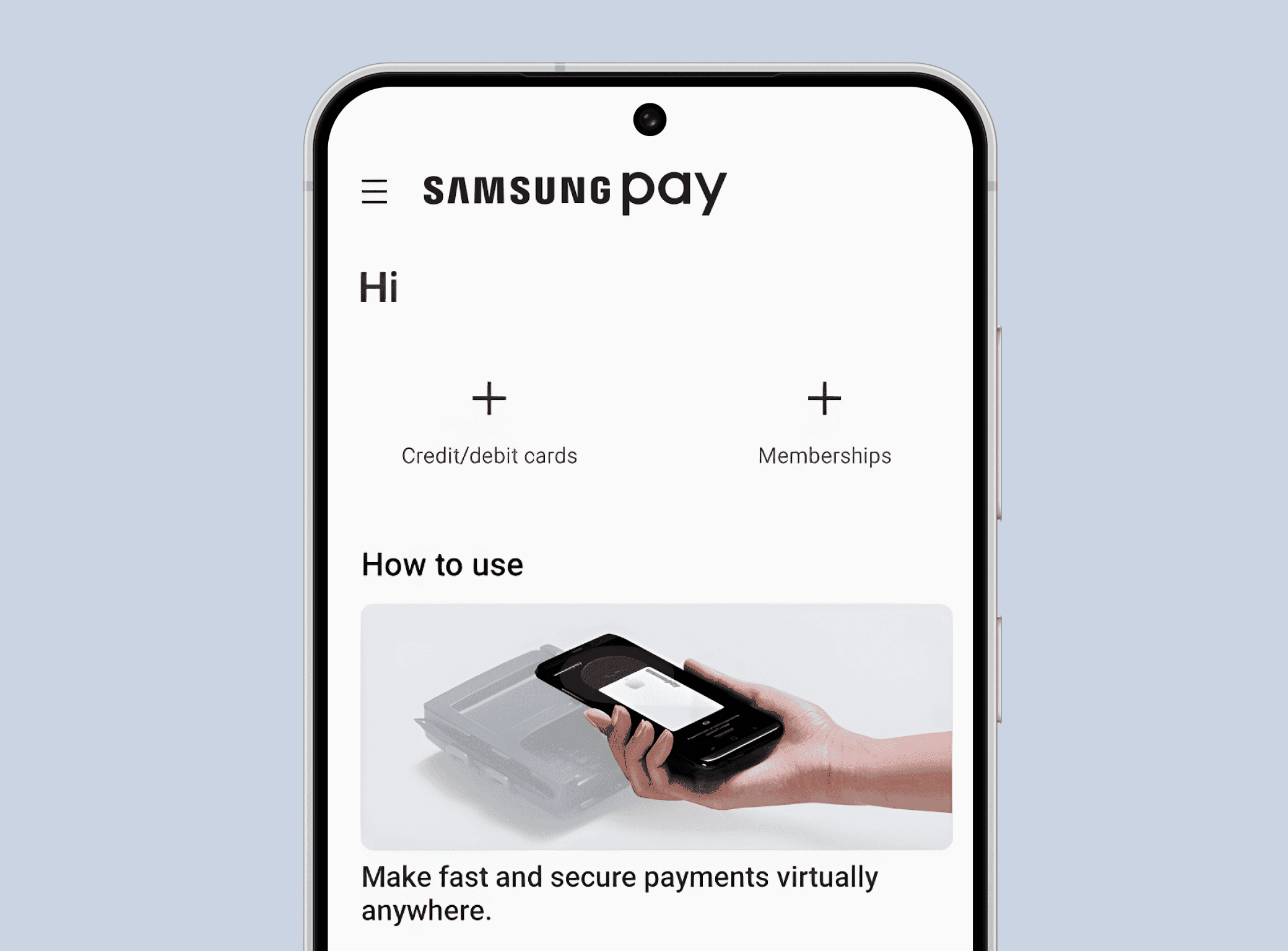
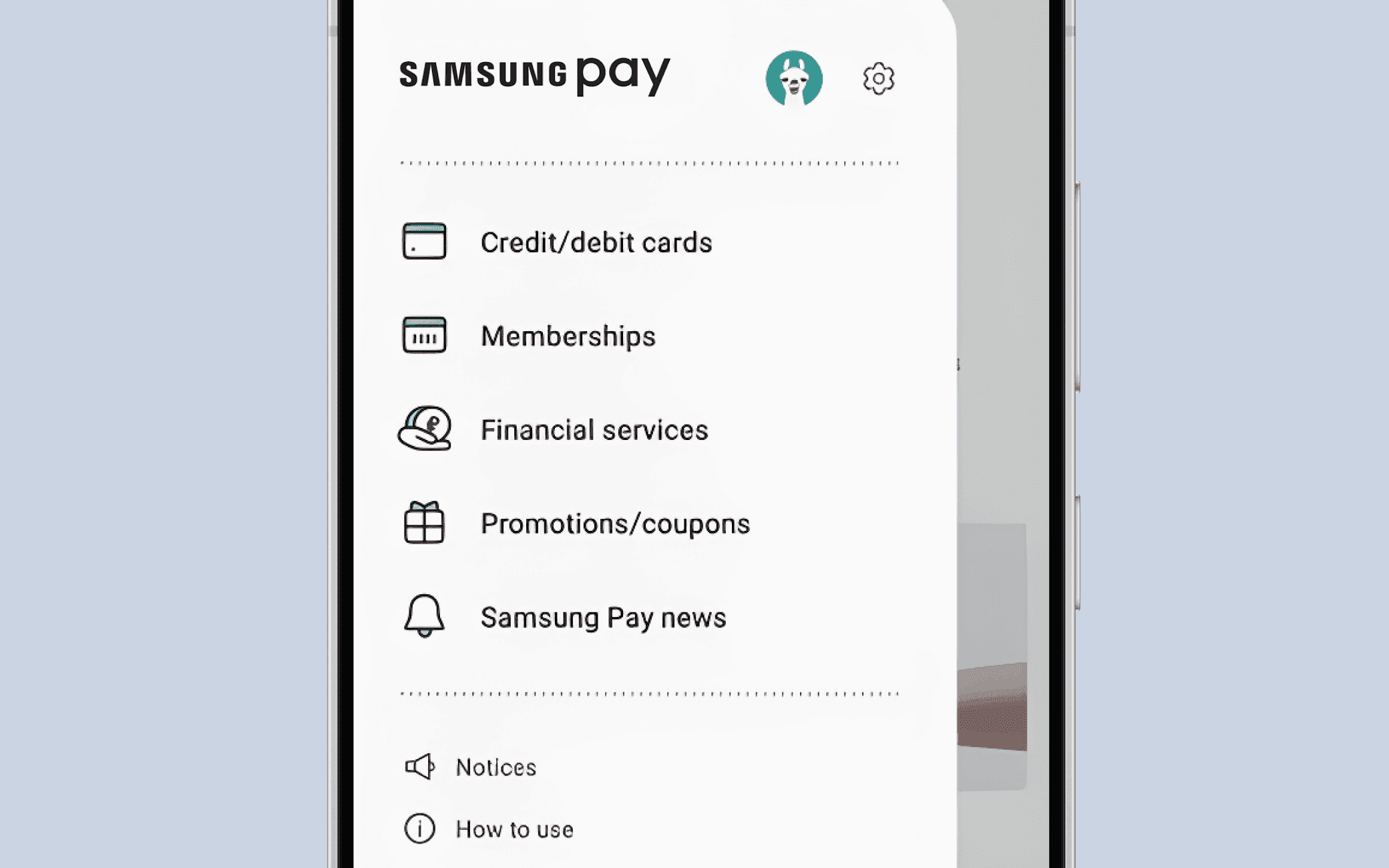
Мәзірді ашу үшін жоғарғы сол жақ бұрыштағы 3 көлденең сызықты басыңыз
Содан кейін мәзірдегі «Кредиттік/дебеттік карталар» тармағын басыңыз
Құрылғыңыздың камерасымен картаны сканерлеңіз. Картаны NFC арқылы да қосуға болады. Ол үшін «NFC арқылы қосу» түймесін басып, құрылғыны картаға жақындатыңыз. Samsung Wallet-ке цифрлық картаны қосу жолы: виртуалды картаңыз болса және оны сканерлей алмасаңыз, карта деректерін қолмен енгізу үшін төмендегі түймені басыңыз.
Картаны тіркеу үшін нұсқауларды орындаңыз. Пайдалану шарттарымен келісуіңіз керек.
Нұсқауларды орындап болғаннан кейін картаңыз Samsung Wallet-ке қосылады.
Цифрлық әмияндарға басқа элементтерді қосу
Цифрлық әмияндарға банк карталарынан басқа да көптеген элементтерді қосуға болады.
Алдыңғы бөлімде көргеніңіздей, үш әмиянға да элементтерді қосу тәртібі өте ұқсас. Сондықтан төмендегі барлық жағдайда Apple Pay-ді мысал ретінде қолданамыз.
Apple Wallet-ке цифрлық теміржол картасын қалай қосуға болады
Apple Wallet-ке көлік картасын қосу үшін алдымен тұратын жеріңізде Apple Pay арқылы төлеуге болатынын тексеріңіз. Мұны осы жерден тексере аласыз. Егер төлеуге болса, телефонмен төлем жасау үшін цифрлық көлік картасын немесе қолыңыздағы физикалық картаны Apple Wallet-ке көшіре аласыз.
Телефоныңызда Wallet қолданбасын ашыңыз.
«Қосу» түймесін басыңыз.
«Көлік картасы» тармағын басыңыз.
Тізімнен көлік картасын таңдаңыз. Карта атауы немесе аймақ бойынша іздеуге болады.
«Жалғастыру» түймесін басыңыз.
Картаға салғыңыз келетін соманы таңдап, «Қосу» түймесін басыңыз. Физикалық картаны көшіргіңіз келсе, осы жерде «Қолданыстағы картаны көшіру» тармағын таңдаңыз.
Көлік картасын қосу үшін экрандағы нұсқауларды орындаңыз.
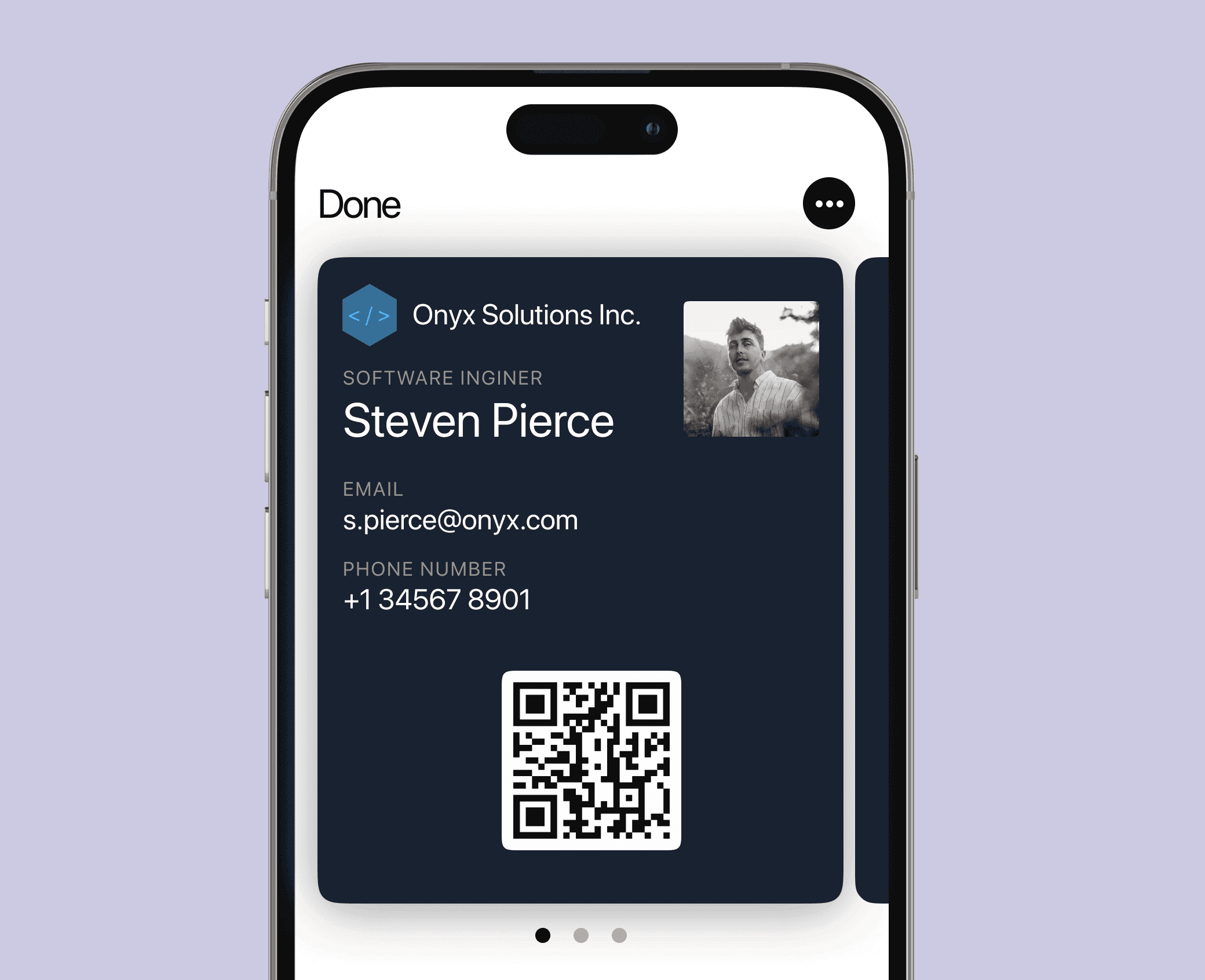
Apple Wallet-ке цифрлық визитканы қалай қосуға болады
Цифрлық әмияндарды іскерлік байланыс орнату үшін де пайдалана аласыз! Apple Wallet-ке цифрлық визитканы қосу үшін мына қадамдарды орындаңыз.
Осыдан кейін визиткаңыз әмиянға қосылады, оны іскерлік байланыс орнату үшін пайдалана аласыз.
Apple Wallet-ке билетті қалай қосуға болады
Apple Wallet-ке басқа да құжаттарды қосуға болады. Егер оларды ұсынатын ұйым цифрлық әмияндарды қолдаса, концерт билеттерін, денсаулық паспорттарын және басқа да көптеген құжаттарды қоса аласыз.
Отырғызу талоны, билет немесе басқа рұқсатнама бар қолданбаны, электрондық хатты, хабарландыруды не басқа дереккөзді ашыңыз.
«Apple Wallet-ке қосу» түймесін басыңыз.
Экрандағы нұсқауларды орындаңыз.
Жоғарғы оң жақ бұрыштағы «Қосу» түймесін басу қажет болуы мүмкін.
Аяқтағаннан кейін билет Wallet қолданбасында қолжетімді болады.
Apple Wallet-ке цифрлық сыйлық картасын қалай қосуға болады
Кейбір сыйлық карталары Apple Wallet-пен үйлесімді. Оларды әмиянға қосып, қадағалап жүру қажет физикалық карталардың санын азайта аласыз. Алайда сыйлық карталарының көбін қолмен қосу мүмкін емес. Visa, Mastercard және American Express сыйлық карталары — ерекшелік: оларды кредиттік немесе дебеттік карта сияқты қосуға болады. Басқа карталар үшін төмендегі қадамдарды орындау қажет.
Сыйлық картасын сататын дүкеннің карталарына қолдау көрсетілетінін тексеріңіз. Мұны осы жерден тексеруге болады. Алайда біздің байқауымызша, тізім толық емес, сондықтан сыйлық картасын ұсынатын ұйымның сайтынан тексеруді ұсынамыз.
Картаны сататын дүкеннің қолданбасын жүктеп алыңыз немесе сайтына кіріңіз.
Содан кейін карта балансын тексеруге немесе картаны Apple Wallet-ке қосуға болатын бетті ашыңыз. Бұл қадам картаны сататын дүкенге қарай сәл өзгеше болуы мүмкін.
Бұл бетте карта деректері мен балансы көрсетілуі тиіс. Егер картаға қолдау көрсетілсе, «Apple Wallet-ке қосу» түймесі де болады. Оны басып, экрандағы нұсқауларды орындаңыз.
Осыдан кейін бәрі дайын. Енді сыйлық картасымен дүкенде тауарлар үшін төлей аласыз.
Кеңестер мен ұсыныстар
Жаңа құрылғыңыз болса, алдымен Apple ID немесе Google есептік жазбасын баптауды ұмытпаңыз. Бұл цифрлық әмиянды баптау үшін қажет болуы мүмкін.
Қауіпсіздікке назар аударыңыз! Телефонды және оған қосылған карталарды қорғау үшін биометриялық аутентификацияны баптаңыз.
Саяхат кезінде цифрлық әмиянға тым сеніп қалмаңыз. Телефонның қуаты таусылса немесе жергілікті сатушылар цифрлық әмиянмен төлем қабылдамаса, қиын жағдайда қалуыңыз мүмкін. Мұндай жағдайларды болдырмау үшін өзіңізбен аздап қолма-қол ақша алып жүріңіз.
Қорытынды
Цифрлық әмияндар — өміріңізді едәуір жеңілдететін тиімді құрал. Енді цифрлық әмиянға карталарды, сондай-ақ түрлі билеттер мен рұқсатнамаларды қалай қосуға болатынын білесіз. Бұл нұсқаулық пайдалы болса, цифрлық әмияндар туралы басқа нұсқаулықтарымызды да оқып көріңіз.
Цифрлық әмиянға карталарды қалай қосуға болады?
Әмиян қолданбасын ашып, карта қосу тармағын таңдаңыз, карта деректерін енгізіңіз немесе сканерлеңіз, содан кейін карта эмитенті немесе әмиян провайдері арқылы растаудан өтіңіз.
Виртуалды карталарды цифрлық әмияндарға қосуға бола ма?
Иә, егер карта провайдері мен әмиян токенизацияланған мобильді төлемдерді қолдаса. Бұл мүмкіндіктің қолжетімділігі карта түріне, аймаққа және Apple Pay немесе Google Pay сияқты қолданылатын әмиянға байланысты өзгеруі мүмкін.
Цифрлық әмияндағы карталар қауіпсіз бе?
Иә. Цифрлық әмияндар әдетте токенизацияны, құрылғы аутентификациясын және транзакцияларды бақылау тетіктерін пайдаланады, сондықтан жанасусыз төлем кезінде картаның нақты нөмірі берілмейді.