引言
数字钱包或许能让您的生活轻松许多。数字钱包用途广泛,您可以将各种卡片、票券,甚至钥匙添加进去,随身携带。出行时随身带着车票很麻烦,一旦弄丢,更可能毁掉一整天的心情。但如果您知道如何将车票添加到数字钱包,就能少操一份心。
不过,整个流程乍看之下可能有些复杂。如果您需要帮助,我们来为您解答!这份分步指南将详细介绍如何添加银行卡、票券等各类内容。
向 Apple、Google 和 Samsung 的钱包添加各类内容有何不同
根据我们的了解,Apple Pay、Google Wallet 和 Samsung Wallet 之间唯一显著的区别,在于它们支持的设备平台以及是否支持 MST 技术。
什么是 MST?
MST 是磁性安全传输的缩写。您只需将设备靠近支付终端,就能通过这项技术完成支付,与您可能听说过、更为普及的 NFC 技术类似。不同之处在于,MST 利用磁信号模拟实体卡的刷卡过程,因此即使终端不支持 NFC,也能使用 MST 支付。这意味着您可以在更多地方付款。
除此之外,无论使用哪种设备或钱包,向数字钱包添加卡片、票券和通行证的流程都非常相似。如果您正在考虑购买哪款设备,可以不必考虑这一因素,因为这些钱包都能同样出色地完成这项操作。
如何将卡片添加到 Apple Wallet
如需将银行卡添加到 iPhone 上的数字钱包,请按以下步骤操作:
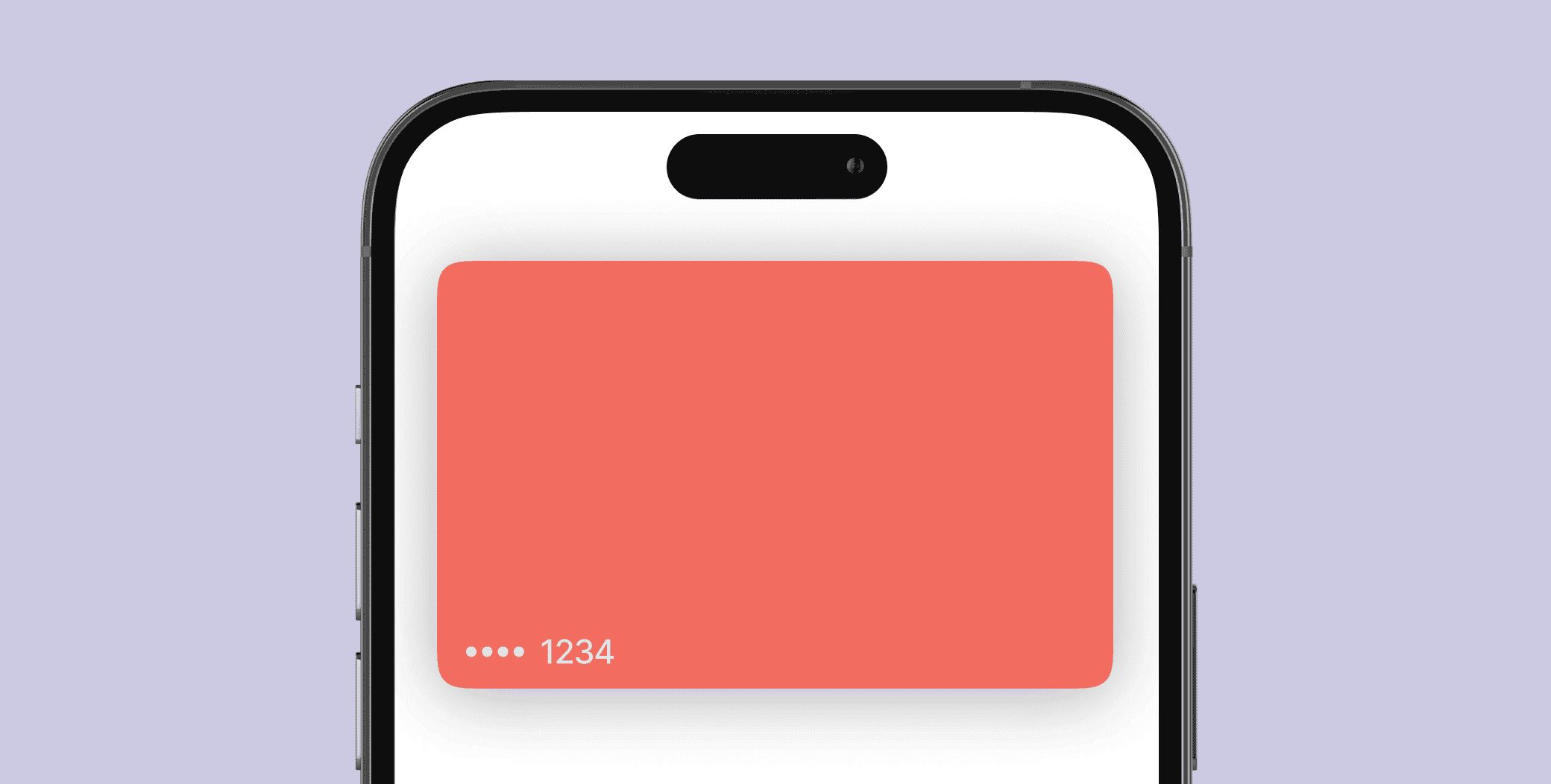
完成了!您已成功将银行卡添加到 Apple Wallet。
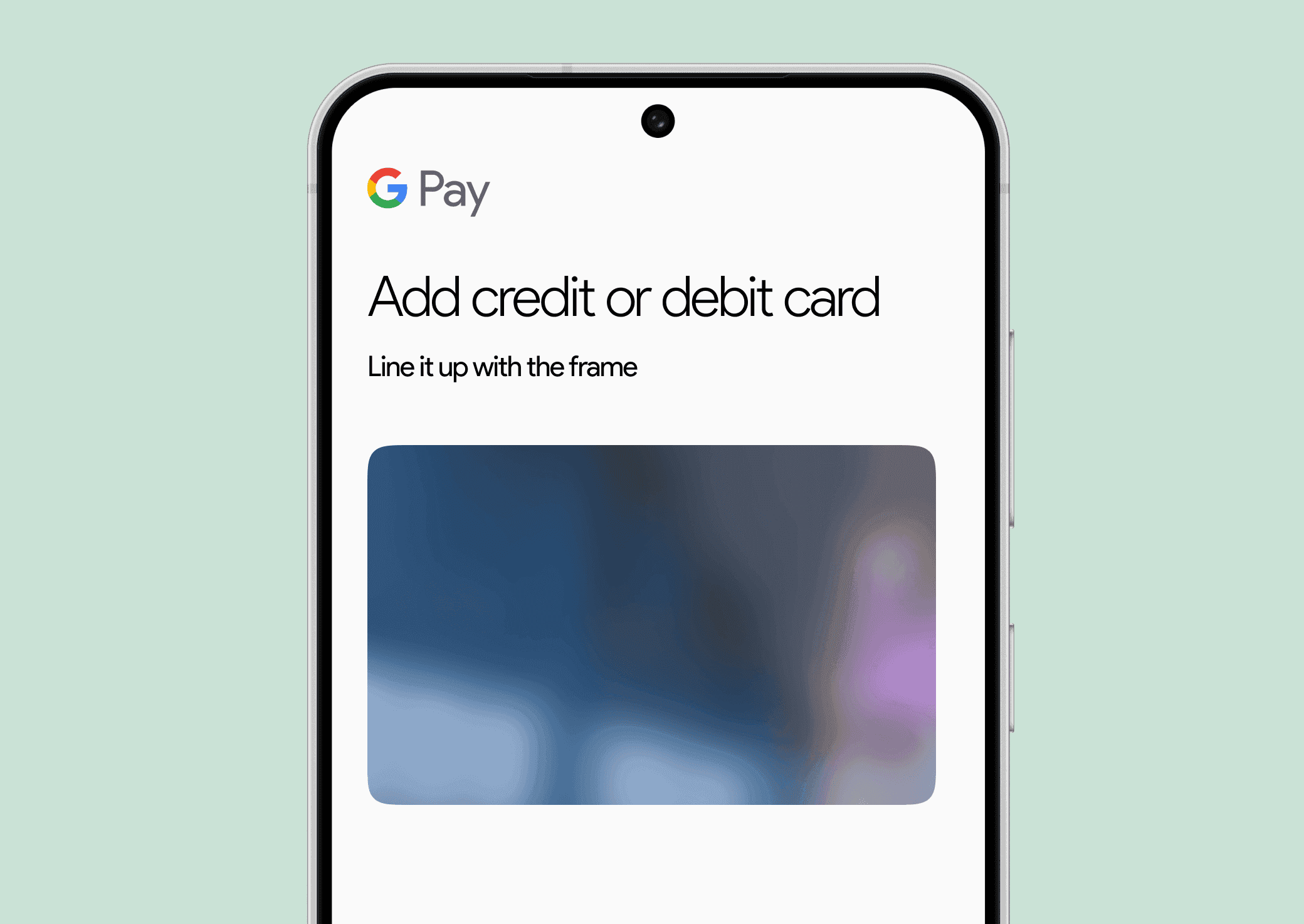
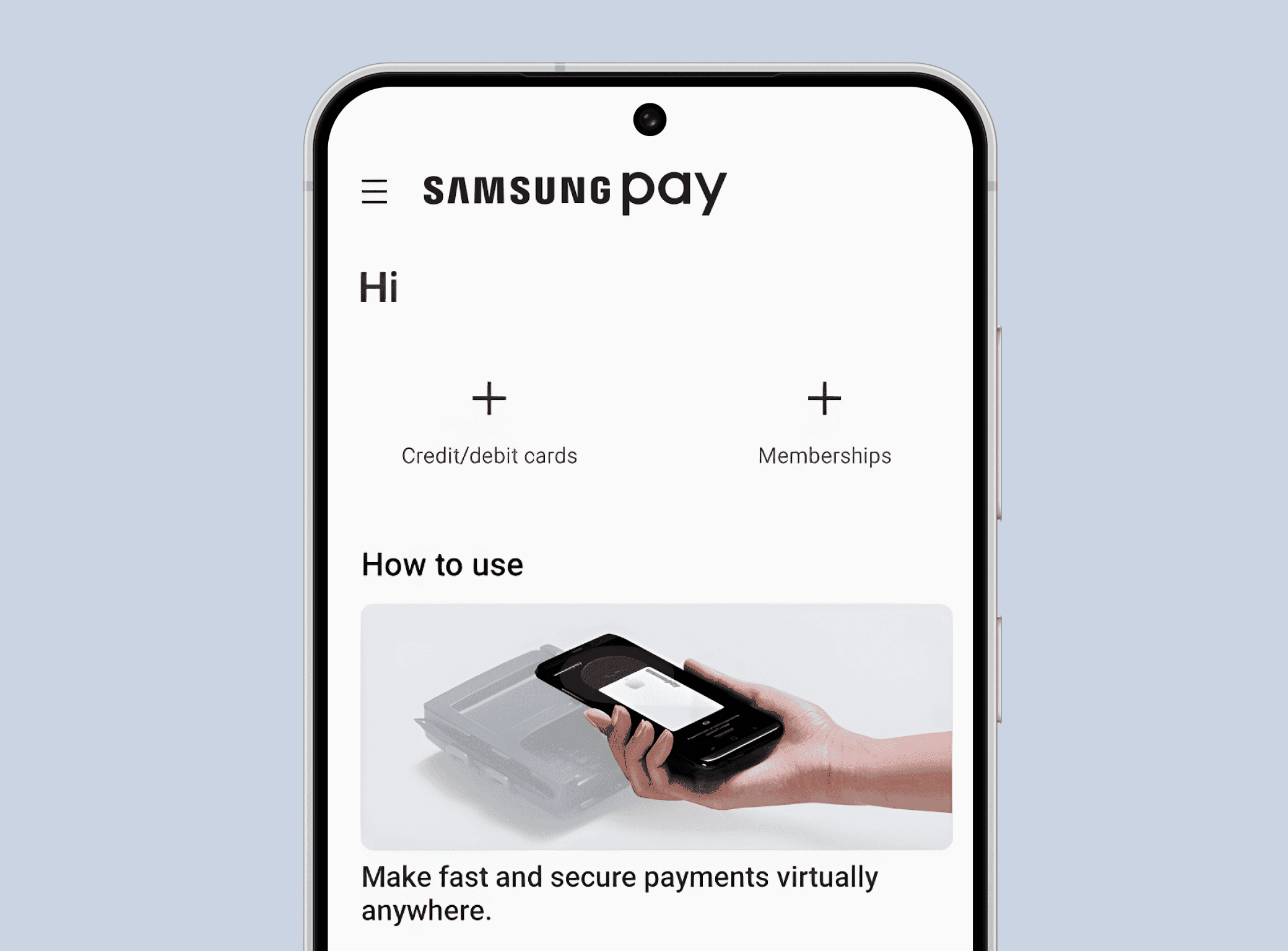
如何将卡片添加到 Google Wallet
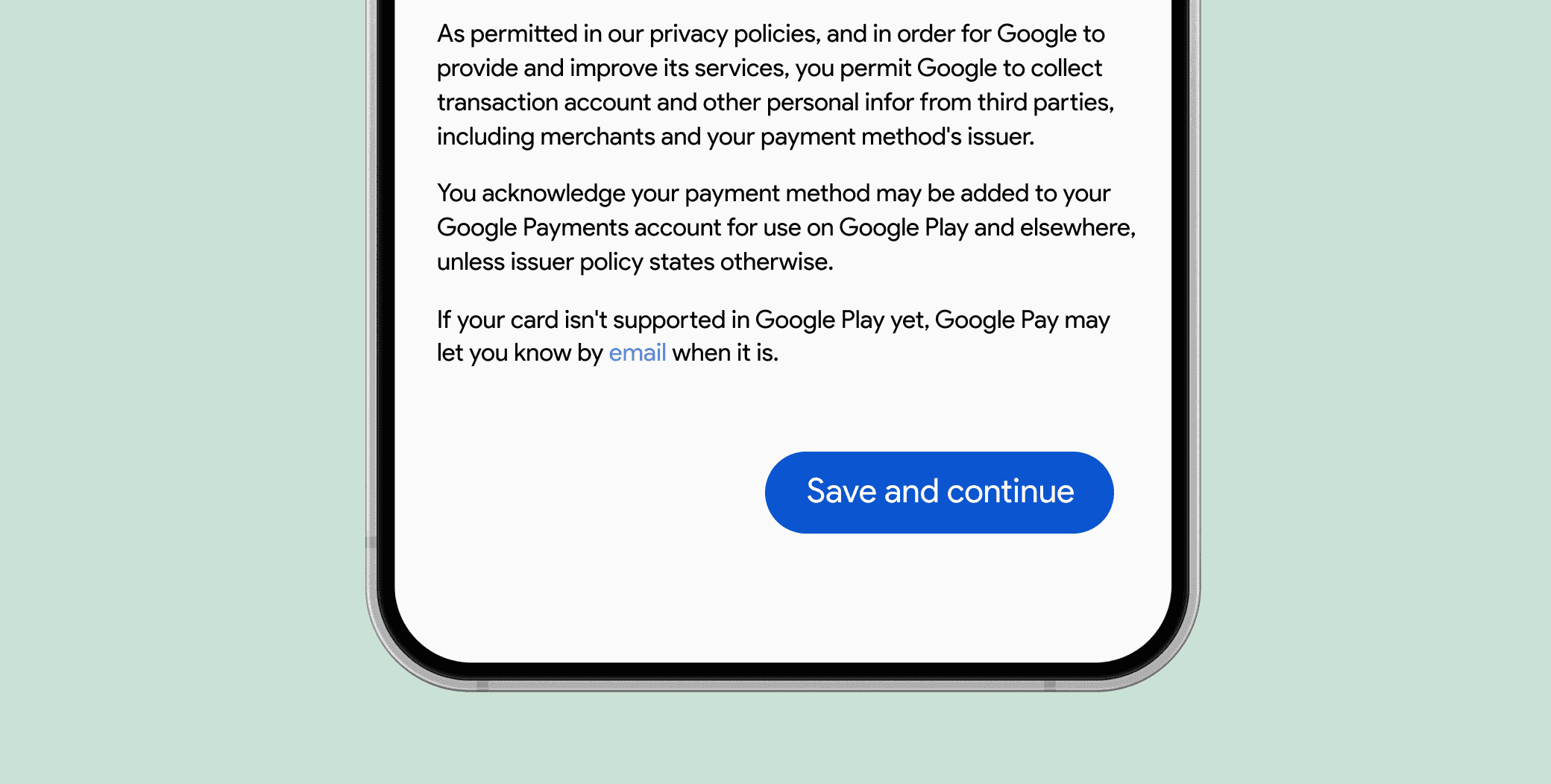
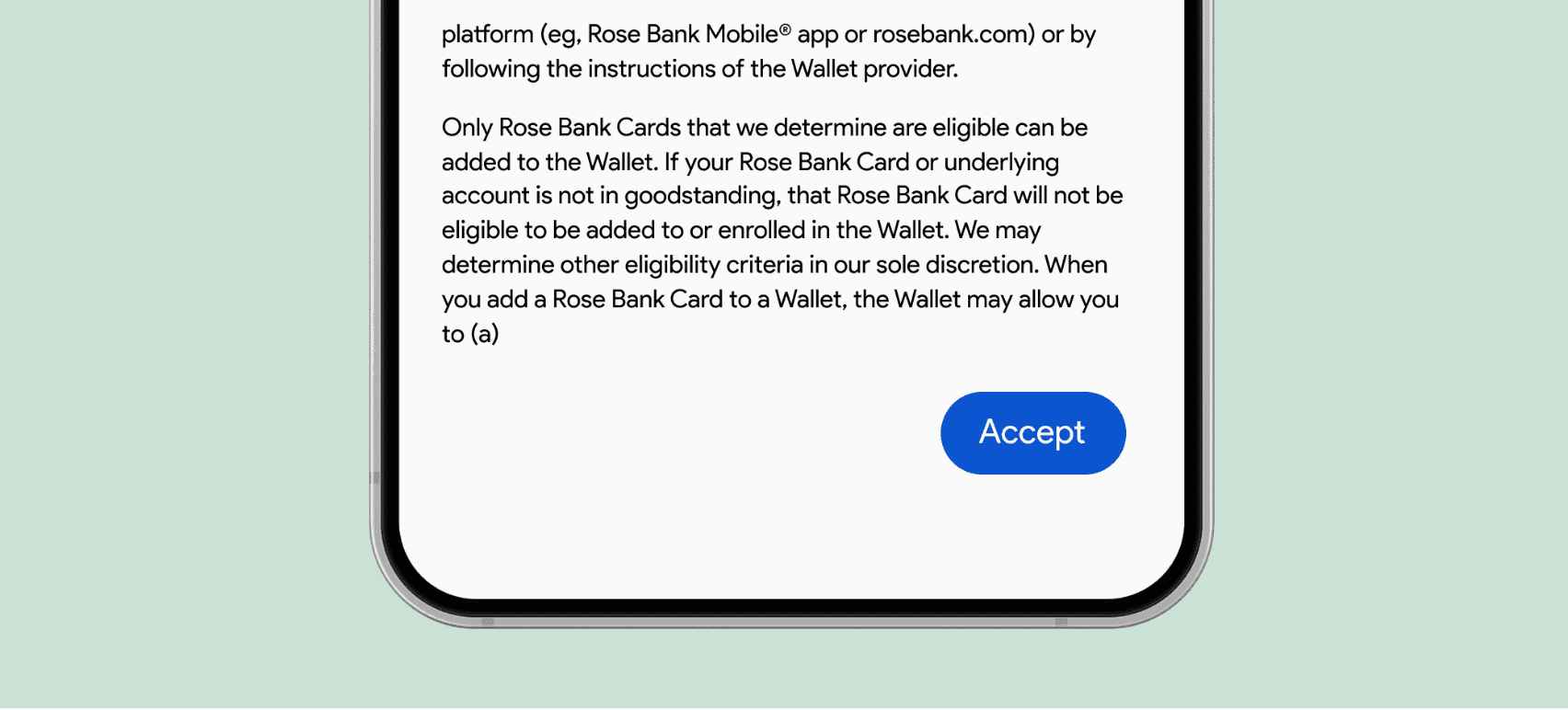
要将银行卡添加到 Google Wallet,请按以下步骤操作:
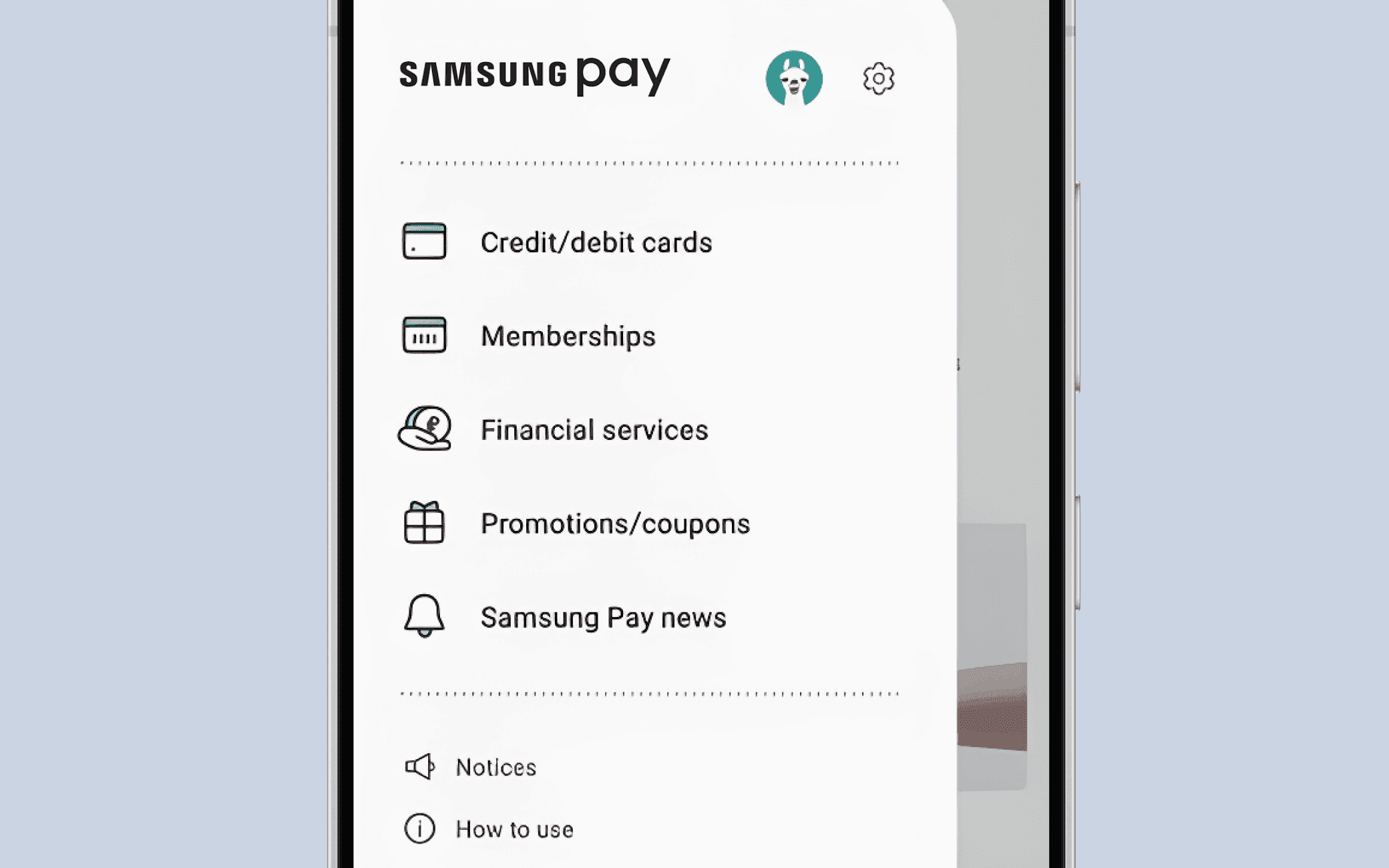
点按左上角的 3 条横线,打开菜单
然后,在菜单中点按“信用卡/借记卡”
向数字钱包添加其他内容
除了银行卡,您还可以向数字钱包添加更多内容。
从上一节可以看出,这三款钱包添加各类内容的流程非常相似,因此下文均以 Apple Pay 为例说明。
如何向 Apple Wallet 添加电子铁路卡
要向 Apple Wallet 添加交通卡,您应先确认所在地区是否支持 Apple Pay 支付。您可以在这里查询。如果支持,您就可以将电子交通卡或现有的实体交通卡转入 Apple Wallet,用手机支付。
打开手机上的钱包应用。
点按“添加”按钮。
点按“交通卡”。
从列表中选择一张交通卡。您可以按卡片名称或地区搜索。
点按“继续”。
选择要充值到卡中的金额,然后点按“添加”。
如果您想转入实体卡,请在此处选择“转移现有卡片”。
按照屏幕上的提示添加交通卡。
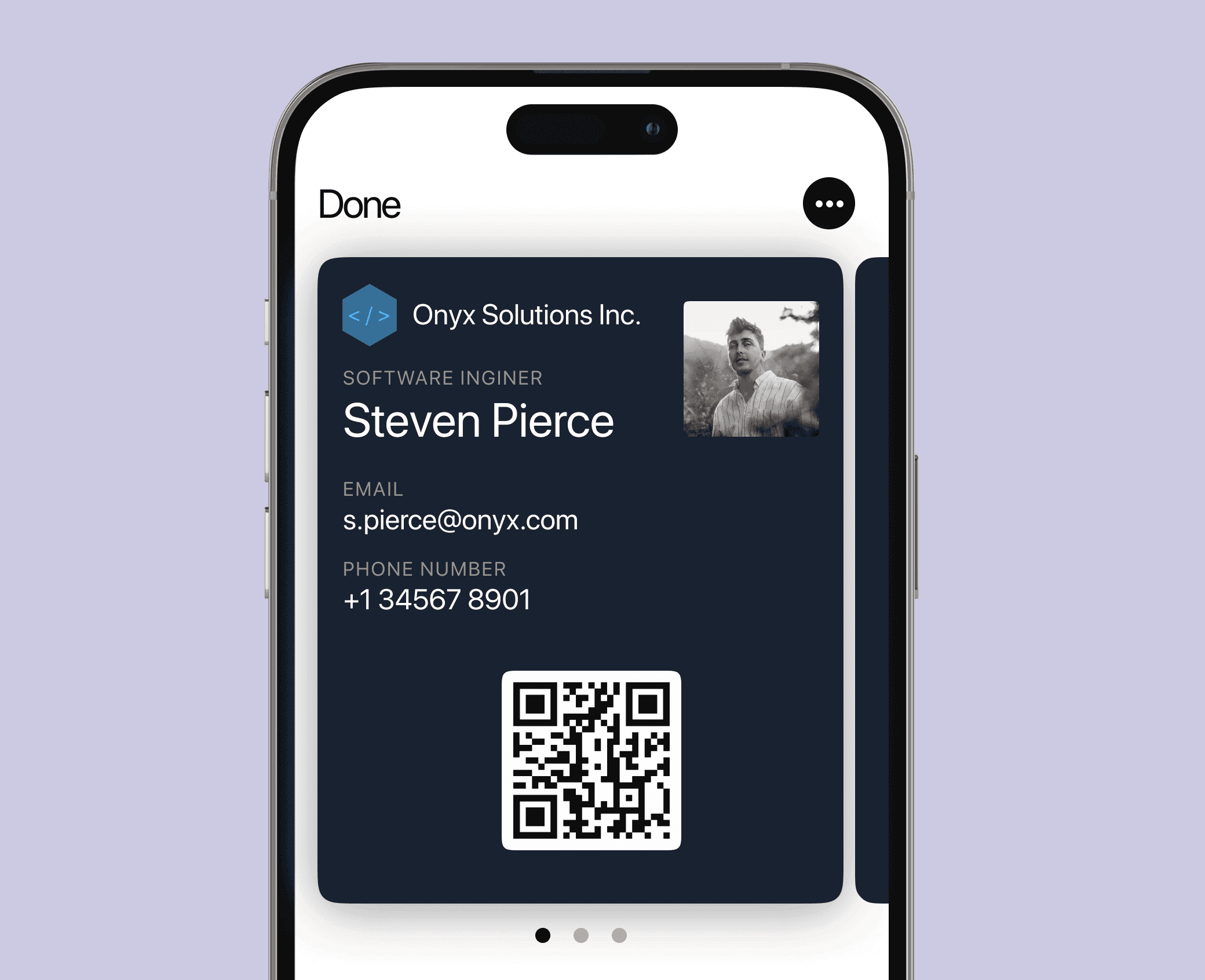
如何向 Apple Wallet 添加电子名片
数字钱包还可以用来拓展人脉!按照以下步骤,即可向 Apple Wallet 添加电子名片。
打开 Apple Wallet 应用。
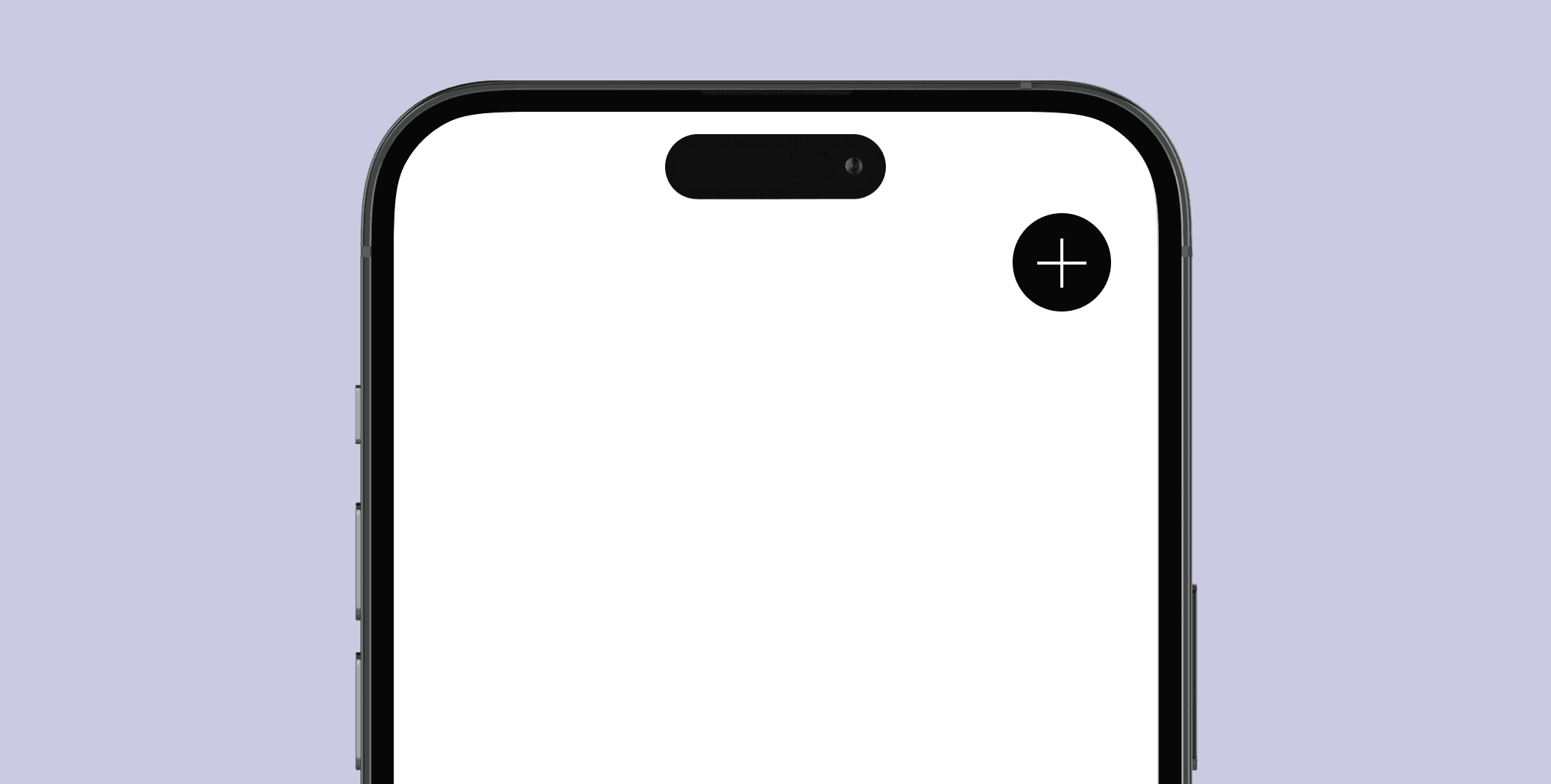
点按加号。
点按“添加卡片”,然后选择“扫描二维码”。
扫描电子名片上的二维码。
如何将票券添加到 Apple Wallet
您还可以将其他内容添加到 Apple Wallet。只要提供方支持数字钱包,就可以添加演唱会门票、健康通行证等多种凭证。
打开包含登机牌、票券或其他通行证的应用、电子邮件、通知或其他内容。
点按“添加到 Apple Wallet”。
按照屏幕上的提示操作。
您可能需要点按右上角的“添加”。
完成后,即可在钱包应用中查看票券。
如何将电子礼品卡添加到 Apple Wallet
部分礼品卡兼容 Apple Wallet,可以添加到钱包中,进一步减少需要保管的实体卡数量。不过,大多数礼品卡无法手动添加。Visa、Mastercard 和 American Express 礼品卡是例外,可以像信用卡或借记卡一样添加。其他礼品卡则需要按以下步骤操作。
检查您的礼品卡零售商是否受支持。您可以在此处查看。不过,我们发现这份名单并不完整,因此建议您查看礼品卡提供方的网站。
下载礼品卡零售商的应用,或访问其网站。
准备好后,进入可查询礼品卡余额或将卡片添加到 Apple Wallet 的页面。不同礼品卡零售商的操作方式可能略有不同。
在此页面,您应该能看到卡片详情和余额。如果该卡受支持,页面上还会显示“添加到 Apple Wallet”按钮。点按该按钮,按照屏幕上的提示操作。
完成后就可以使用了。现在,您可以用礼品卡在实体店购物付款。
提示与建议
如果您使用的是新设备,别忘了先设置 Apple ID 或 Google 账号。设置数字钱包时可能需要用到这些账号。
请注意安全!设置生物识别验证,保护您的手机及绑定的卡片。
旅行时不要过度依赖数字钱包。如果手机没电,或当地商家不接受数字钱包付款,您可能会陷入困境。随身携带少量现金,以免遇到这类情况。
总结
数字钱包功能强大,能让生活更便捷。现在,您已经了解如何将卡片以及各类票券和通行证添加到数字钱包。如果您觉得本指南有帮助,不妨阅读我们的其他数字钱包指南。
如何将卡片添加到数字钱包?
打开钱包应用,选择添加卡片,输入或扫描卡片信息,然后通过发卡机构或钱包提供方完成验证。
虚拟卡可以添加到数字钱包吗?
可以,前提是发卡方和钱包支持令牌化移动支付。是否可用取决于卡片类型、地区以及所用的钱包,例如 Apple Pay 或 Google Pay。
数字钱包中的卡片安全吗?
安全。数字钱包通常采用令牌化、设备身份验证和交易控制措施,因此在非接触式支付过程中不会共享真实卡号。