Dijital cüzdana kart, bilet ve diğer öğeleri eklemek için adım adım rehber
Giriş
Dijital cüzdanlar hayatınızı çok daha kolay hâle getirebilir. Bu çok amaçlı araçlara her türlü kartı, bileti, hatta anahtarları ekleyip yanınızda taşıyabilirsiniz. Seyahat biletini yanınızda taşımak zahmetlidir; kaybetmek ise gününüzü berbat edebilir. Ancak dijital cüzdana bilet eklemeyi biliyorsanız, takip etmeniz gereken şeylerden biri eksilmiş olur.
Ancak tüm bu işlemler ilk bakışta karmaşık görünebilir. Yardıma ihtiyacınız varsa yanınızdayız! Bu adım adım rehberde banka kartlarını, biletleri ve daha pek çok öğeyi cüzdanınıza nasıl ekleyebileceğinizi ayrıntılı olarak anlatacağız.
Apple, Google ve Samsung Cüzdanlarına Öğe Ekleme İşlemleri Arasındaki Farklar
İncelemelerimize göre Apple Pay, Google Wallet ve Samsung Wallet arasındaki tek önemli fark, çalıştıkları platform ve MST teknolojisini destekleyip desteklemedikleridir.
Apple Pay yalnızca Apple cihazlarında kullanılabilir.
Samsung Wallet yalnızca Samsung cihazlarında kullanılabilir. MST ile çalışan tek cüzdandır.
Google Wallet'a herhangi bir Android cihazdan erişebilirsiniz. Varsayılan seçeneği herhangi bir nedenle beğenmiyorsanız, Samsung akıllı telefonunuza da indirebilirsiniz.
MST Nedir?
MST, güvenli manyetik iletim anlamına gelir. Duymuş olabileceğiniz, daha yaygın kullanılan NFC gibi, cihazınızı ödeme terminaline yaklaştırarak ödeme yapmanızı sağlayan bir başka teknolojidir. Farkı, fiziksel bir kartın terminalden geçirilmesini manyetik olarak taklit ettiği için NFC'yi desteklemeyen terminallerde bile çalışmasıdır. Böylece MST ile daha fazla yerde ödeme yapabilirsiniz.
Bunun dışında, hangi cihazı ve cüzdanı kullanırsanız kullanın, dijital cüzdana kart, bilet ve geçiş belgesi ekleme işlemleri birbirine çok benzer. Hangi cihazı satın alacağınıza karar veriyorsanız bu faktörü göz ardı edebilirsiniz; çünkü bu cüzdanların hepsi bu işi aynı derecede iyi yapar.
Apple Wallet'a Kart Nasıl Eklenir?
Bir banka kartını iPhone'daki dijital cüzdana eklemek için şu adımları izleyin:
Cüzdan uygulamanızı açın
Kart eklemek için artı işaretine dokunun
Banka veya kredi kartı seçeneğini seçin
iPhone’unuzun kamerasıyla kartınızı tarayın. Bir sanal kartınız varsa ve kartı tarayamıyorsanız, kart bilgilerini elle girmek için alttaki düğmeye dokunmanız yeterlidir. Örneğin, fiziksel kart olmadan bir Chase dijital kartını bu şekilde ekleyebilirsiniz
Uygulamadaki talimatları izleyin
Hepsi bu! Apple Wallet'a başarıyla bir banka kartı eklediniz.
Google Wallet'a Kart Nasıl Eklenir?
Google Wallet'a bir banka kartı eklemek için şu adımları izleyin:
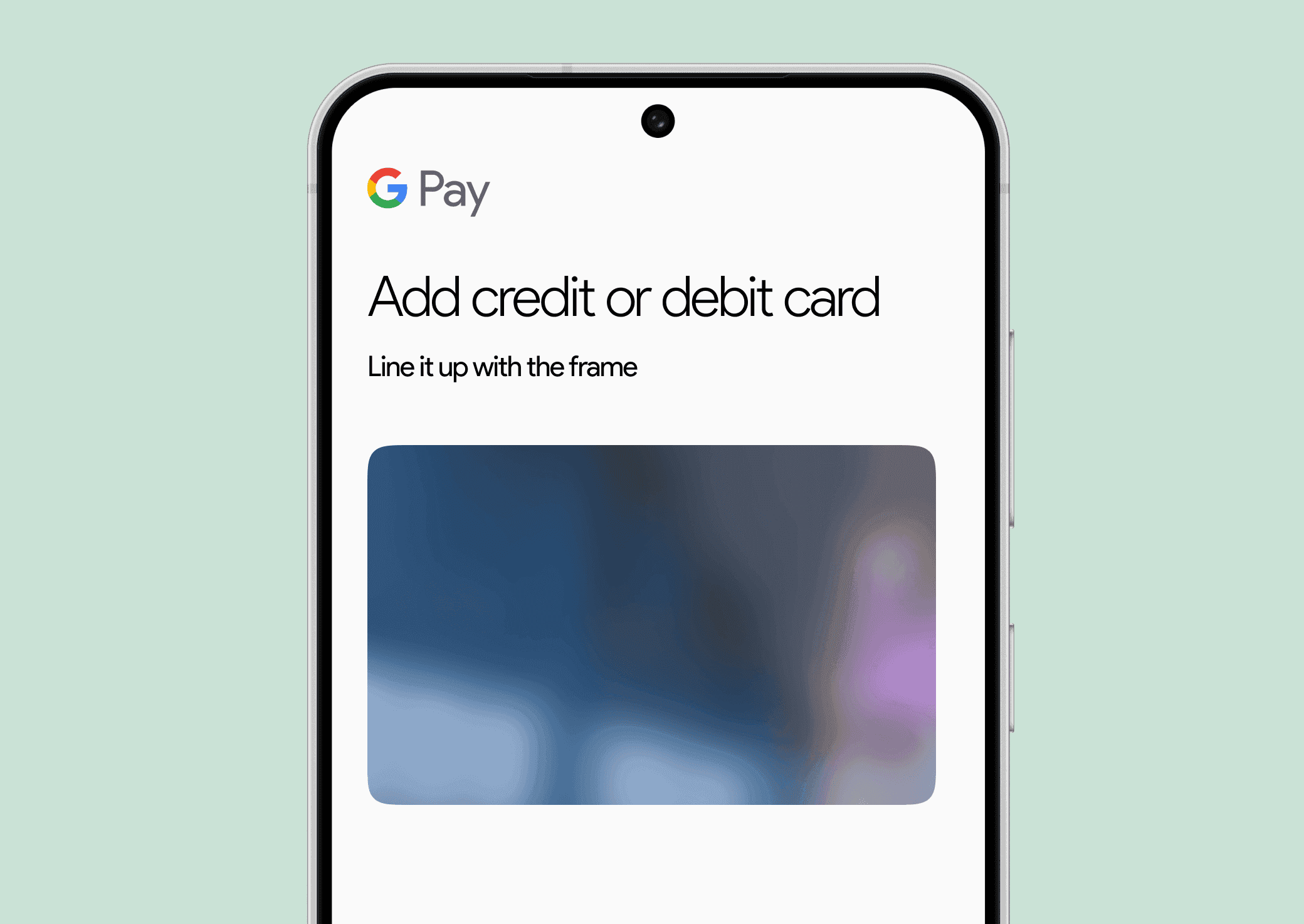
Google Wallet uygulamasını açın
Kartınızı cihazınızın kamerasıyla tarayın. Sanal kartınız varsa ve tarayamıyorsanız ekranın altındaki Bilgileri manuel olarak gir seçeneğine dokunmanız yeterli.
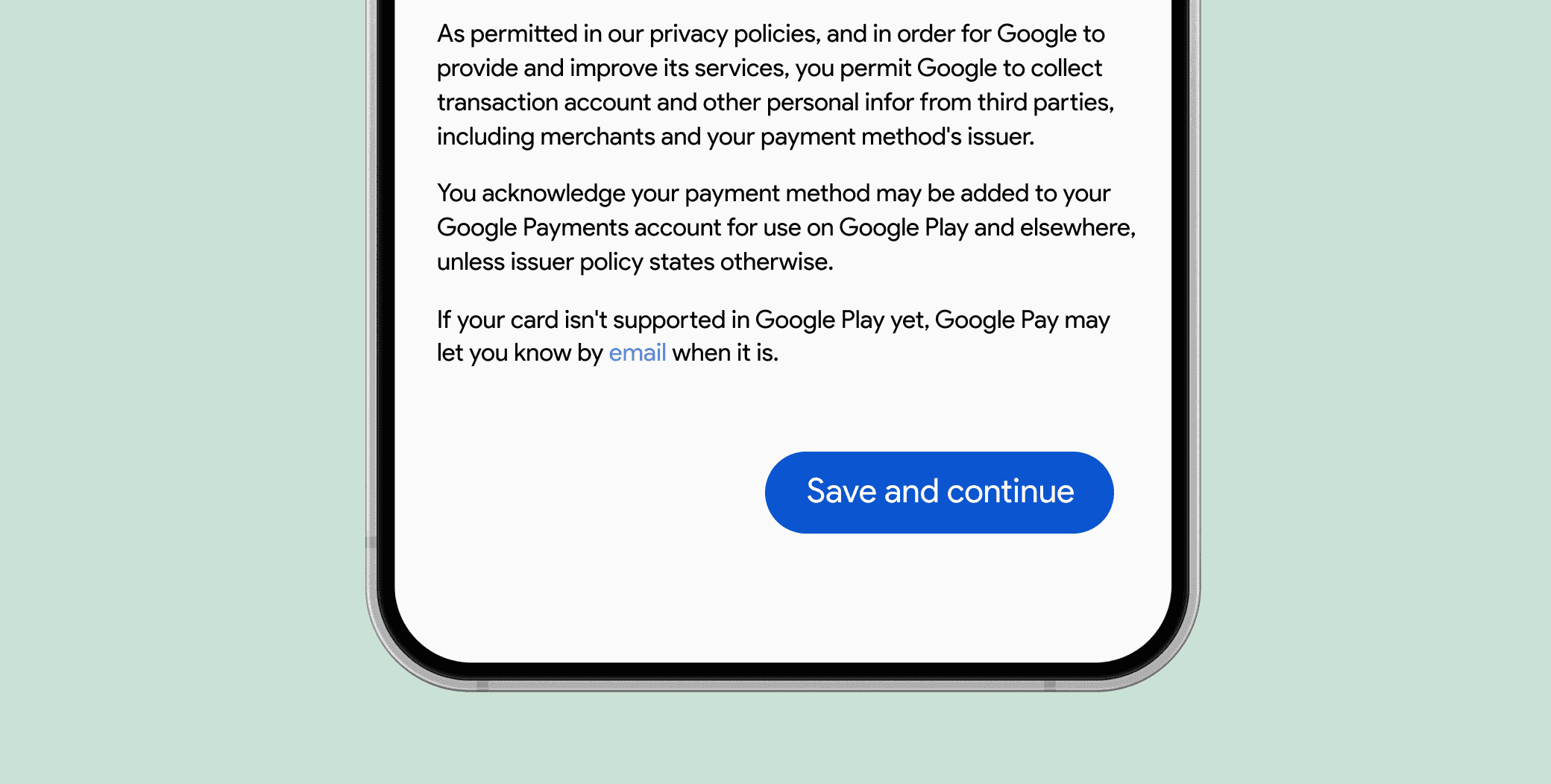
Alt kısımdaki Kaydet ve devam et düğmesine dokunun
Koşulları kabul edin
Ödeme yönteminizi doğrulamanız istenirse listeden bir seçenek seçin ve uygulamadaki talimatları izleyin. Ardından kartınız Google Wallet'a eklenir ve kartınızı kullanmaya başlayabilirsiniz
Samsung Wallet'a Kart Nasıl Eklenir?
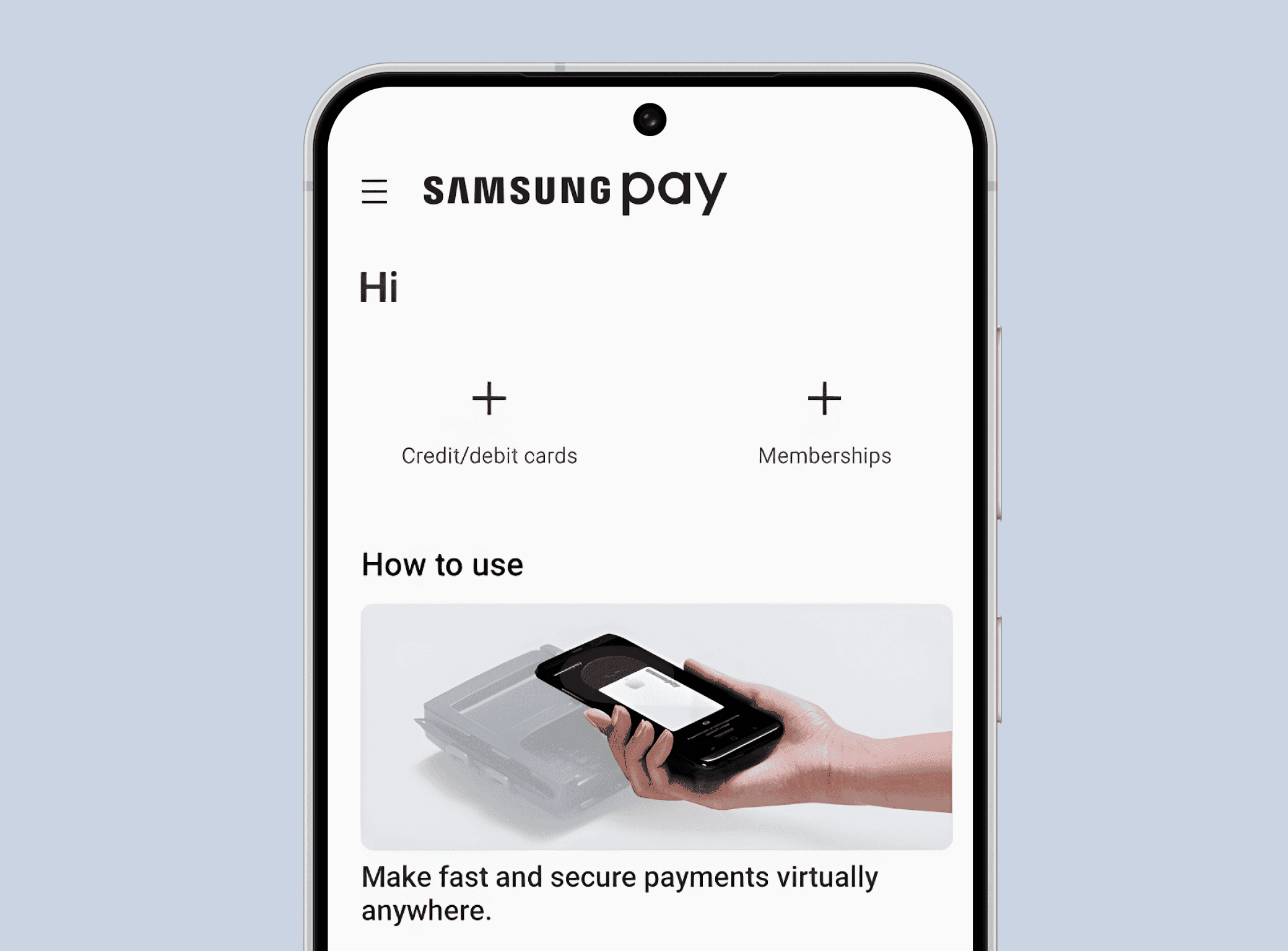
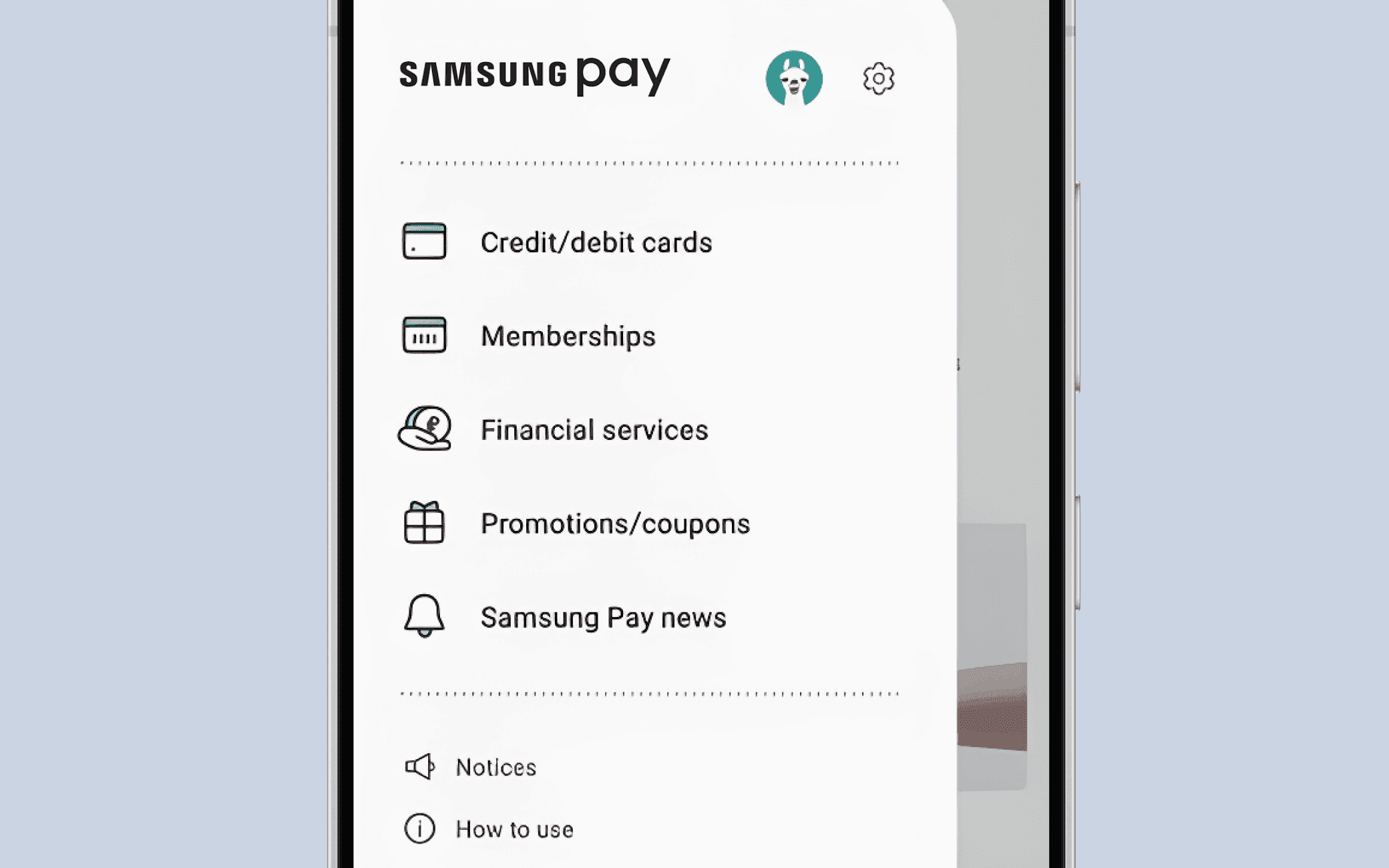
Cihazınızda Samsung Pay/Samsung Wallet'ı açın.
Menüyü açmak için sol üst köşedeki 3 yatay çizgiye dokunun
Ardından menüde Kredi/banka kartları seçeneğine dokunun
Kartınızı cihazınızın kamerasıyla tarayın. Alternatif olarak, NFC kullanarak da kart ekleyebilirsiniz. Bunun için “NFC ile Ekle” seçeneğine dokunun ve cihazınızı kartın yanında tutun. Samsung Wallet'a dijital kart eklemek için: Sanal kartınız varsa ve kartı tarayamıyorsanız, kart bilgilerini elle girmek için alttaki düğmeye dokunmanız yeterlidir.
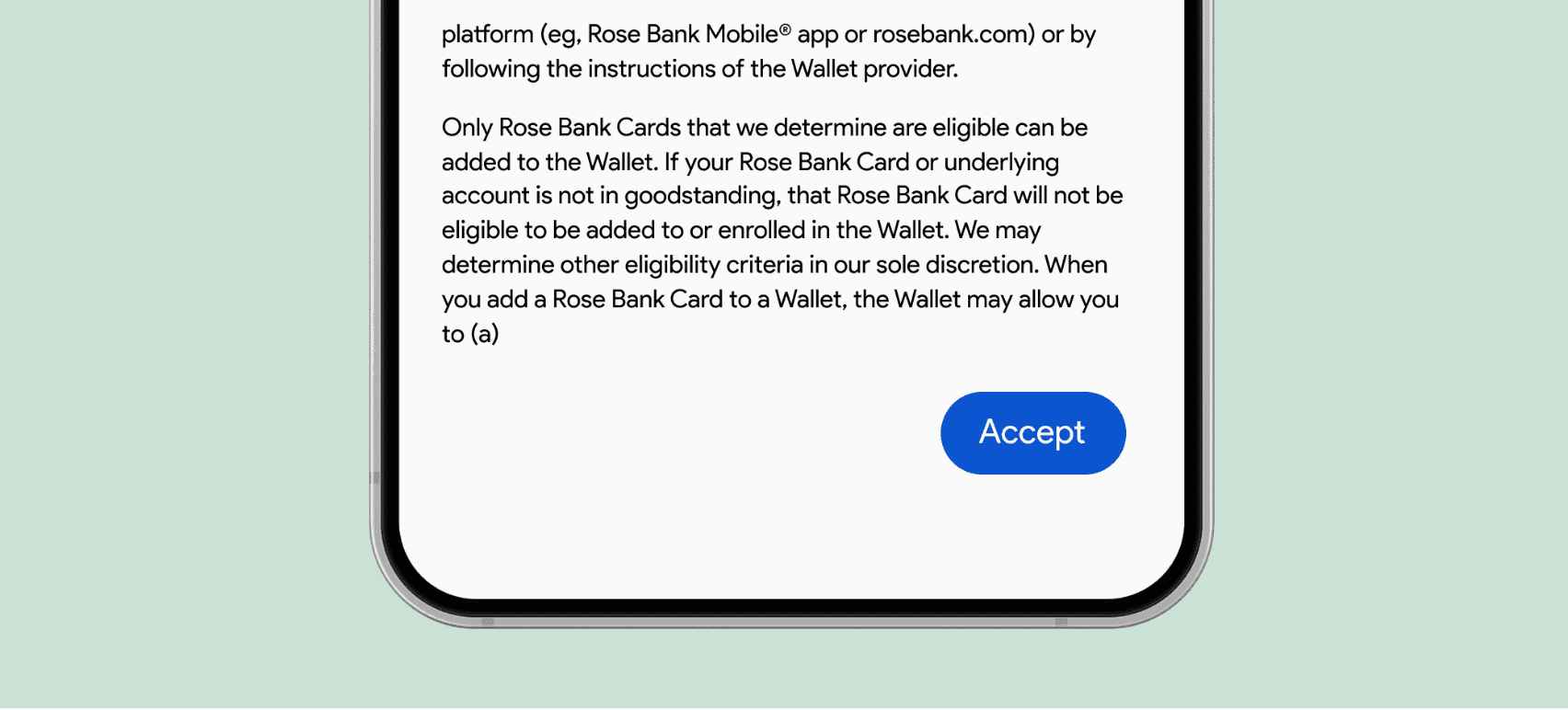
Kartınızı kaydetmek için talimatları izleyin. Hüküm ve koşulları kabul etmeniz gerekecektir.
Tüm adımları tamamladığınızda kartınız Samsung Wallet'a eklenecektir.
Dijital Cüzdanlara Diğer Öğeleri Ekleme
Dijital cüzdanlarınıza banka kartlarının yanı sıra çok daha fazlasını ekleyebilirsiniz.
Önceki bölümde gördüğünüz gibi, her üç cüzdana da öğe ekleme işlemi oldukça benzerdir. Bu nedenle aşağıdaki tüm örneklerde Apple Pay'i kullanacağız.
Apple Wallet'a Dijital Demiryolu Kartı Nasıl Eklenir?
Apple Wallet'a ulaşım kartı eklemek için önce yaşadığınız yerde Apple Pay ile ödeme yapılıp yapılamadığını kontrol etmelisiniz. Bunu buradan kontrol edebilirsiniz. Destekleniyorsa, telefonunuzla ödeme yapmak için dijital ulaşım kartınızı veya mevcut fiziksel kartınızı Apple Wallet'a aktarabilirsiniz.
Telefonunuzda Wallet uygulamasını açın.
Ekle düğmesine dokunun.
“Ulaşım Kartı” seçeneğine dokunun.
Listeden bir ulaşım kartı seçin. Kart adına veya konuma göre arama yapabilirsiniz.
“Devam” düğmesine dokunun.
Karta yüklemek istediğiniz tutarı seçin ve “Ekle” düğmesine dokunun. Fiziksel kartınızı aktarmak istiyorsanız bu adımda “Mevcut Kartı Aktar” seçeneğini seçin.
Ulaşım kartınızı eklemek için ekrandaki talimatları izleyin.
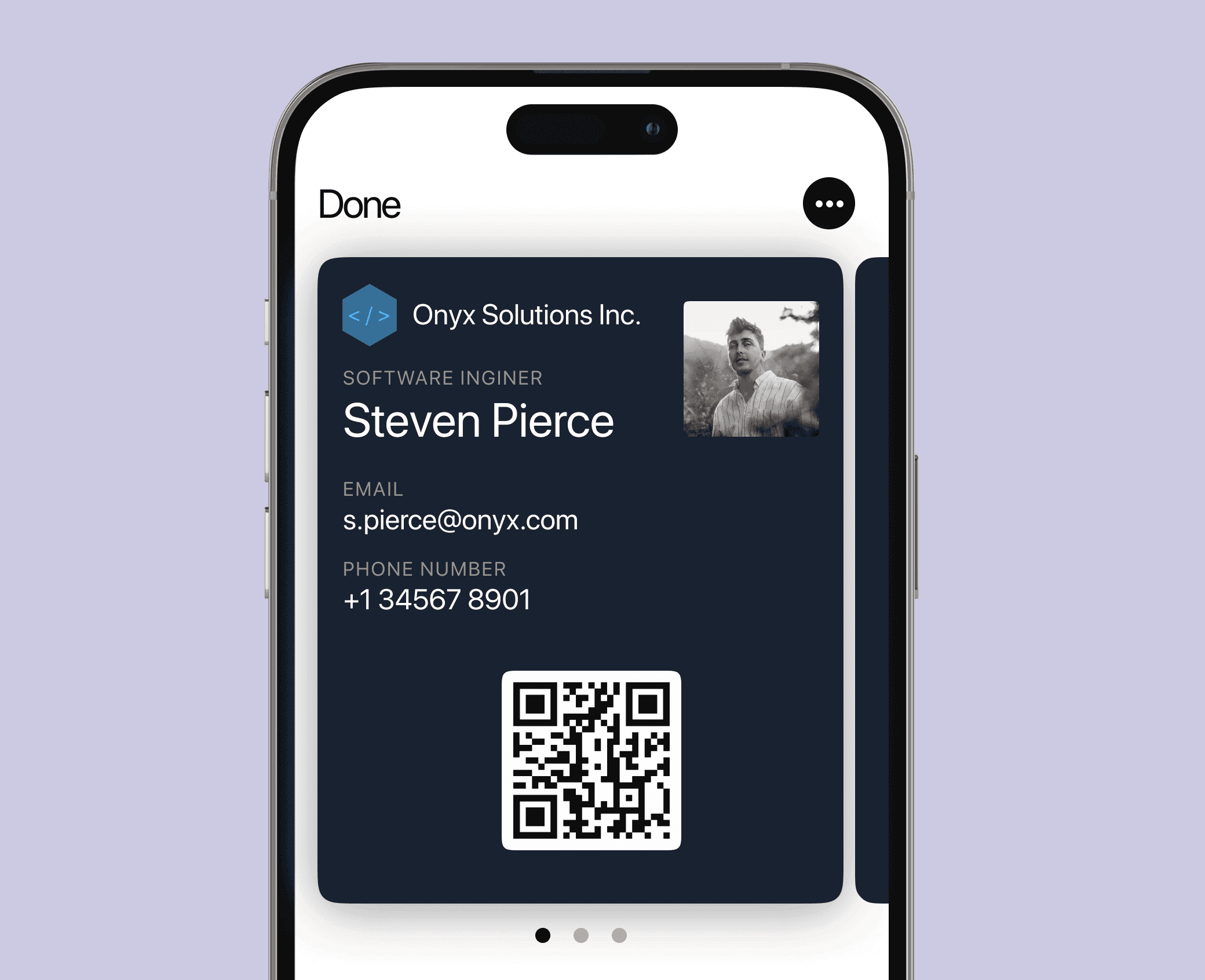
Apple Wallet'a Dijital Kartvizit Nasıl Eklenir?
Dijital cüzdanları iş bağlantıları kurmak için bile kullanabilirsiniz! Apple Wallet'a dijital kartvizit eklemek için şu adımları izleyin.
Apple Wallet uygulamasını açın.
Artı işaretine dokunun.
“Kart Ekle” seçeneğine tıklayın ve “Kodu Tara” seçeneğini seçin.
Dijital kartvizitinizdeki QR kodunu tarayın.
Ardından kartvizitiniz cüzdana eklenir ve iş bağlantıları kurmak için kullanmaya başlayabilirsiniz.
Apple Wallet'a Bilet Nasıl Eklenir?
Apple Wallet'a başka öğeler de ekleyebilirsiniz. Hizmet sağlayıcı dijital cüzdanları destekliyorsa konser biletleri, sağlık belgeleri ve daha pek çok öğe eklenebilir.
Biniş kartınızı, biletinizi veya başka bir geçiş belgenizi içeren uygulamayı, e-postayı, bildirimi ya da diğer içeriği açın.
“Apple Wallet'a Ekle” düğmesine dokunun.
Ekrandaki talimatları izleyin.
Sağ üst köşedeki “Ekle” düğmesine dokunmanız gerekebilir.
Apple Wallet'a Dijital Hediye Kartı Nasıl Eklenir?
Bazı hediye kartları Apple Wallet ile uyumludur ve takip etmeniz gereken fiziksel kartların sayısını azaltmak için cüzdana eklenebilir. Ancak çoğu hediye kartını manuel olarak ekleyemezsiniz. Visa, Mastercard ve American Express hediye kartları istisnadır; bunları kredi veya banka kartı ekler gibi ekleyebilirsiniz. Diğer kartlar için aşağıdaki adımları izlemeniz gerekir.
Hediye kartınızı satan firmanın desteklenip desteklenmediğini kontrol edin. Bunu buradan yapabilirsiniz. Ancak incelememize göre liste eksik olduğu için hediye kartı sağlayıcısının web sitesini de kontrol etmenizi öneririz.
Kartı satan firmanın uygulamasını indirin veya web sitesine gidin.
Ardından kart bakiyesini kontrol edebileceğiniz veya kartı Apple Wallet'a ekleyebileceğiniz sayfaya gidin. Bu adım, hediye kartını satan firmaya göre biraz değişebilir.
Bu sayfada kart bilgilerinizi ve bakiyenizi görebilmeniz gerekir. Kart destekleniyorsa Apple Wallet'a Ekle düğmesi de görünür. Bu düğmeye dokunun ve ekrandaki talimatları izleyin.
Artık hazırsınız. Hediye kartınızı mağazada alışveriş yapmak için kullanabilirsiniz.
İpuçları ve Öneriler
Yeni bir cihazınız varsa önce Apple ID'nizi veya Google hesabınızı ayarlamayı unutmayın. Dijital cüzdan kurmak için bu gerekli olabilir.
Güvenliğe dikkat edin! Telefonunuzu ve ona eklediğiniz kartları korumak için biyometrik kimlik doğrulamayı etkinleştirin.
Seyahat ederken dijital cüzdanınıza fazla güvenmeyin. Telefonunuzun şarjı biterse veya yerel işletmeler dijital cüzdanınızı ödeme yöntemi olarak kabul etmezse zor durumda kalabilirsiniz. Bu tür durumları önlemek için yanınızda bir miktar nakit bulundurun.
Sonuç
Dijital cüzdanlar, hayatınızı belirgin biçimde kolaylaştıran güçlü bir araçtır. Artık dijital cüzdana kartların yanı sıra her türlü bilet ve geçiş belgesini nasıl ekleyeceğinizi biliyorsunuz. Bu rehberi yararlı bulduysanız diğer dijital cüzdan rehberlerimizi de okuyabilirsiniz.
Dijital cüzdana kart nasıl eklenir?
Cüzdan uygulamasını açın, kart ekleme seçeneğini seçin, kart bilgilerini girin veya kartı tarayın ve kartı veren kuruluş ya da cüzdan sağlayıcısı aracılığıyla doğrulamayı tamamlayın.
Sanal kartlar dijital cüzdanlara eklenebilir mi?
Evet, kart sağlayıcısı ve cüzdan tokenizasyon kullanan mobil ödemeleri destekliyorsa eklenebilir. Bu özelliğin kullanılabilirliği kart türüne, bölgeye ve kullandığınız cüzdana (örneğin Apple Pay veya Google Pay) göre değişebilir.
Dijital cüzdandaki kartlar güvenli mi?
Evet. Dijital cüzdanlar genellikle tokenizasyon, cihaz kimlik doğrulaması ve işlem kontrolleri kullanır; böylece temassız ödemeler sırasında gerçek kart numarası paylaşılmaz.