Пошаговое руководство по добавлению карт, билетов и других элементов в цифровой кошелёк
Введение
Цифровые кошельки могут заметно упростить вашу жизнь. Это универсальные инструменты, в которых можно хранить самые разные карты, билеты и даже ключи — достаточно добавить их в цифровой кошелёк. Носить с собой проездной билет неудобно, а его потеря может испортить весь день. Но если вы знаете, как добавить билет в цифровой кошелёк, одной вещью, за которой нужно следить, станет меньше.
Однако поначалу весь процесс может показаться сложным. Если вам нужна помощь — мы поможем! В этом пошаговом руководстве разберём, как добавлять банковские карты, билеты и многое другое.
Чем отличается добавление карт и других элементов в Apple Wallet, Google Wallet и Samsung Wallet
Как мы выяснили, единственные существенные различия между Apple Pay, Google Wallet и Samsung Wallet — это платформа, на которой они работают, и поддержка технологии MST.
Apple Pay работает только на устройствах Apple.
Samsung Wallet доступен только на устройствах Samsung. Из этих трёх кошельков только он поддерживает MST.
Google Wallet доступен на любом устройстве Android. Его можно установить даже на смартфон Samsung, если вас по какой-то причине не устраивает кошелёк по умолчанию.
Что такое MST?
MST расшифровывается как «безопасная магнитная передача». Эта технология позволяет платить, поднося устройство к платёжному терминалу, как и более популярная NFC, о которой вы, возможно, уже слышали. Отличие в том, что MST работает даже с терминалами без поддержки NFC: с помощью магнитного поля она имитирует считывание магнитной полосы физической карты. Поэтому с MST можно платить в большем числе мест.
В остальном процесс добавления карт, билетов и пропусков в цифровой кошелёк практически одинаков, независимо от устройства и кошелька. Если вы выбираете, какое устройство купить, этот фактор можно не учитывать: все эти кошельки одинаково хорошо справляются с задачей.
Как добавить карту в Apple Wallet
Чтобы добавить банковскую карту в цифровой кошелёк на iPhone, выполните следующие действия:
Откройте приложение кошелька
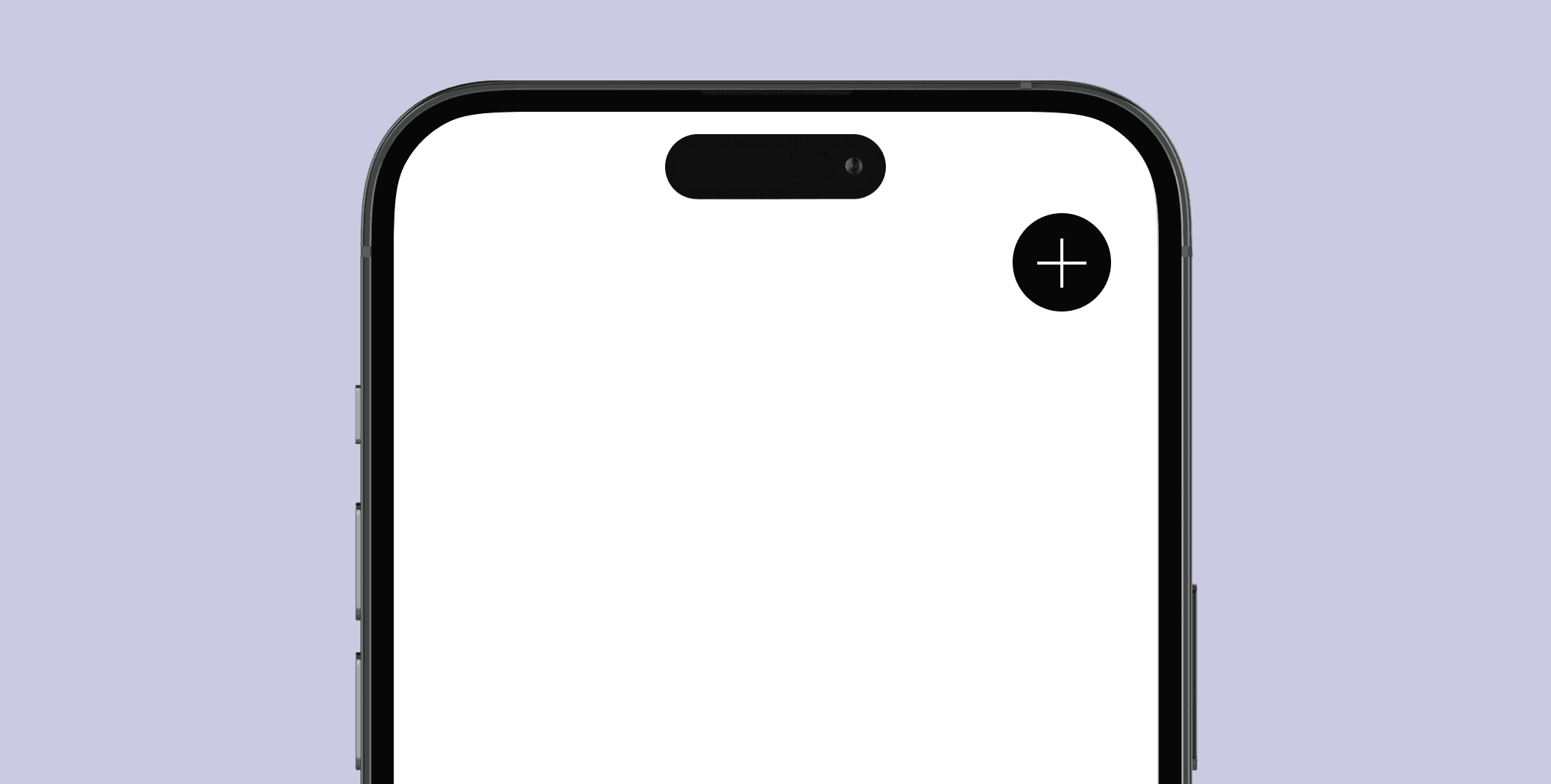
Нажмите на значок плюса, чтобы добавить карту
Выберите «Дебетовая или кредитная карта»
Отсканируйте карту с помощью камеры iPhone. Если у вас виртуальная карта и вы не можете её отсканировать, нажмите кнопку внизу экрана, чтобы ввести данные карты вручную. Например, так можно добавить цифровую карту Chase без физической карты
Следуйте инструкциям в приложении
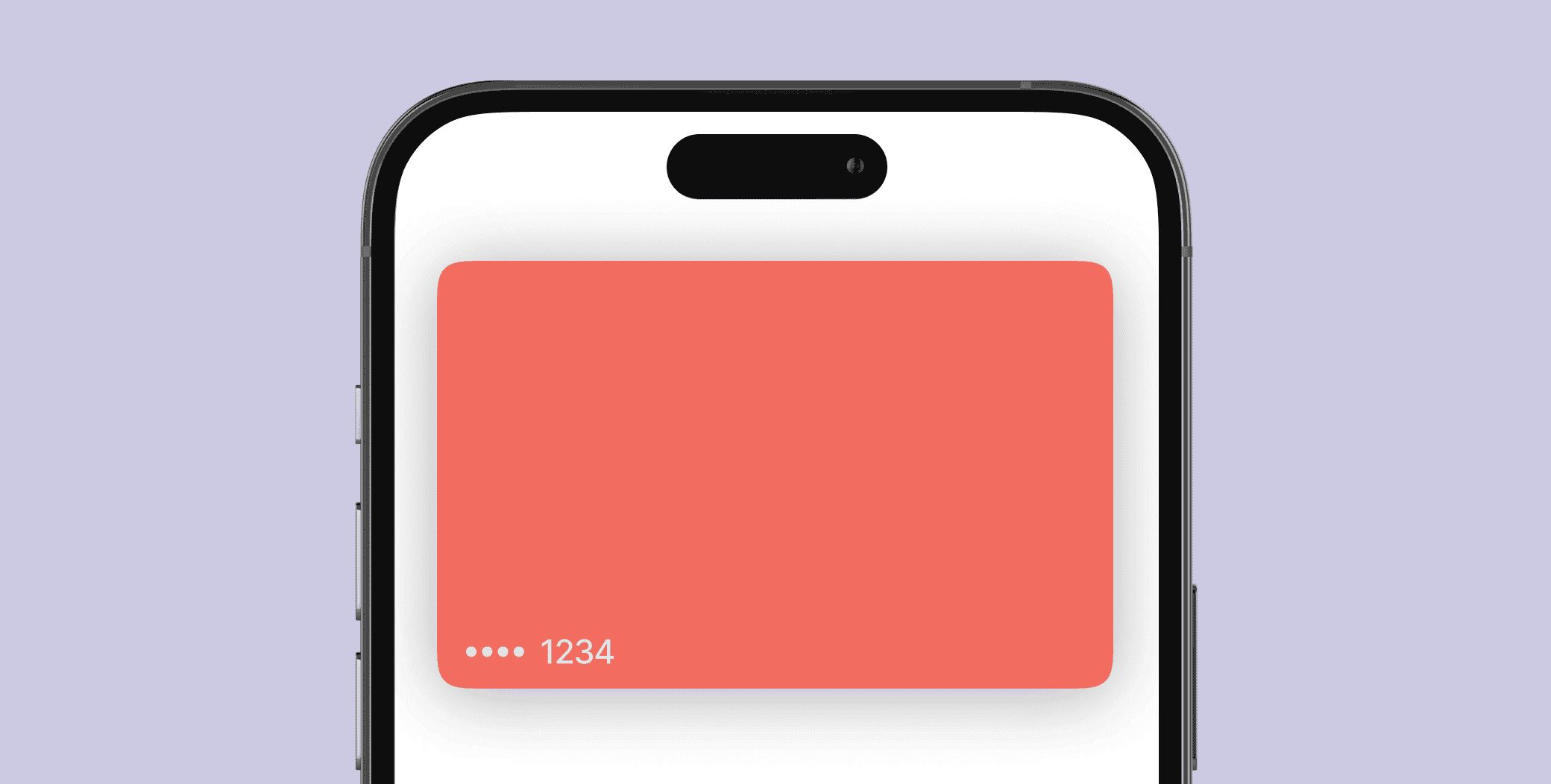
Готово! Вы успешно добавили банковскую карту в Apple Wallet.
Как добавить карту в Google Wallet
Чтобы добавить банковскую карту в Google Wallet, выполните следующие действия:
Откройте приложение Google Wallet
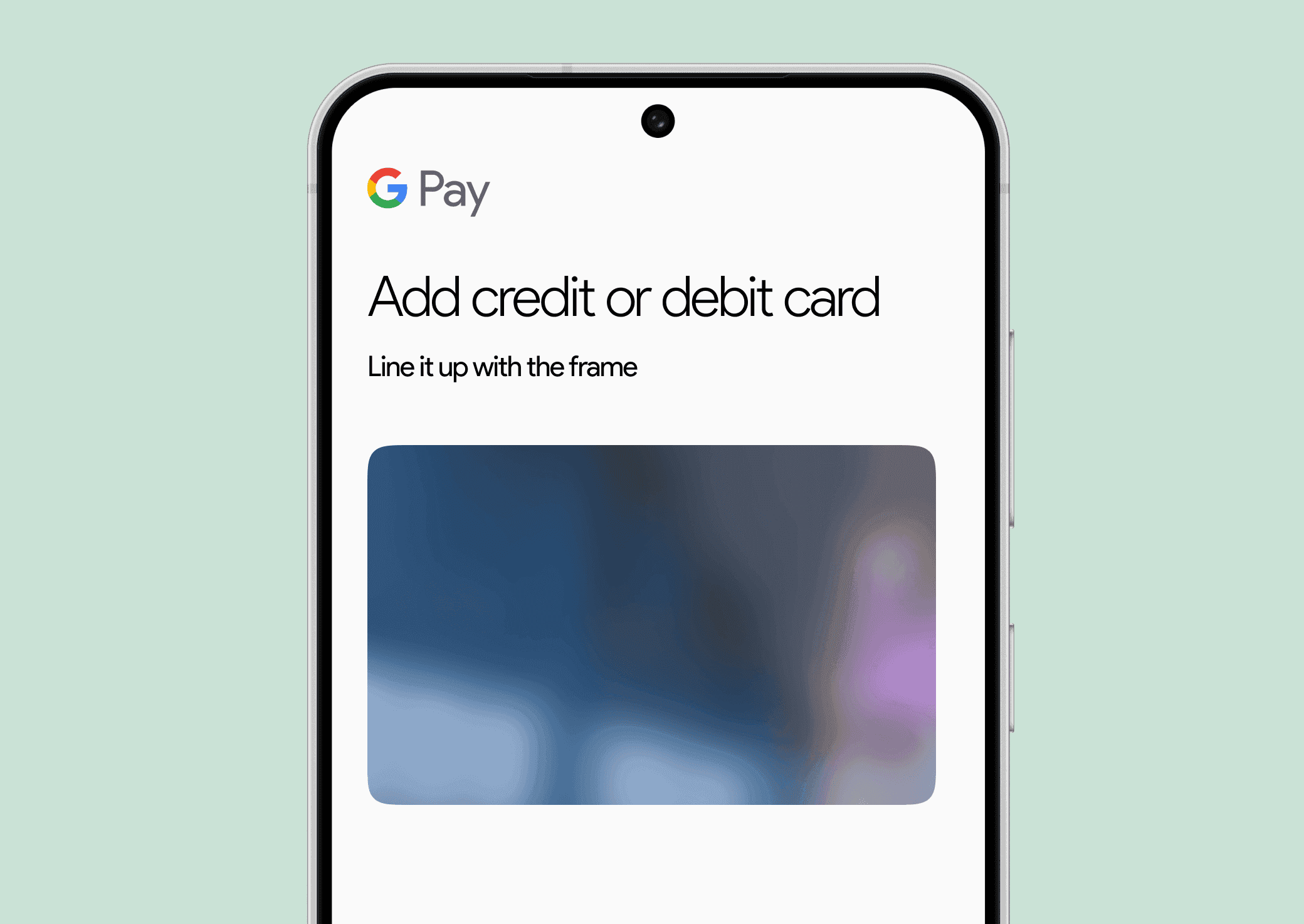
Отсканируйте карту с помощью камеры устройства. Если у вас виртуальная карта и отсканировать её невозможно, нажмите «Ввести данные вручную» внизу экрана
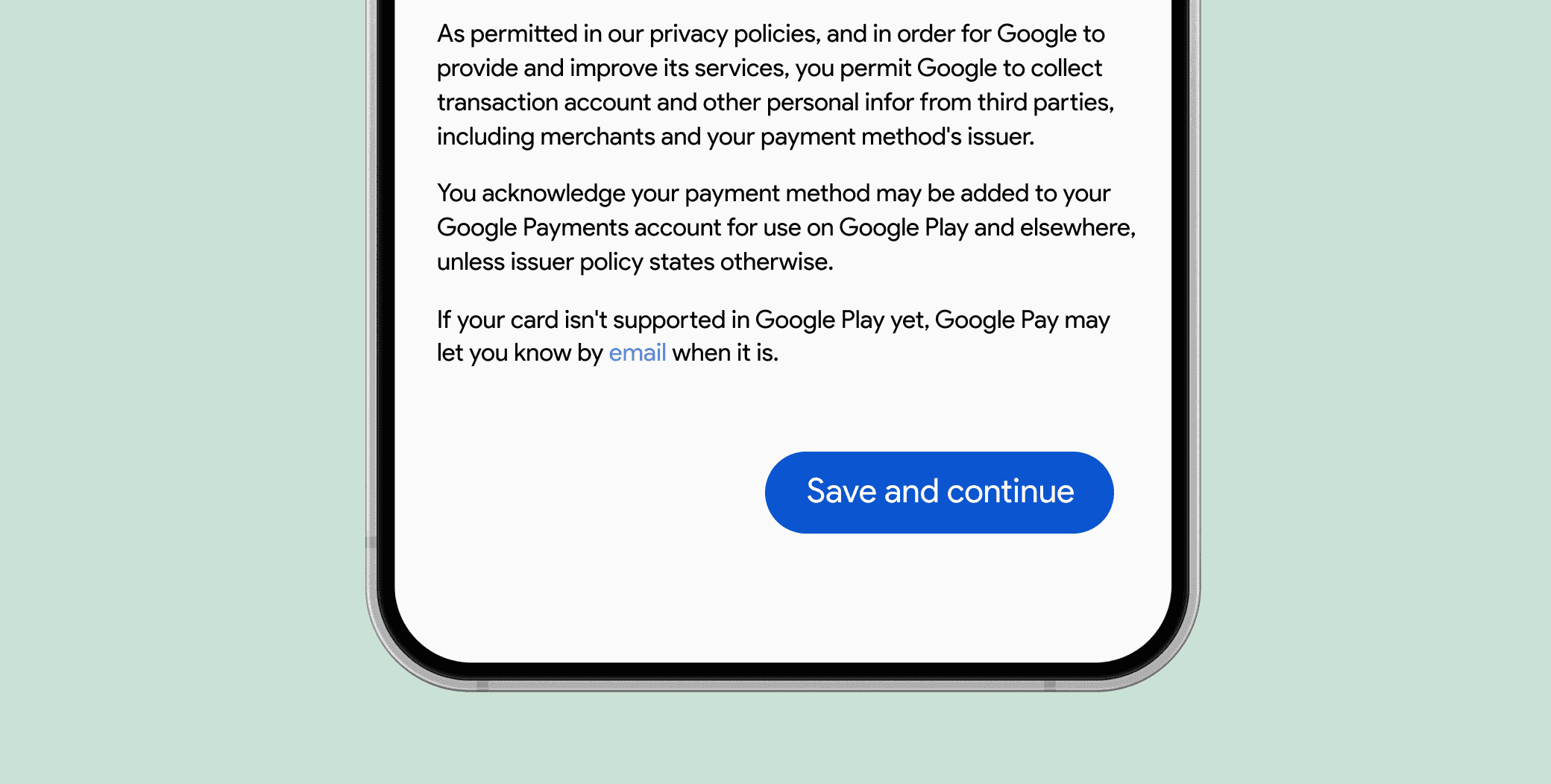
Внизу экрана нажмите «Сохранить и продолжить»
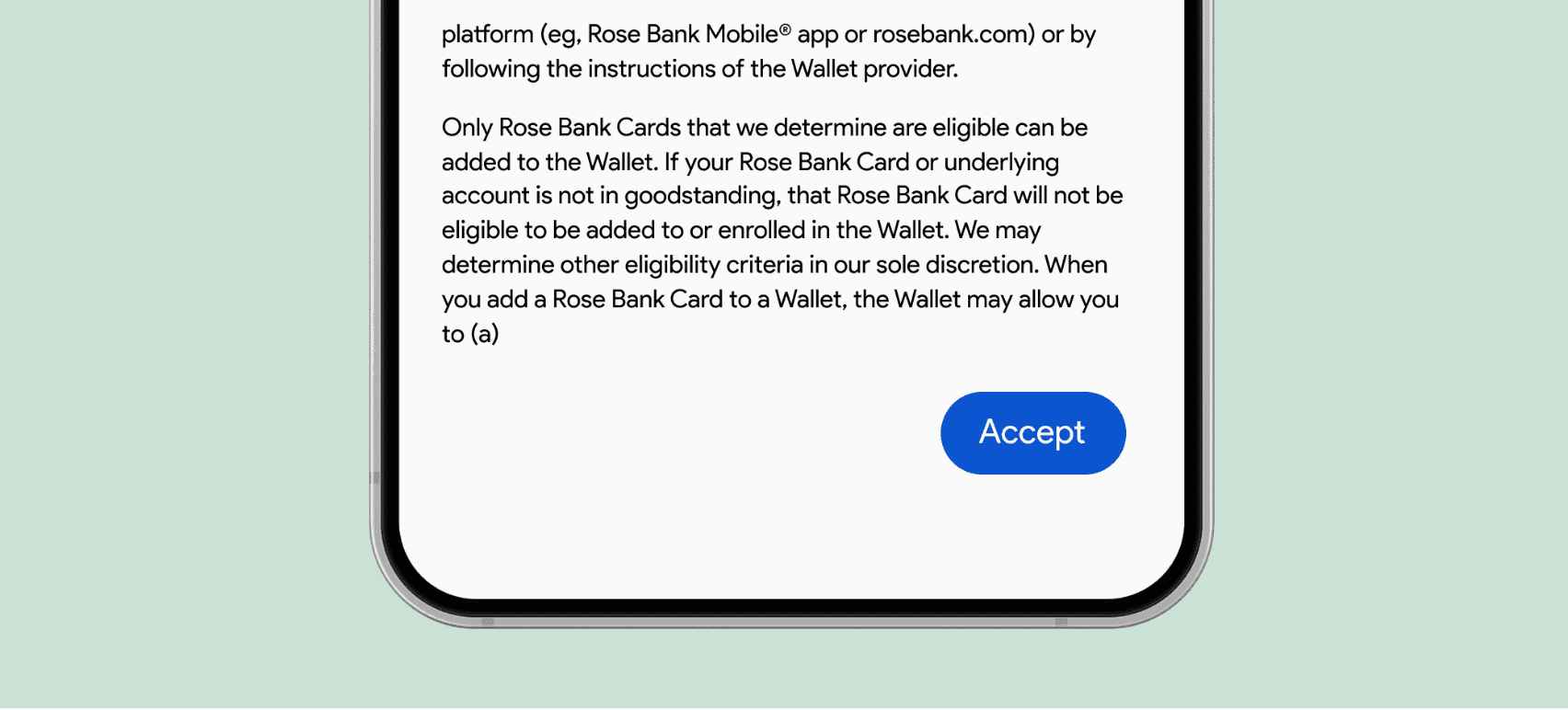
Примите условия
Если вам предложат подтвердить способ оплаты, выберите вариант из списка и следуйте инструкциям в приложении. После этого карта будет добавлена в Google Wallet, и вы сможете начать ею пользоваться
Как добавить карту в Samsung Wallet
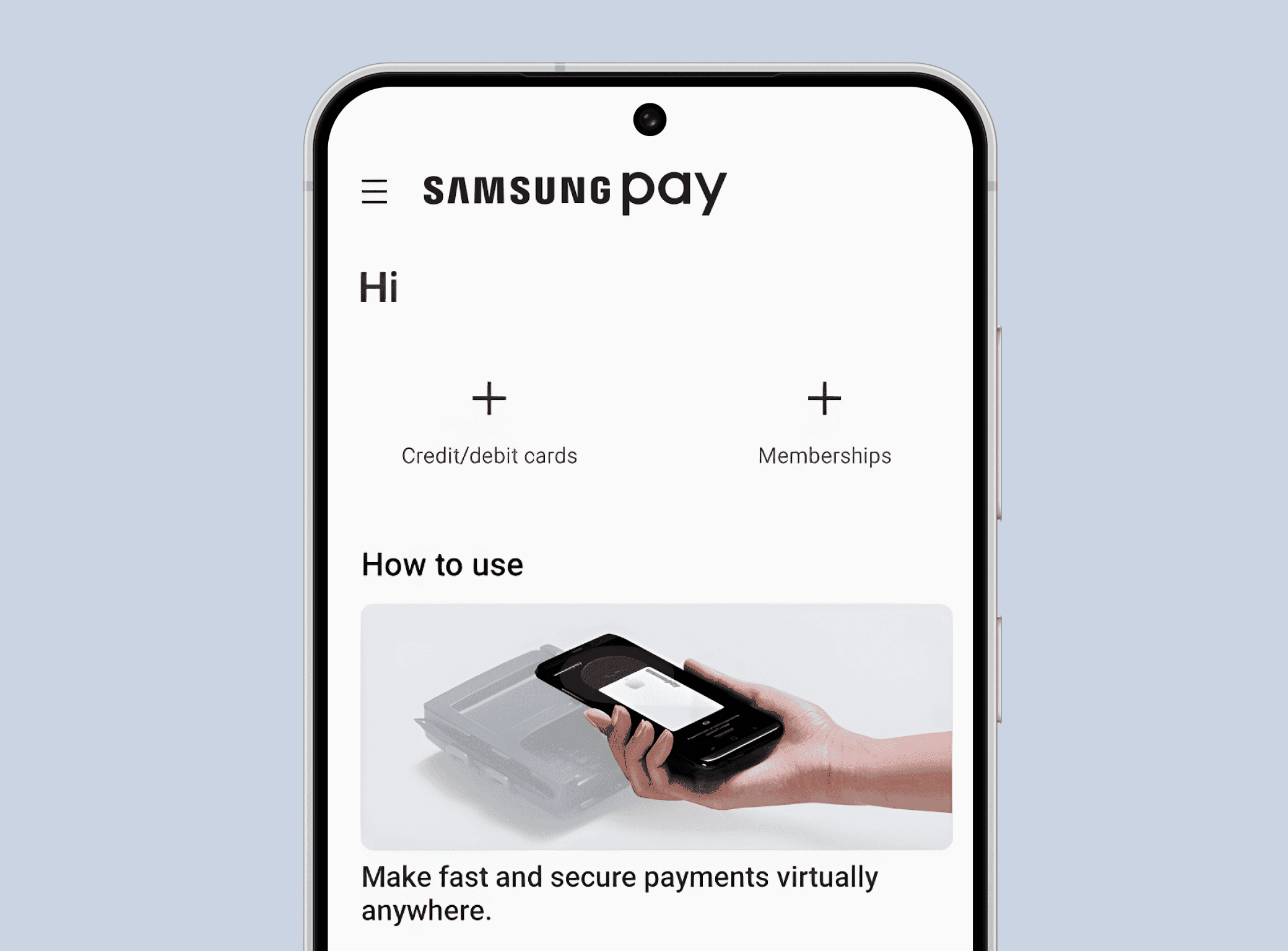
Откройте Samsung Pay/Samsung Wallet на своём устройстве.
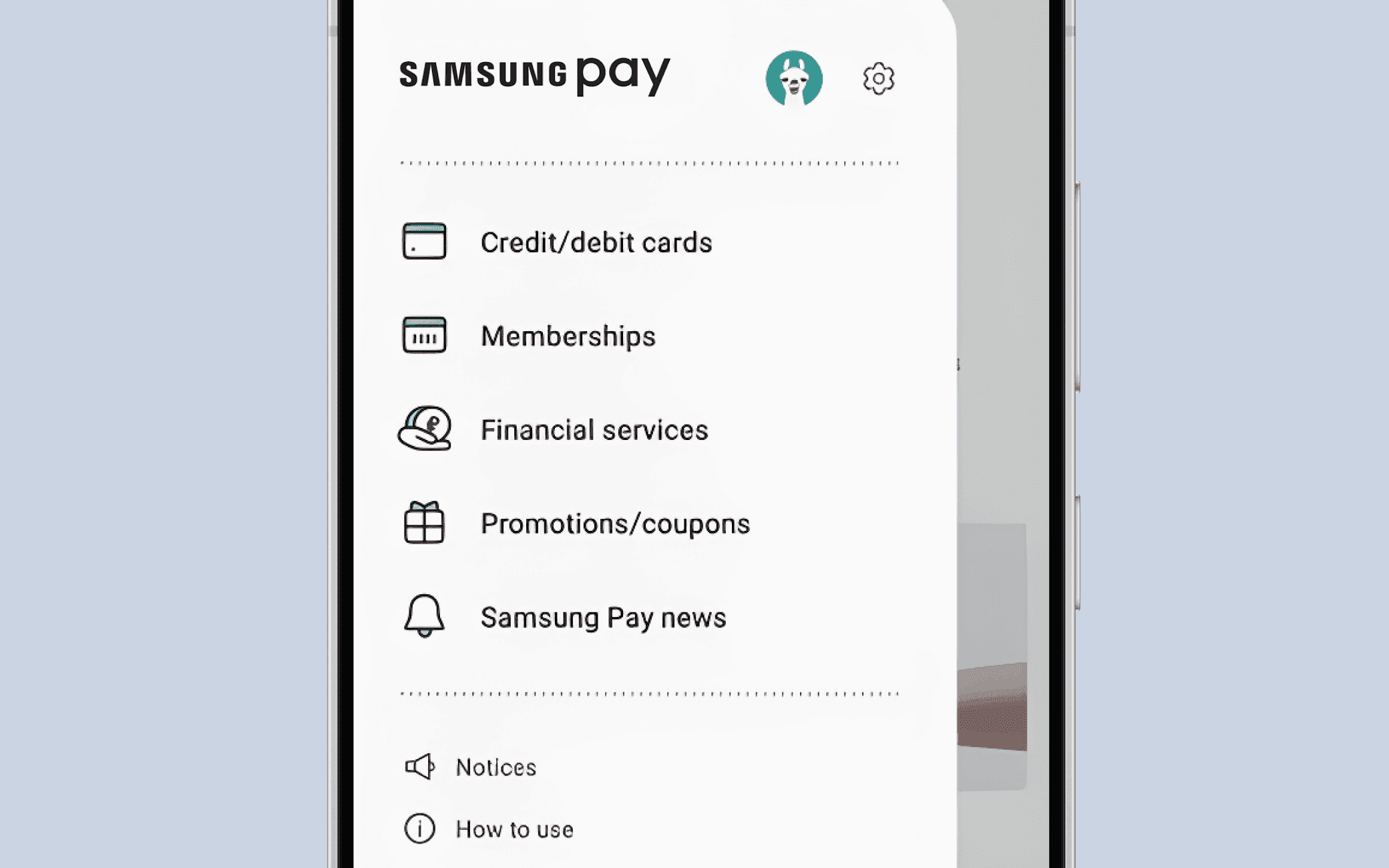
Нажмите на 3 горизонтальные линии в левом верхнем углу, чтобы открыть меню
Затем в меню нажмите «Кредитные/дебетовые карты»
Отсканируйте карту с помощью камеры устройства. Также можно добавить карту с помощью NFC. Для этого нажмите «Добавить с помощью NFC» и поднесите устройство к карте. Как добавить цифровую карту в Samsung Wallet: если у вас виртуальная карта и вы не можете её отсканировать, нажмите кнопку внизу экрана, чтобы ввести данные карты вручную.
Следуйте инструкциям, чтобы зарегистрировать карту. Вам нужно будет принять условия использования.
После выполнения инструкций карта будет добавлена в Samsung Wallet.
Добавление других элементов в цифровые кошельки
В цифровые кошельки можно добавлять не только банковские карты, но и многое другое.
Как видно из предыдущего раздела, процесс добавления элементов во все три кошелька очень похож, поэтому во всех примерах ниже мы будем использовать Apple Pay.
Как добавить цифровую железнодорожную карту в Apple Wallet
Чтобы добавить транспортную карту в Apple Wallet, сначала проверьте, поддерживается ли оплата через Apple Pay там, где вы живёте. Это можно сделать здесь. Если поддерживается, вы можете перенести в Apple Wallet цифровую транспортную карту или уже имеющуюся физическую карту, чтобы оплачивать проезд телефоном.
Откройте приложение Wallet на телефоне.
Нажмите кнопку «Добавить».
Нажмите «Транспортная карта».
Выберите транспортную карту из списка. Можно искать по названию карты или местоположению.
Нажмите «Продолжить».
Выберите сумму пополнения карты и нажмите «Добавить». Если хотите перенести физическую карту, на этом этапе выберите «Перенести существующую карту».
Следуйте инструкциям на экране, чтобы добавить транспортную карту.
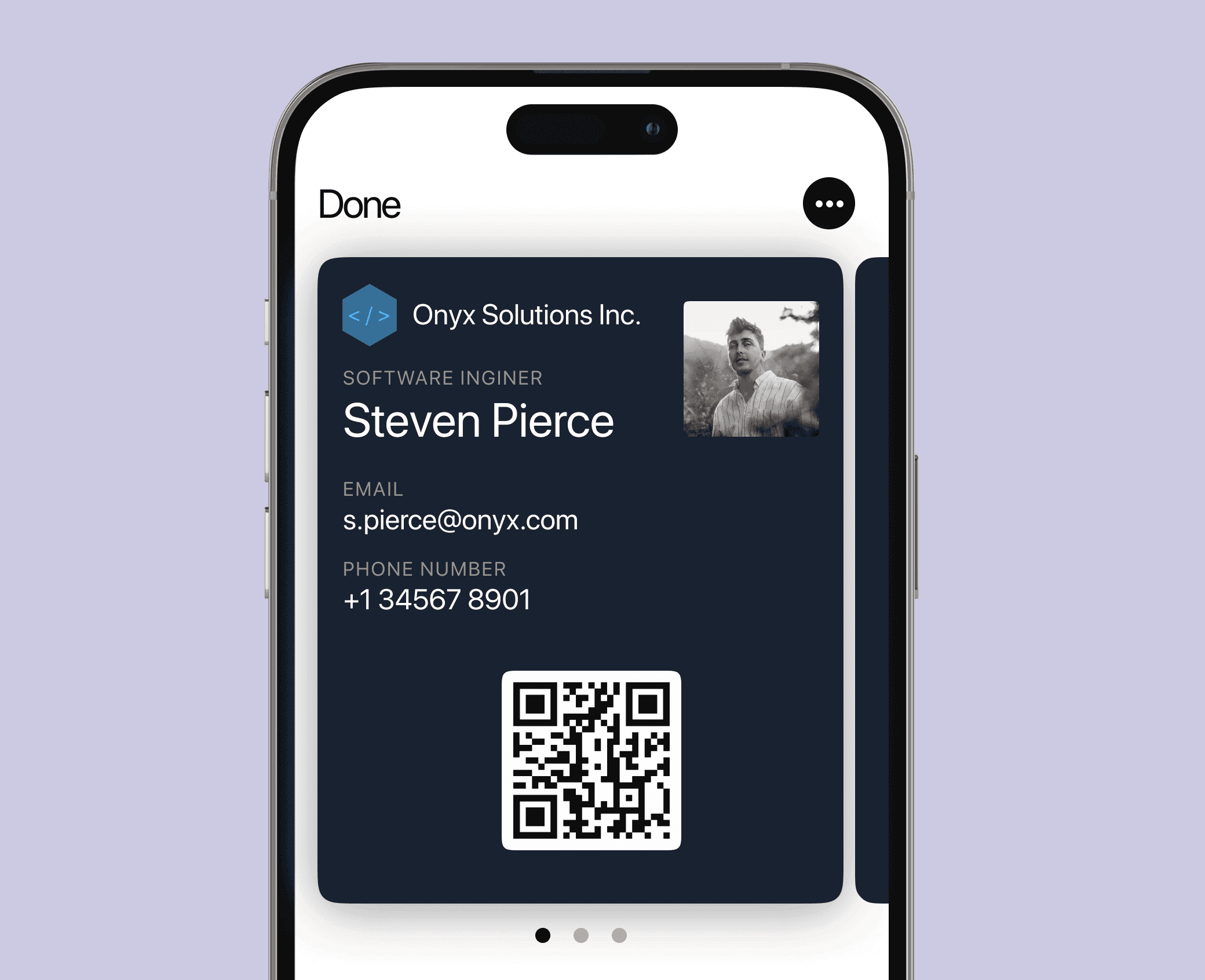
Как добавить цифровую визитку в Apple Wallet
Цифровые кошельки можно использовать даже для деловых знакомств! Чтобы добавить цифровую визитку в Apple Wallet, выполните следующие действия.
Откройте приложение Apple Wallet.
Нажмите значок плюса.
Нажмите «Добавить карту» и выберите «Сканировать код».
Отсканируйте QR-код на цифровой визитке.
После этого визитка появится в кошельке, и вы сможете использовать её для деловых знакомств.
Как добавить билет в Apple Wallet
В Apple Wallet можно добавлять и другие документы: билеты на концерты, медицинские сертификаты и многое другое, если их поставщик поддерживает цифровые кошельки.
Откройте приложение, письмо, уведомление или другой источник, где находится ваш посадочный талон, билет или пропуск.
Нажмите «Добавить в Apple Wallet».
Следуйте инструкциям на экране.
Возможно, потребуется нажать «Добавить» в правом верхнем углу.
После выполнения этих действий билет будет доступен в приложении Wallet.
Как добавить цифровую подарочную карту в Apple Wallet
Некоторые подарочные карты совместимы с Apple Wallet. Добавив их в кошелёк, вы сможете носить с собой меньше физических карт. Однако большинство подарочных карт нельзя добавить вручную. Исключение — подарочные карты Visa, Mastercard и American Express: их можно добавить так же, как кредитную или дебетовую карту. В остальных случаях следуйте инструкциям ниже.
Проверьте, поддерживает ли Apple Wallet подарочные карты этого продавца. Это можно сделать здесь. Однако, по нашим данным, список неполный, поэтому рекомендуем также проверить сайт поставщика подарочной карты.
Скачайте приложение продавца подарочной карты или откройте его сайт.
Затем перейдите на страницу, где можно проверить баланс карты или добавить её в Apple Wallet. У разных продавцов подарочных карт этот процесс может немного отличаться.
На этой странице должны отображаться реквизиты и баланс карты. Если карта поддерживается, вы также увидите кнопку «Добавить в Apple Wallet». Нажмите её и следуйте инструкциям на экране.
Готово. Теперь вы можете оплачивать товары в магазине подарочной картой.
Советы и рекомендации
Если у вас новое устройство, не забудьте сначала настроить Apple ID или аккаунт Google. Это может понадобиться для настройки цифрового кошелька.
Позаботьтесь о безопасности! Настройте биометрическую аутентификацию, чтобы защитить телефон и привязанные к нему карты.
Не полагайтесь только на цифровой кошелёк в поездках. Если телефон разрядится или местные продавцы не принимают оплату через ваш цифровой кошелёк, вы рискуете остаться без возможности заплатить. Чтобы избежать таких ситуаций, носите с собой немного наличных.
Заключение
Цифровые кошельки — удобный инструмент, который заметно упрощает жизнь. Теперь вы знаете, как добавлять в цифровой кошелёк карты, а также различные билеты и пропуска. Если это руководство оказалось полезным, почитайте и другие наши руководства по цифровым кошелькам.
Как добавить карты в цифровой кошелёк?
Откройте приложение кошелька, выберите опцию добавления карты, введите или отсканируйте её реквизиты и пройдите проверку у эмитента карты или оператора кошелька.
Можно ли добавить виртуальные карты в цифровой кошелёк?
Да, если эмитент карты и кошелёк поддерживают мобильные платежи с токенизацией. Доступность зависит от типа карты, региона и используемого кошелька, например Apple Pay или Google Pay.
Безопасно ли пользоваться картами в цифровом кошельке?
Да. Цифровые кошельки обычно используют токенизацию, аутентификацию на устройстве и контроль операций, поэтому при бесконтактной оплате настоящий номер карты не передаётся.