Una guida passo passo per aggiungere carte, biglietti e altri elementi a un wallet digitale
Introduzione
I wallet digitali possono semplificarti molto la vita. Sono strumenti versatili che ti permettono di portare con te ogni tipo di carta, biglietto e persino chiave: basta aggiungerli al wallet digitale. Portarsi dietro un biglietto di viaggio è scomodo e perderlo può davvero rovinarti la giornata. Ma se sai come aggiungere un biglietto a un wallet digitale, hai una cosa in meno di cui preoccuparti.
All’inizio, però, la procedura può sembrare complessa. Se hai bisogno di una mano, ci siamo noi! Questa guida passo passo ti spiegherà come aggiungere carte bancarie, biglietti e molto altro.
Differenze nell’aggiunta di elementi ai wallet Apple, Google e Samsung
Da quanto abbiamo riscontrato, le uniche differenze significative tra Apple Pay, Google Wallet e Samsung Wallet sono la piattaforma su cui funzionano e il supporto della tecnologia MST.
Apple Pay è disponibile esclusivamente sui dispositivi Apple.
Samsung Wallet è disponibile solo sui dispositivi Samsung. È l’unico che supporta la tecnologia MST.
Google Wallet è accessibile da qualsiasi dispositivo Android. Puoi anche scaricarlo su uno smartphone Samsung se, per qualche motivo, non ti piace l’opzione predefinita.
Che cos’è MST?
MST sta per trasmissione magnetica sicura. È un’altra tecnologia che ti permette di pagare avvicinando il dispositivo al terminale di pagamento, proprio come la più diffusa NFC, di cui potresti aver già sentito parlare. La differenza è che MST funziona anche con i terminali che non supportano NFC, perché simula magneticamente il passaggio di una carta fisica nel lettore. Con MST puoi quindi pagare in più posti.
Per il resto, la procedura per aggiungere carte, biglietti e pass a un wallet digitale è molto simile, indipendentemente dal dispositivo e dal wallet che usi. Se stai scegliendo quale dispositivo acquistare, puoi tralasciare questo aspetto: tutti questi wallet svolgono il loro compito altrettanto bene.
Come aggiungere una carta ad Apple Wallet
Per aggiungere una carta bancaria a un wallet digitale su iPhone, segui questi passaggi:
Apri l’app del wallet
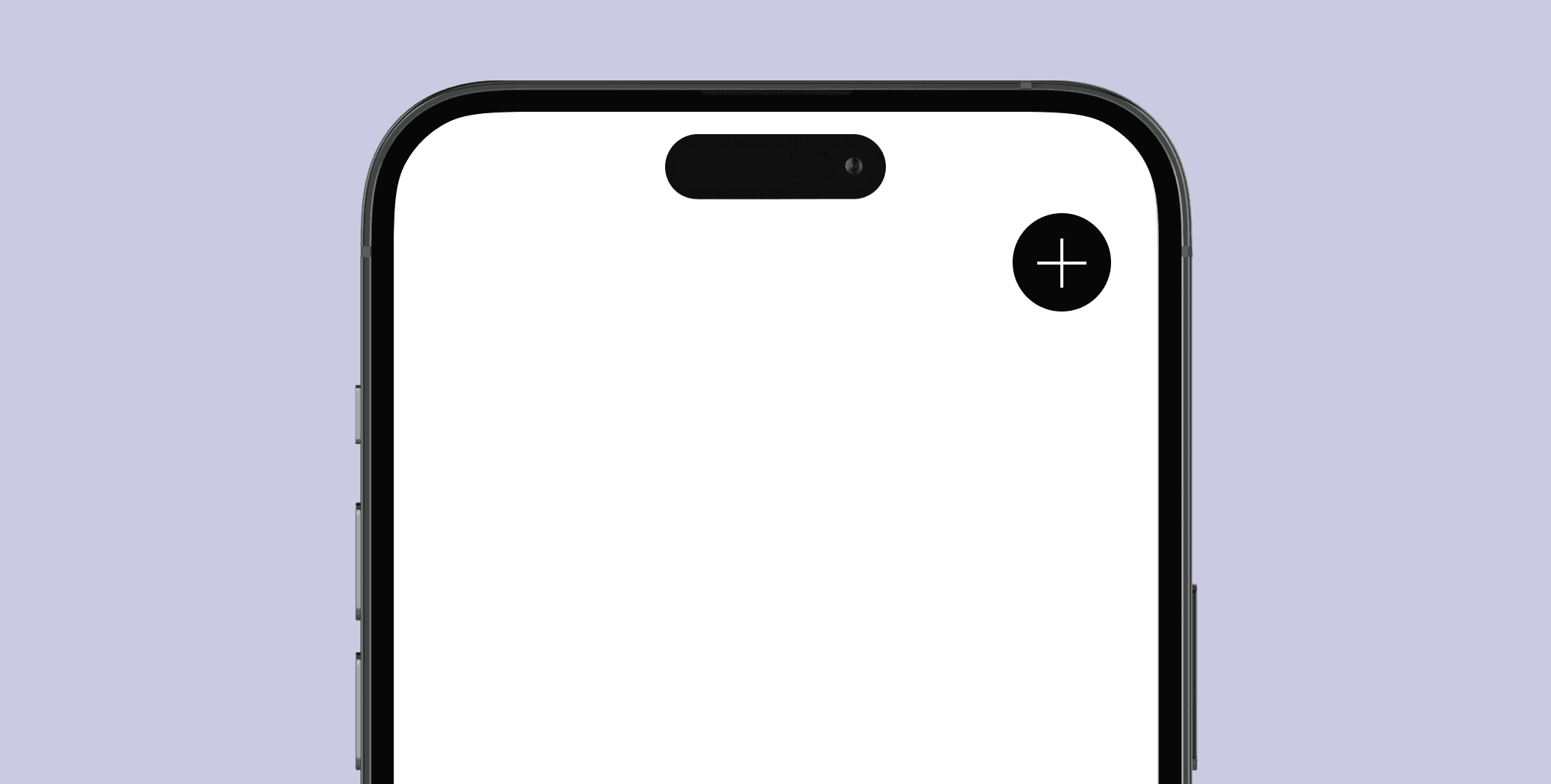
Tocca il segno più per aggiungere una carta
Seleziona Carta di debito o di credito
Scansiona la carta con la fotocamera del tuo iPhone. Se hai una carta virtuale e non puoi scansionarla, basta toccare il pulsante in basso per inserire manualmente i dati della carta. Ad esempio, in questo modo puoi aggiungere una carta digitale Chase senza avere una carta fisica
Segui le istruzioni nell'app
Ecco fatto! Hai aggiunto correttamente una carta bancaria ad Apple Wallet.
Come aggiungere una carta a Google Wallet
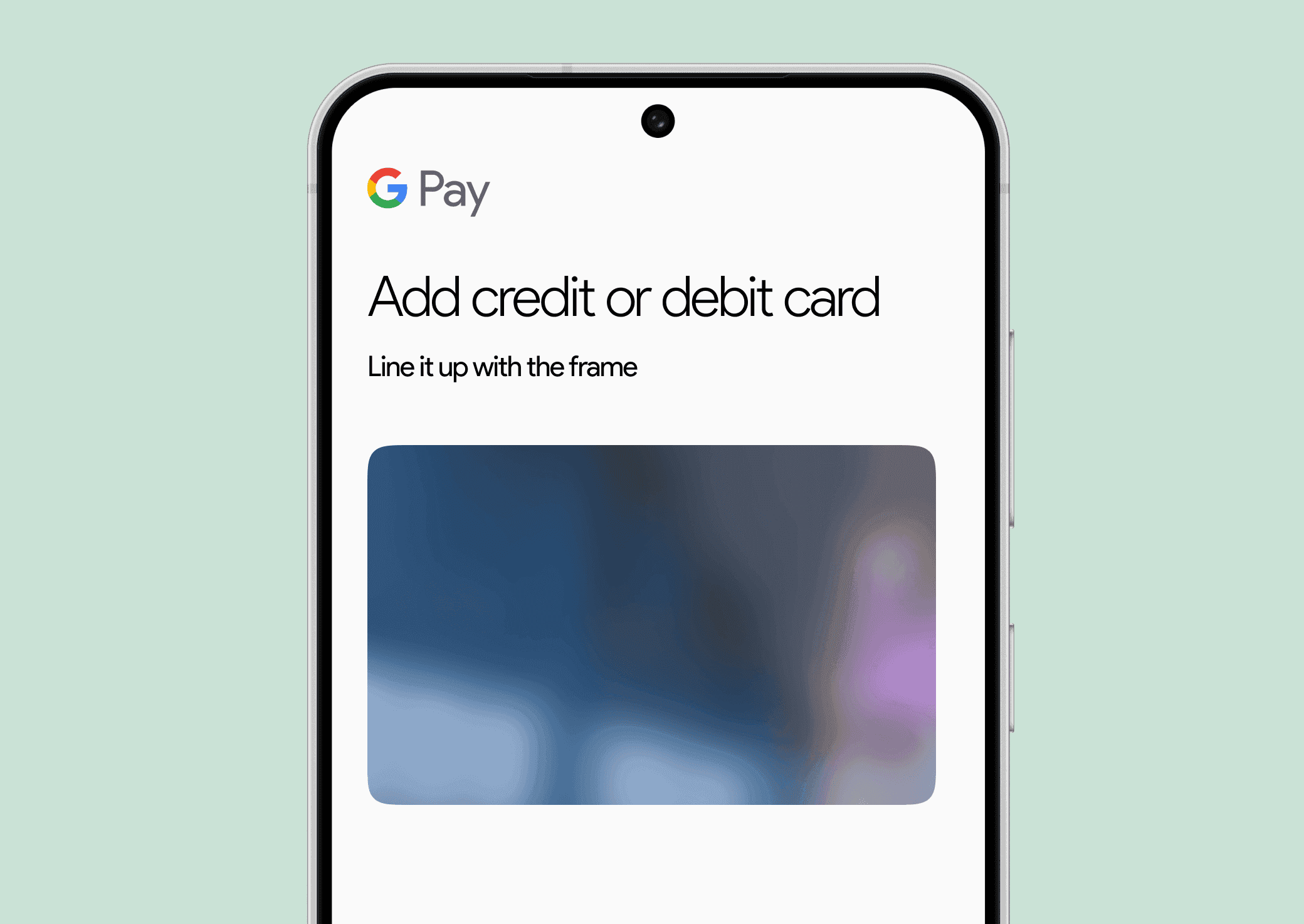
Per aggiungere una carta bancaria a Google Wallet, segui questi passaggi:
Apri l'app Google Wallet
Scansiona la carta con la fotocamera del dispositivo. Se hai una carta virtuale e non puoi scansionarla, tocca Inserisci i dati manualmente nella parte inferiore dello schermo
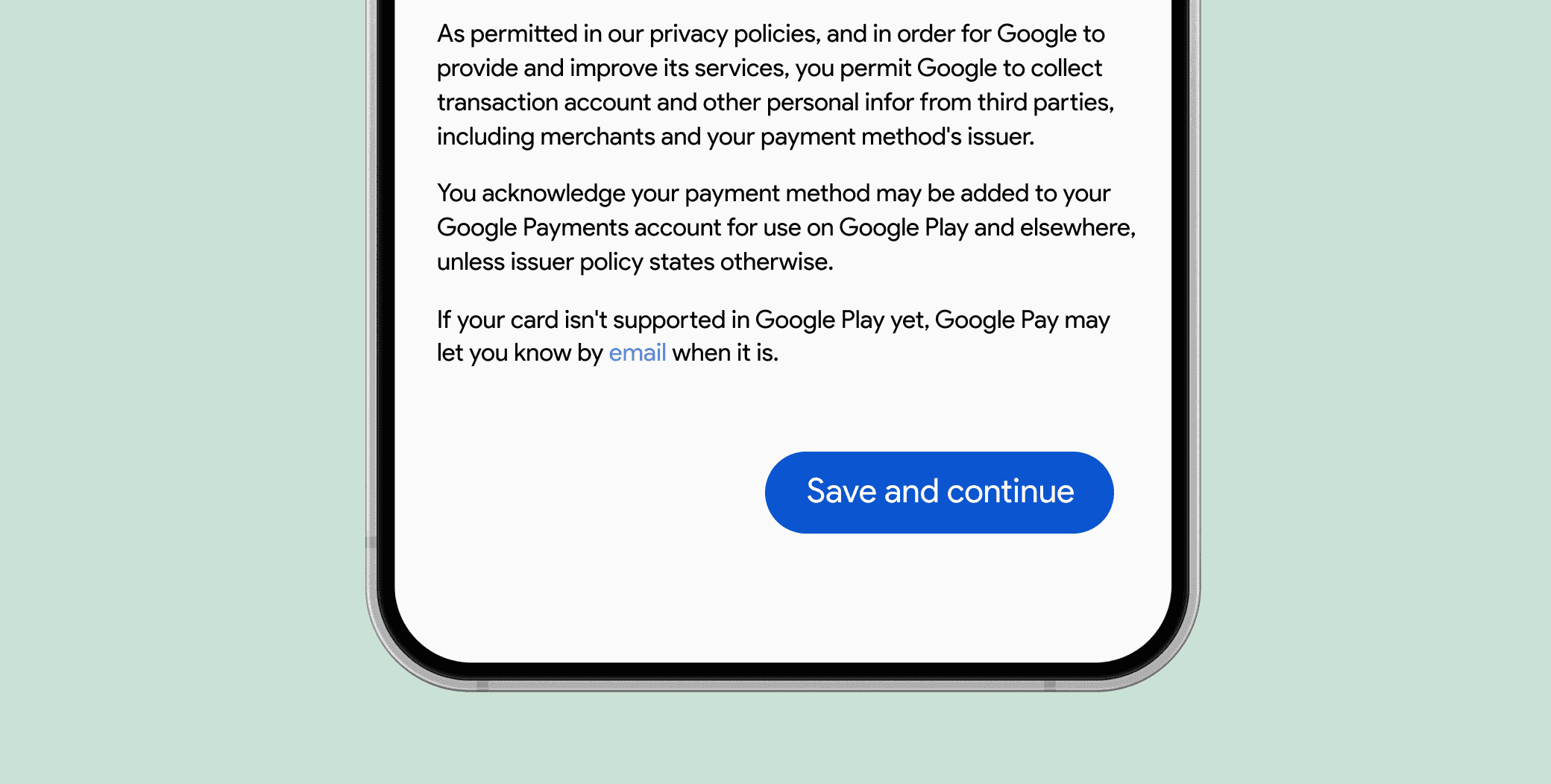
In basso, tocca Salva e continua
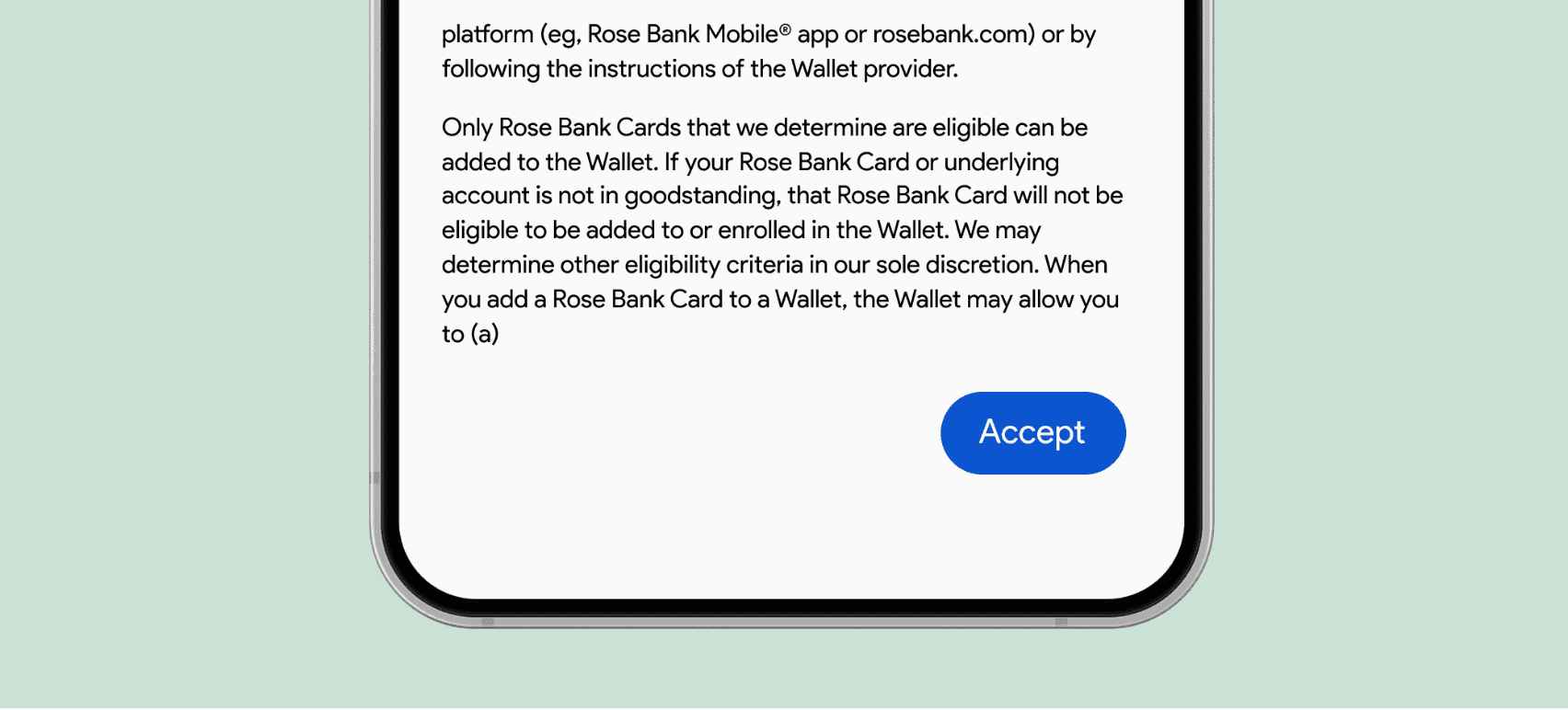
Accetta i termini
Se ti viene chiesto di verificare il metodo di pagamento, scegli un’opzione dall’elenco e segui le istruzioni nell’app. Al termine, la carta sarà aggiunta a Google Wallet e potrai iniziare a usarla
Come aggiungere una carta a Samsung Wallet
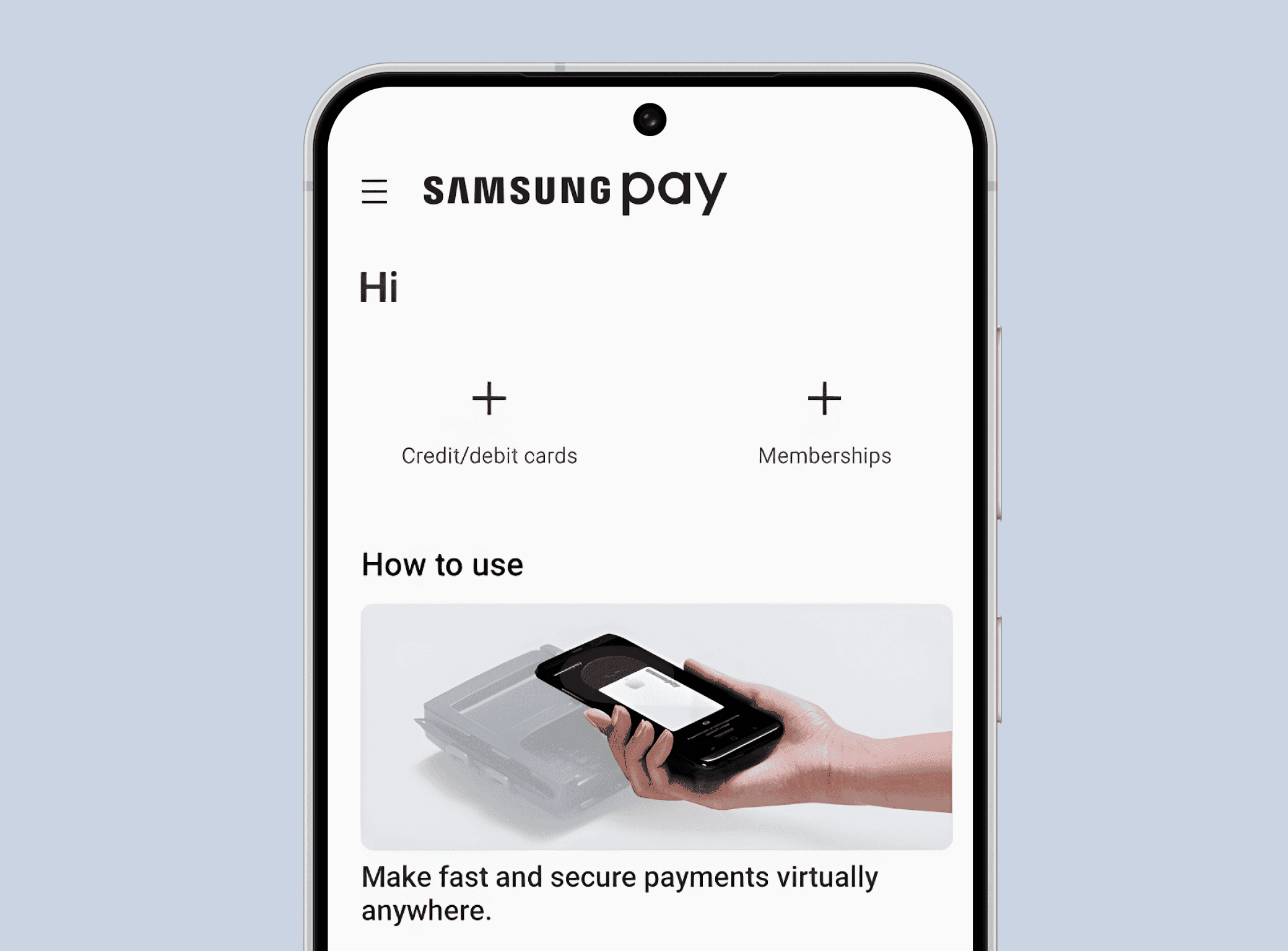
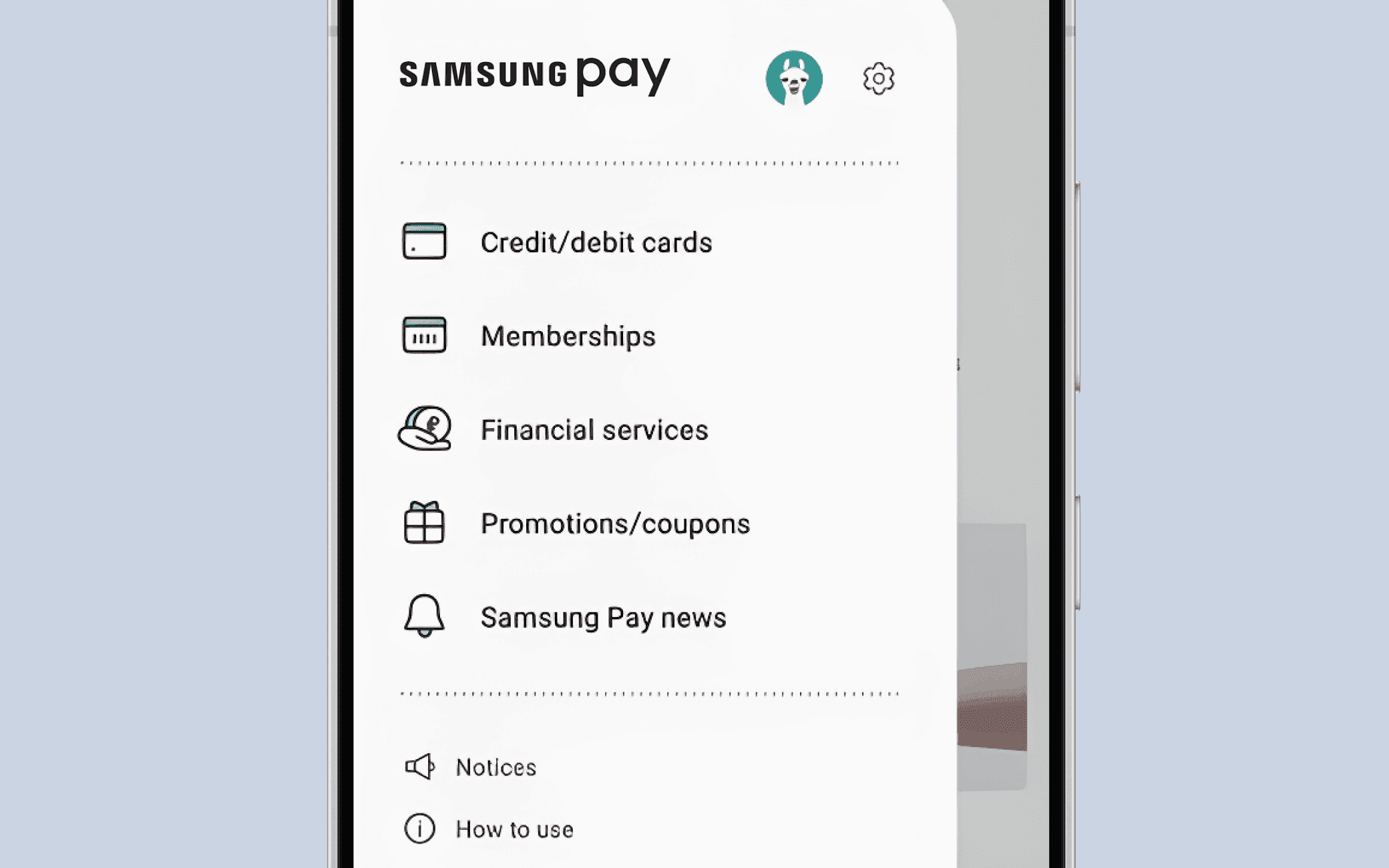
Apri Samsung Pay/Samsung Wallet sul tuo dispositivo.
Tocca le 3 linee orizzontali nell’angolo in alto a sinistra per aprire il menu
Poi, nel menu, tocca Carte di credito/debito
Scansiona la carta con la fotocamera del dispositivo. In alternativa, puoi aggiungere una carta tramite NFC. Per farlo, tocca Aggiungi tramite NFC e avvicina il dispositivo alla carta. Come aggiungere una carta digitale a Samsung Wallet: se hai una carta virtuale e non puoi scansionarla, tocca il pulsante in basso per inserire manualmente i dati della carta.
Segui le istruzioni per registrare la carta. Dovrai accettare i termini e le condizioni.
Una volta completata la procedura, la carta verrà aggiunta a Samsung Wallet.
Come aggiungere altri elementi ai wallet digitali
Ai wallet digitali puoi aggiungere molto più che semplici carte bancarie.
Come hai visto nella sezione precedente, la procedura per aggiungere elementi ai tre wallet è molto simile. Per questo, in tutti gli esempi che seguono useremo Apple Pay.
Come aggiungere una carta ferroviaria digitale ad Apple Wallet
Per aggiungere una carta trasporti ad Apple Wallet, verifica prima che nella zona in cui vivi siano supportati i pagamenti con Apple Pay. Puoi verificarlo qui. Se lo sono, puoi trasferire ad Apple Wallet una carta trasporti digitale oppure una carta fisica esistente per pagare con il telefono.
Apri l’app Wallet sul telefono.
Tocca il pulsante Aggiungi.
Tocca Carta trasporti.
Scegli una carta trasporti dall’elenco. Puoi cercarla per nome o località.
Tocca Continua.
Scegli l’importo da caricare sulla carta e tocca Aggiungi. Se vuoi trasferire la carta fisica, seleziona qui Trasferisci carta esistente.
Segui le istruzioni sullo schermo per aggiungere la carta trasporti.
Come aggiungere un biglietto da visita digitale ad Apple Wallet
Puoi usare i wallet digitali anche per creare contatti professionali! Per aggiungere un biglietto da visita digitale ad Apple Wallet, segui questi passaggi.
Apri l’app Apple Wallet.
Tocca il segno più.
Tocca Aggiungi carta e seleziona Scansiona codice.
Scansiona il codice QR sul biglietto da visita digitale.
A questo punto, il tuo biglietto da visita sarà aggiunto al wallet e potrai iniziare a usarlo per creare contatti professionali.
Come aggiungere un biglietto ad Apple Wallet
Puoi aggiungere anche altri elementi ad Apple Wallet: biglietti per concerti, certificati sanitari e molto altro, se il fornitore supporta i wallet digitali.
Apri l’app, l’email, la notifica o qualsiasi altro contenuto che includa la carta d’imbarco, il biglietto o un altro tipo di pass.
Tocca Aggiungi ad Apple Wallet.
Segui le istruzioni sullo schermo.
Potrebbe essere necessario toccare Aggiungi nell’angolo in alto a destra.
Al termine, il biglietto sarà disponibile nell’app Wallet.
Come aggiungere una carta regalo digitale ad Apple Wallet
Alcune carte regalo sono compatibili con Apple Wallet e possono essere aggiunte per ridurre ulteriormente il numero di carte fisiche da gestire. Tuttavia, la maggior parte delle carte regalo non può essere aggiunta manualmente. Fanno eccezione le carte regalo Visa, Mastercard e American Express: puoi aggiungerle come una carta di credito o di debito. Negli altri casi, segui i passaggi qui sotto.
Verifica se il rivenditore della tua carta regalo è supportato. Puoi farlo qui. Tuttavia, dalle nostre verifiche l’elenco risulta incompleto, quindi ti consigliamo di consultare il sito del fornitore della carta regalo.
Scarica l’app del rivenditore della carta o visita il suo sito.
Poi vai alla pagina da cui puoi controllare il saldo della carta o aggiungerla ad Apple Wallet. La procedura può variare leggermente in base al rivenditore della carta regalo.
In questa pagina dovresti vedere i dati e il saldo della carta. Se la carta è supportata, sarà presente anche il pulsante Aggiungi ad Apple Wallet. Toccalo e segui le istruzioni sullo schermo.
A questo punto è tutto pronto. Puoi usare la carta regalo per pagare i tuoi acquisti in negozio.
Consigli e raccomandazioni
Se hai un nuovo dispositivo, ricorda di configurare prima il tuo Apple ID o account Google. Potrebbe essere necessario per configurare un wallet digitale.
Fai attenzione alla sicurezza! Configura l’autenticazione biometrica per proteggere il telefono e le carte che hai collegato.
Quando viaggi, non affidarti troppo al wallet digitale. Potresti trovarti in difficoltà se la batteria del telefono si scarica o se i commercianti locali non accettano il tuo wallet digitale come metodo di pagamento. Porta con te un po’ di contanti per evitare queste situazioni.
Conclusione
I wallet digitali sono strumenti potenti che semplificano notevolmente la vita. Ora sai come aggiungere carte a un wallet digitale, oltre a biglietti e pass di ogni tipo. Se questa guida ti è stata utile, potrebbero interessarti anche le nostre altre guide sui wallet digitali.
Come si aggiungono le carte a un wallet digitale?
Apri l’app del wallet, scegli l’opzione per aggiungere una carta, inserisci o scansiona i dati della carta e completa la verifica tramite l’emittente della carta o il fornitore del wallet.
Si possono aggiungere carte virtuali ai wallet digitali?
Sì, se il fornitore della carta e il wallet supportano i pagamenti da dispositivi mobili basati sulla tokenizzazione. La disponibilità può variare in base al tipo di carta, all’area geografica e al wallet, come Apple Pay o Google Pay.
Le carte nei wallet digitali sono sicure?
Sì. I wallet digitali utilizzano in genere la tokenizzazione, l’autenticazione del dispositivo e controlli sulle transazioni, in modo che il numero effettivo della carta non venga condiviso durante i pagamenti contactless.