Покрокова інструкція з додавання карток, квитків та інших елементів до цифрового гаманця
Вступ
Цифрові гаманці можуть значно полегшити вам життя. Це багатофункціональні інструменти, до яких можна додати різноманітні картки, квитки й навіть ключі, щоб завжди мати їх із собою. Носити із собою проїзний квиток незручно, а його втрата може зіпсувати весь день. Але якщо ви знаєте, як додати квиток до цифрового гаманця, стежити за ним уже не доведеться.
Однак спочатку весь процес може здаватися складним. Якщо вам потрібна допомога — ми допоможемо! У цьому покроковому посібнику розглянемо, як додавати банківські картки, квитки та багато іншого.
Відмінності в додаванні карток та інших елементів до гаманців Apple, Google і Samsung
За нашими даними, єдині суттєві відмінності між Apple Pay, Google Wallet і Samsung Wallet — це платформа, на якій вони працюють, і підтримка технології MST.
Apple Pay працює лише на пристроях Apple.
Samsung Wallet доступний лише на пристроях Samsung. Це єдиний із цих гаманців, що підтримує MST.
Google Wallet доступний на будь-якому пристрої Android. Його можна навіть завантажити на смартфон Samsung, якщо з якоїсь причини вам не подобається гаманець, установлений за замовчуванням.
Що таке MST?
Ця абревіатура означає «захищена магнітна передача». Це ще одна технологія, яка дає змогу платити, підносячи пристрій до платіжного термінала, подібно до більш популярної NFC, про яку ви, можливо, чули. Відмінність у тому, що MST працює навіть із терміналами, які не підтримують NFC, оскільки за допомогою магнітного сигналу імітує проведення фізичної картки через зчитувач. Тож із MST можна платити в більшій кількості місць.
В усьому іншому процес додавання карток, квитків і перепусток до цифрового гаманця дуже схожий незалежно від пристрою та гаманця, якими ви користуєтеся. Якщо ви обираєте, який пристрій купити, цей чинник можна не враховувати, адже всі ці гаманці однаково добре виконують своє завдання.
Як додати картку до Apple Wallet
Щоб додати банківську картку до цифрового гаманця на iPhone, виконайте такі дії:
Відкрийте застосунок гаманця
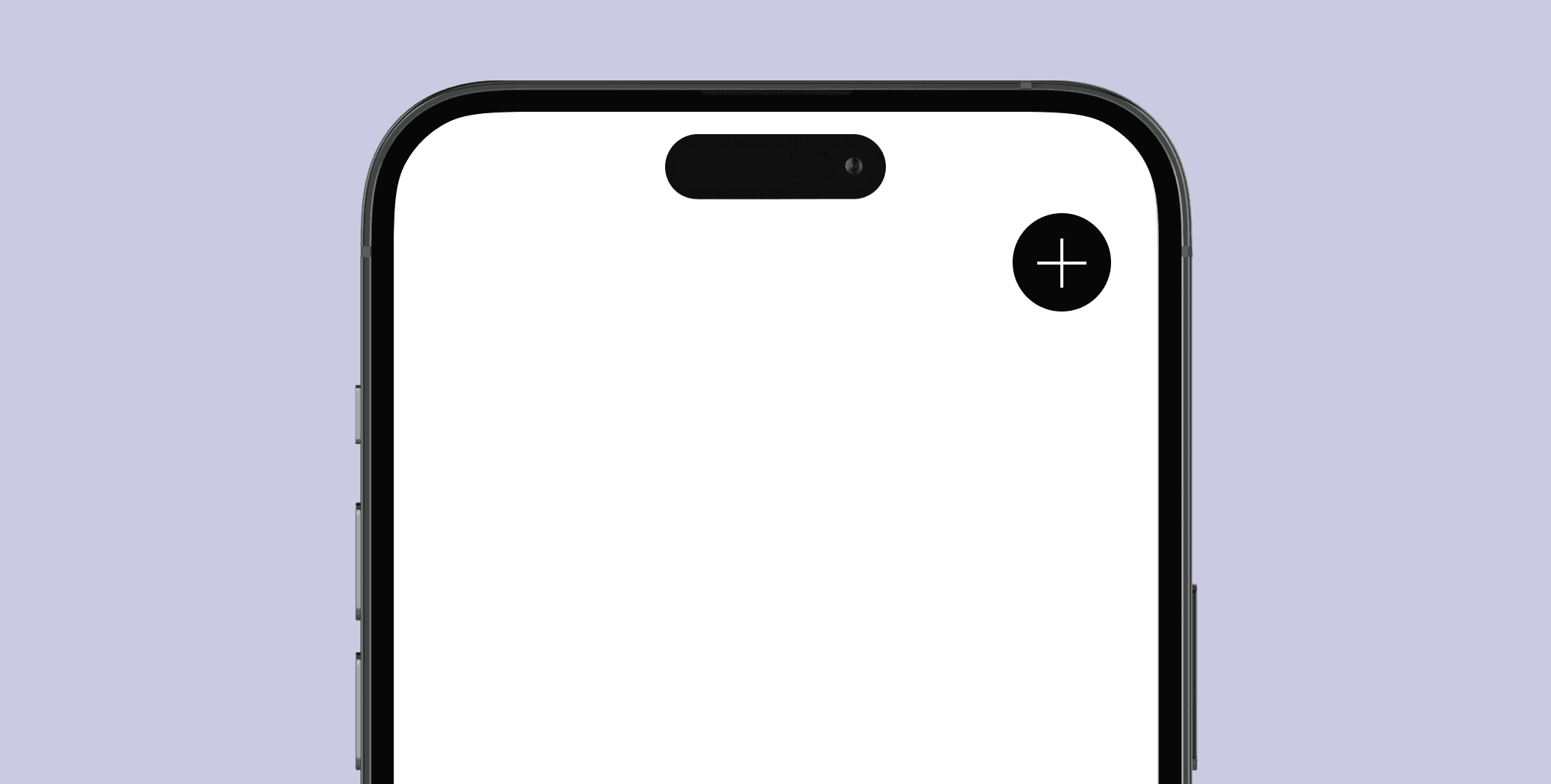
Натисніть знак «плюс», щоб додати картку
Виберіть «Дебетова або кредитна картка»
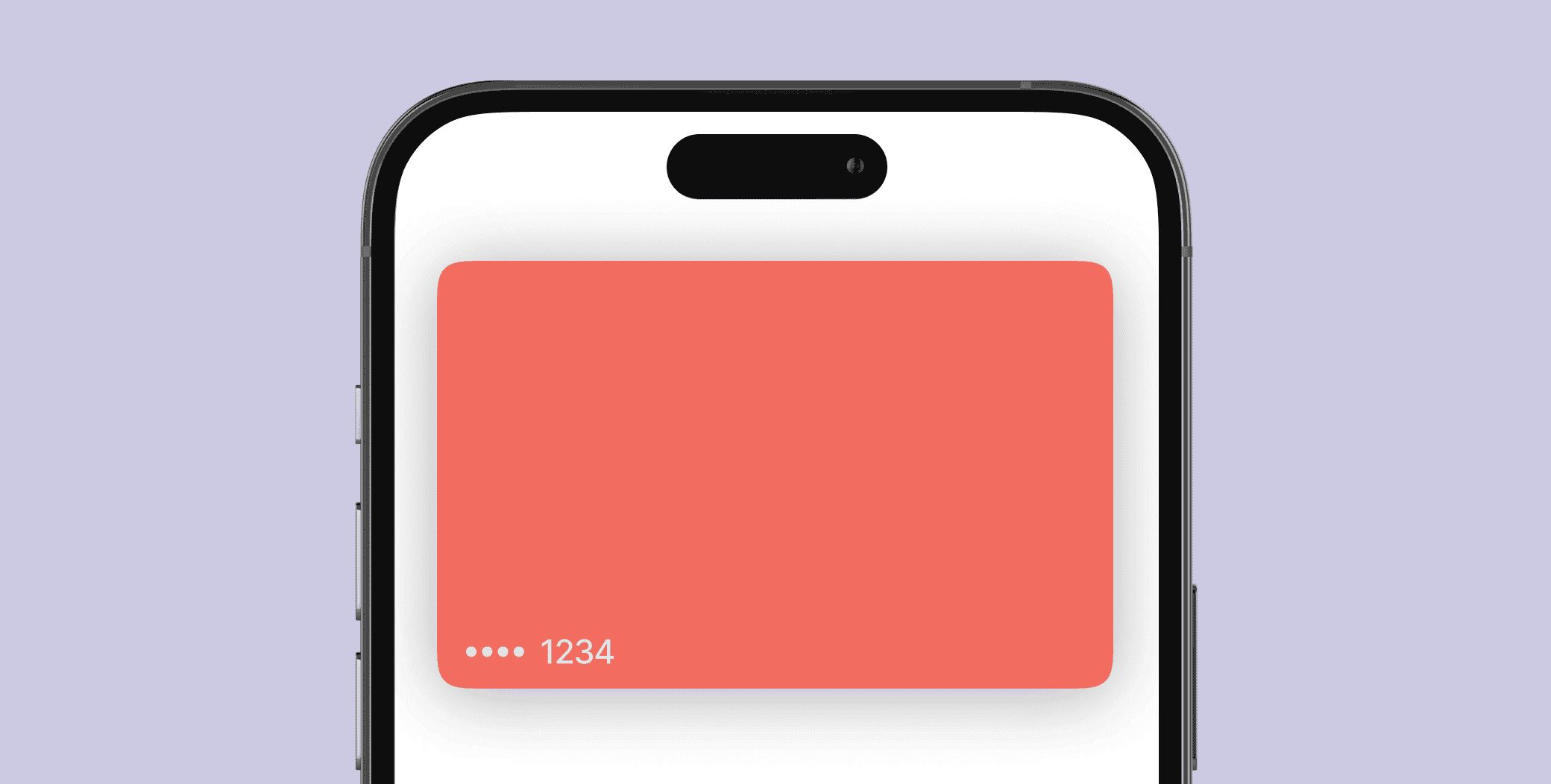
Відскануйте картку за допомогою камери iPhone. Якщо у вас віртуальна картка і ви не можете її відсканувати, просто натисніть кнопку внизу, щоб ввести дані картки вручну. Наприклад, так можна додати цифрову картку Chase без фізичної картки
Дотримуйтесь інструкцій у застосунку
Готово! Ви успішно додали банківську картку до Apple Wallet.
Як додати картку до Google Wallet
Щоб додати банківську картку до Google Wallet, виконайте такі дії:
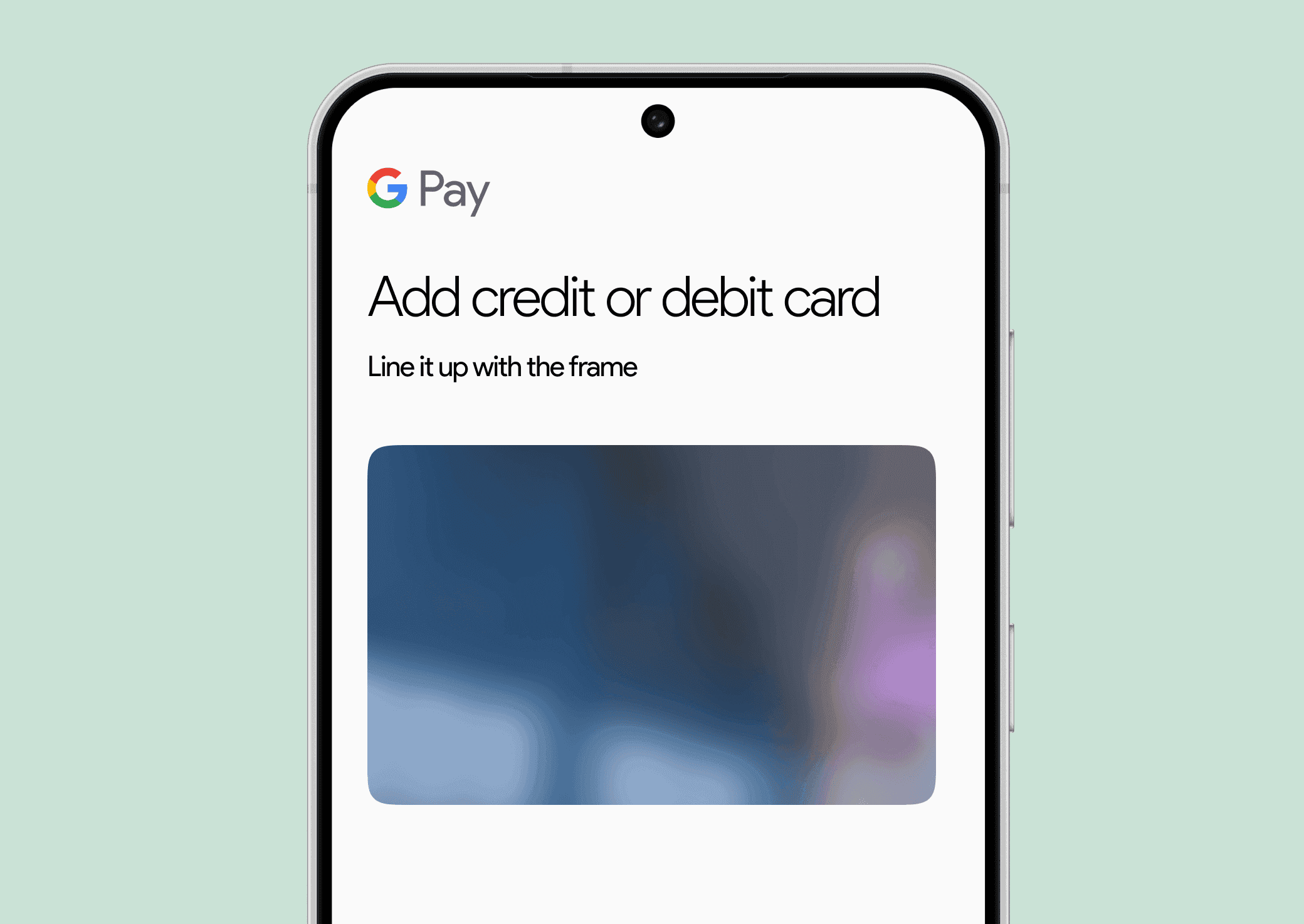
Відкрийте застосунок Google Wallet
Відскануйте картку за допомогою камери пристрою. Якщо у вас віртуальна картка й ви не можете її відсканувати, просто натисніть «Ввести дані вручну» внизу екрана
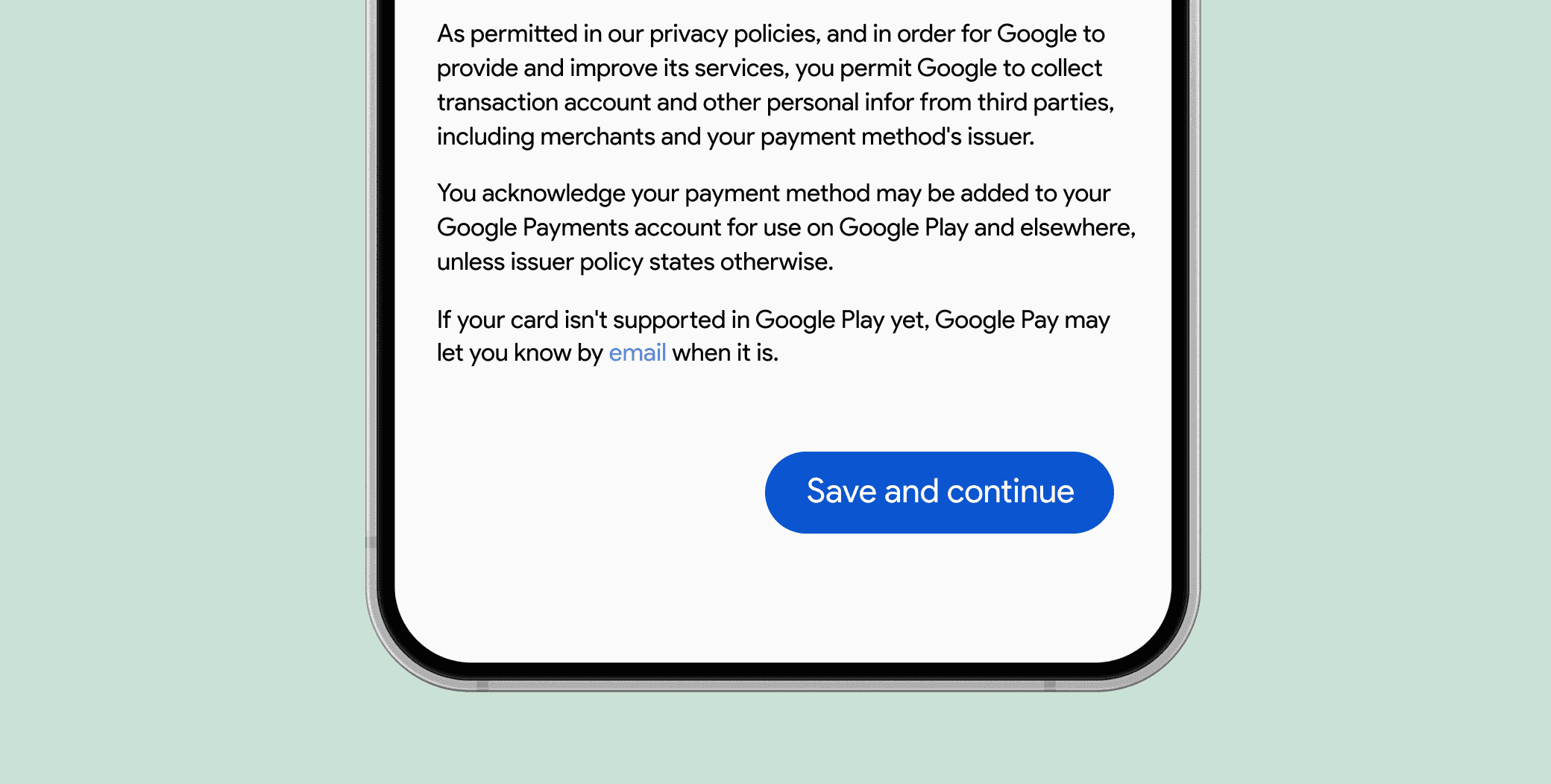
Унизу натисніть «Зберегти й продовжити»
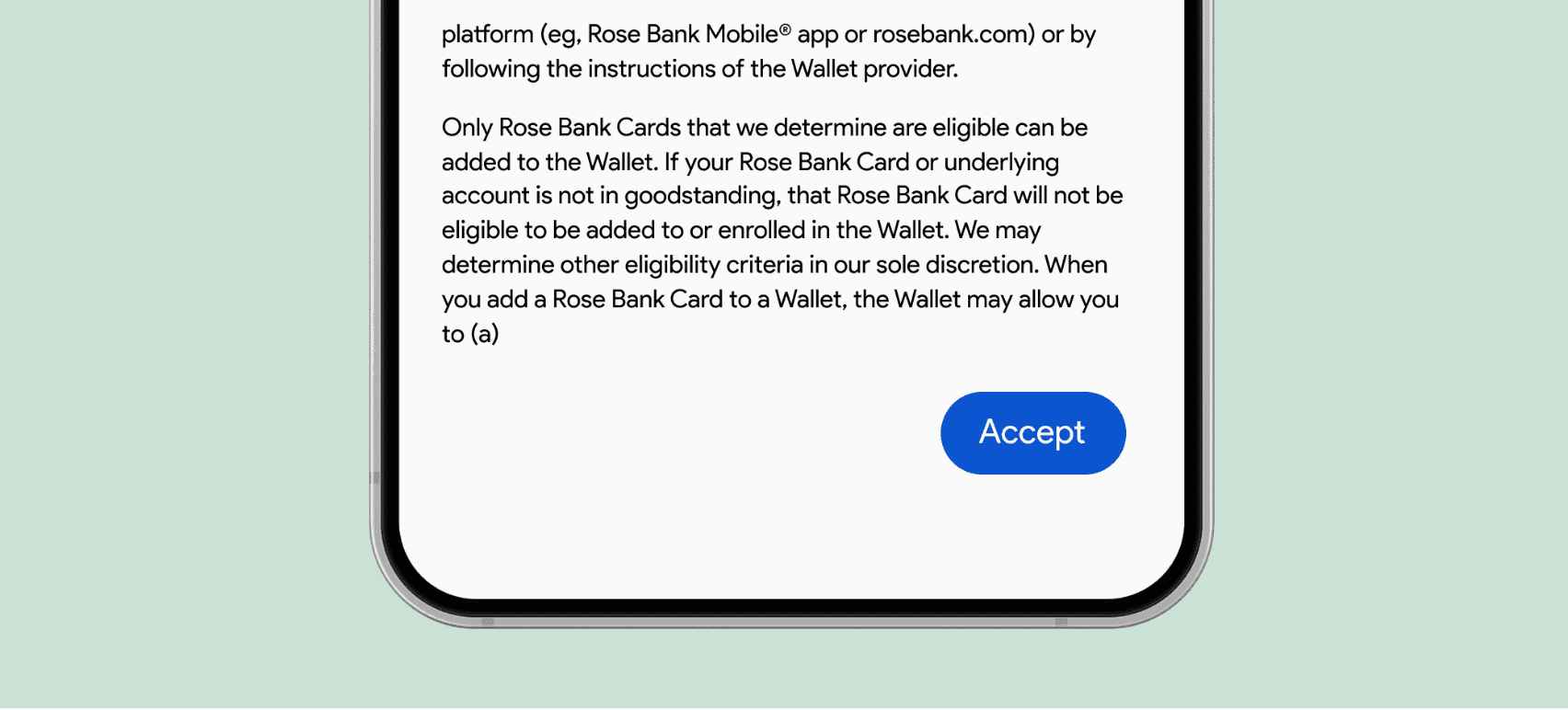
Прийміть умови
Якщо вам запропонують підтвердити спосіб оплати, виберіть варіант зі списку та дотримуйтеся вказівок у застосунку. Після цього картку буде успішно додано до Google Wallet, і ви зможете почати нею користуватися
Як додати картку до Samsung Wallet
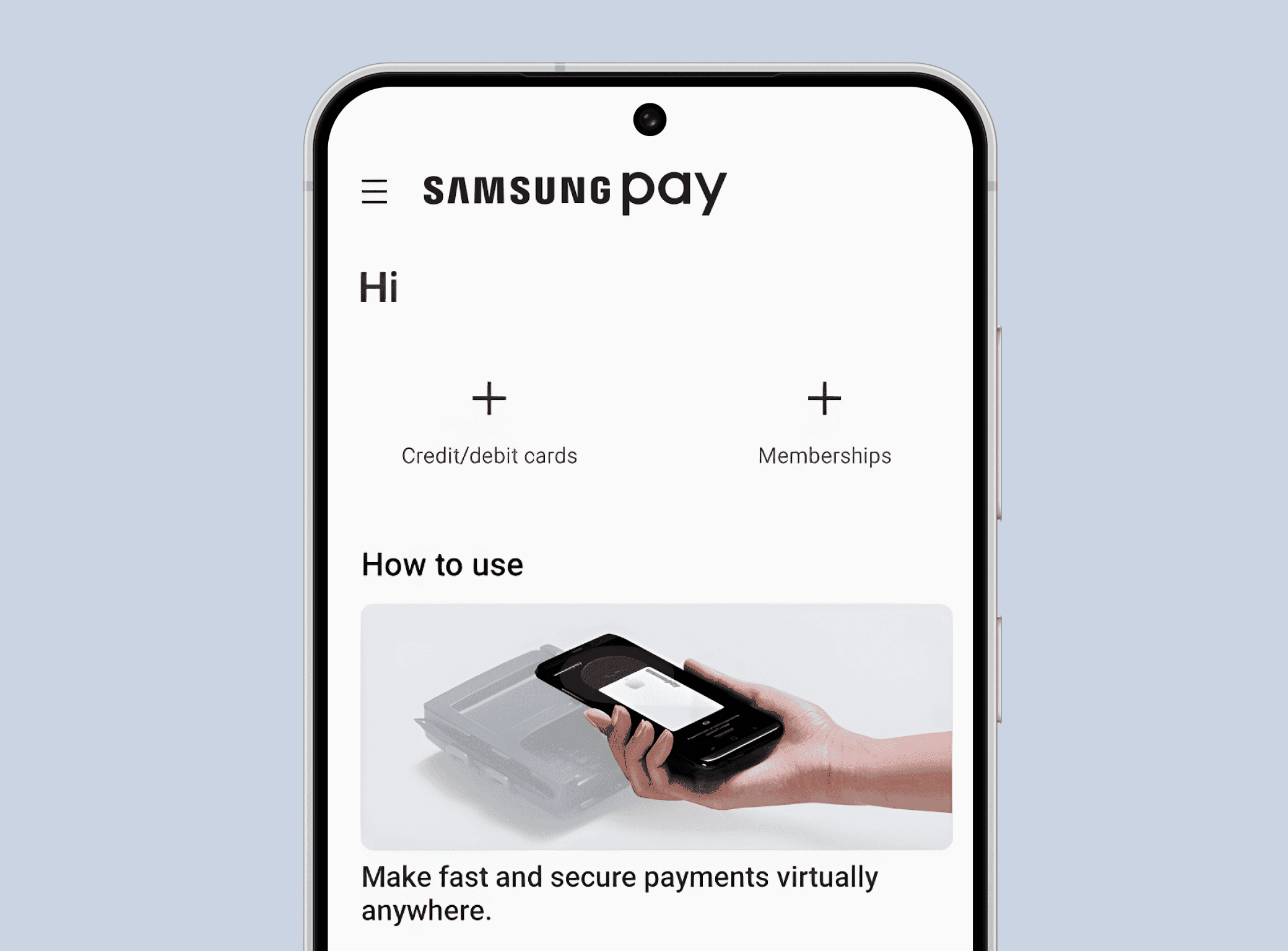
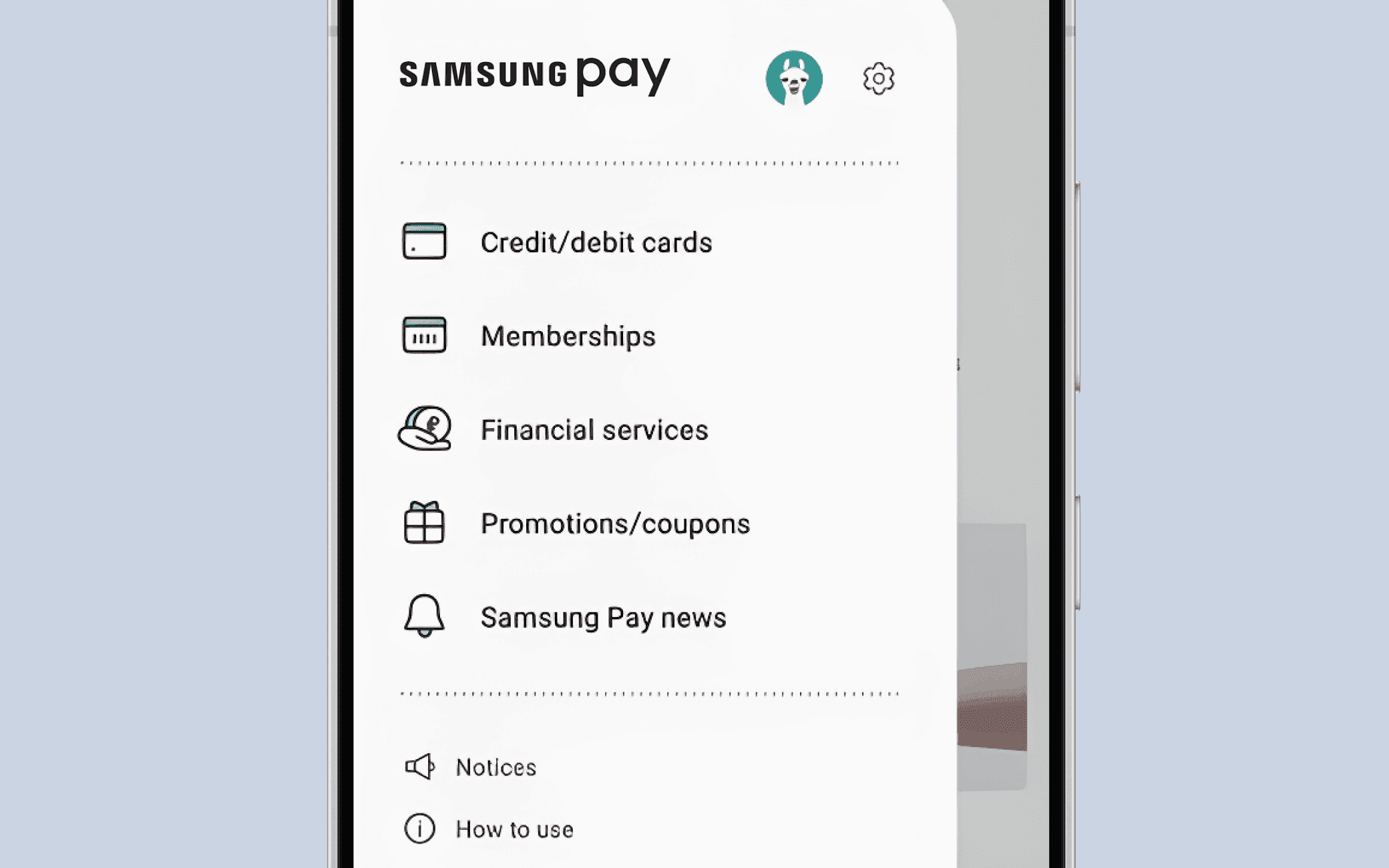
Відкрийте Samsung Pay/Samsung Wallet на своєму пристрої.
Натисніть на 3 горизонтальні лінії у верхньому лівому куті, щоб відкрити меню
Потім у меню натисніть «Кредитні/дебетові картки»
Відскануйте картку за допомогою камери пристрою. Також можна додати картку через NFC. Для цього натисніть «Додати через NFC» і піднесіть пристрій до картки. Як додати цифрову картку до Samsung Wallet: якщо у вас віртуальна картка, яку неможливо відсканувати, просто натисніть кнопку внизу екрана, щоб ввести її дані вручну.
Дотримуйтеся інструкцій, щоб зареєструвати картку. Вам потрібно буде погодитися з умовами використання.
Після виконання інструкцій картку буде додано до Samsung Wallet.
Додавання інших елементів до цифрових гаманців
До цифрових гаманців можна додавати не лише банківські картки, а й багато іншого.
Як видно з попереднього розділу, процес додавання елементів до всіх трьох гаманців дуже схожий, тому в усіх прикладах нижче ми використовуватимемо Apple Pay.
Як додати цифровий залізничний проїзний до Apple Wallet
Щоб додати транспортну картку до Apple Wallet, спочатку перевірте, чи підтримуються платежі через Apple Pay у вашому регіоні. Це можна зробити тут. Якщо так, ви можете перенести до Apple Wallet цифрову транспортну картку або наявну фізичну картку, щоб оплачувати проїзд телефоном.
Відкрийте застосунок Wallet на телефоні.
Натисніть кнопку «Додати».
Натисніть «Транспортна картка».
Виберіть транспортну картку зі списку. Шукати можна за назвою картки або місцем.
Натисніть «Продовжити».
Виберіть суму поповнення картки й натисніть «Додати». Якщо хочете перенести фізичну картку, на цьому кроці виберіть «Перенести наявну картку».
Дотримуйтеся інструкцій на екрані, щоб додати транспортну картку.
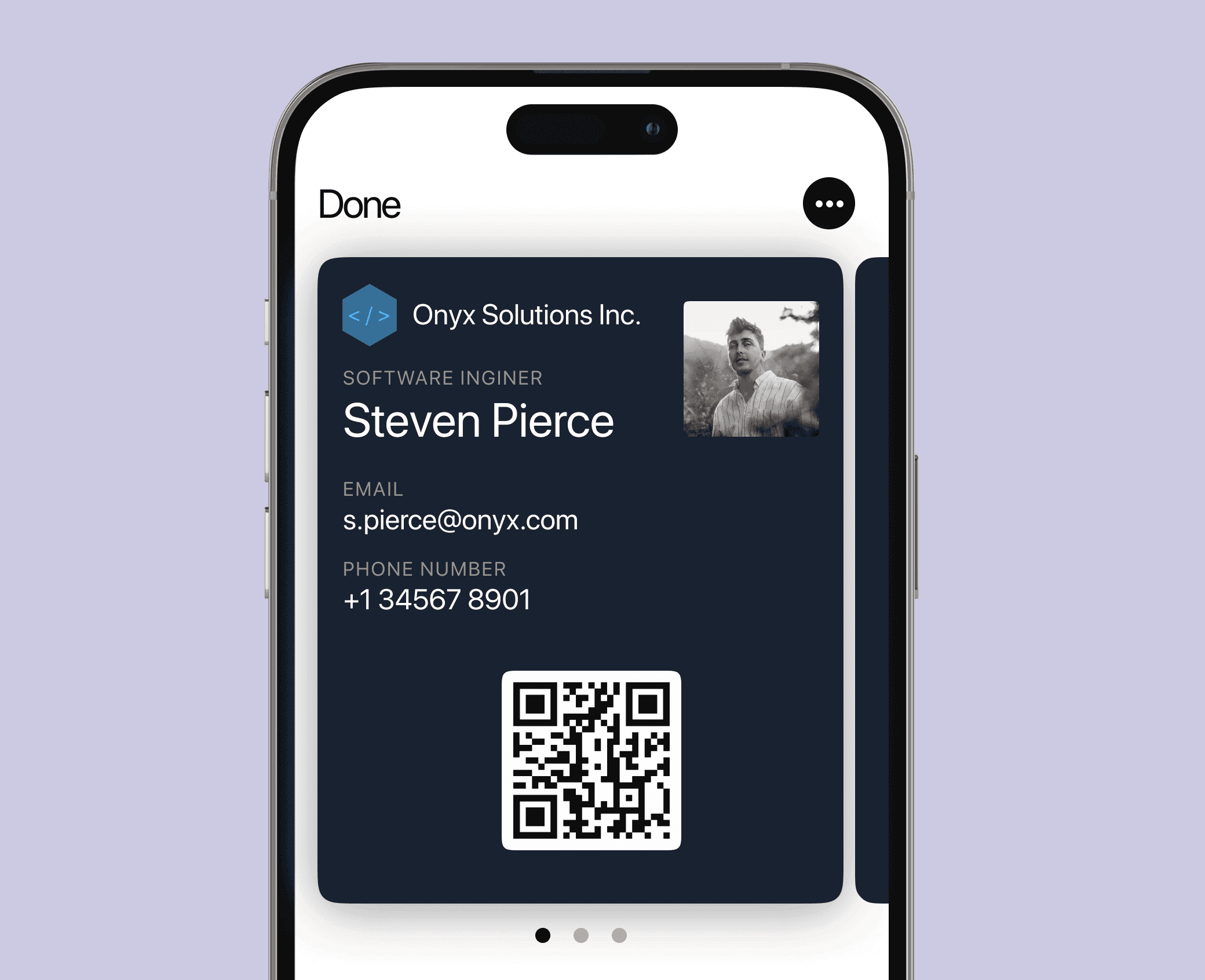
Як додати цифрову візитівку до Apple Wallet
Цифрові гаманці можна використовувати навіть для налагодження ділових контактів! Щоб додати цифрову візитівку до Apple Wallet, виконайте ці кроки.
Відкрийте застосунок Apple Wallet.
Натисніть знак плюса.
Натисніть «Додати картку» й виберіть «Сканувати код».
Відскануйте QR-код на цифровій візитівці.
Після цього вашу візитівку буде додано до гаманця, і ви зможете використовувати її для налагодження ділових контактів.
Як додати квиток до Apple Wallet
До Apple Wallet також можна додавати інші елементи: квитки на концерти, медичні перепустки та багато іншого, якщо їхній постачальник підтримує цифрові гаманці.
Відкрийте застосунок, електронний лист, сповіщення чи інше джерело, де міститься ваш посадковий талон, квиток або будь-яка інша перепустка.
Натисніть «Додати до Apple Wallet».
Дотримуйтеся вказівок на екрані.
Можливо, вам потрібно буде натиснути «Додати» у правому верхньому куті.
Після завершення квиток буде доступний у застосунку Wallet.
Як додати цифрову подарункову картку до Apple Wallet
Деякі подарункові картки сумісні з Apple Wallet. Додавши їх до гаманця, ви матимете ще менше фізичних карток, за якими потрібно стежити. Однак більшість подарункових карток не можна додати вручну. Виняток — подарункові картки Visa, Mastercard і American Express: їх можна додати так само, як кредитну чи дебетову картку. В інших випадках виконайте наведені нижче кроки.
Перевірте, чи підтримується продавець вашої подарункової картки. Це можна зробити тут. Однак, за нашими даними, список неповний, тому радимо перевірити інформацію на сайті постачальника подарункової картки.
Завантажте застосунок продавця картки або перейдіть на його сайт.
Далі перейдіть на сторінку, де можна перевірити баланс картки або додати її до Apple Wallet. У різних продавців подарункових карток цей процес може дещо відрізнятися.
На цій сторінці мають відображатися реквізити та баланс вашої картки. Якщо картка підтримується, тут також буде кнопка «Додати до Apple Wallet». Натисніть її та дотримуйтеся вказівок на екрані.
Готово. Тепер ви можете оплачувати товари в магазині подарунковою карткою.
Поради та рекомендації
Якщо у вас новий пристрій, не забудьте спочатку налаштувати Apple ID або обліковий запис Google. Це може знадобитися для налаштування цифрового гаманця.
Подбайте про безпеку! Налаштуйте біометричну автентифікацію, щоб захистити телефон і додані до нього картки.
Не покладайтеся надто на цифровий гаманець під час подорожей. Якщо телефон розрядиться або місцеві продавці не прийматимуть оплату через ваш цифровий гаманець, ви можете залишитися без можливості розрахуватися. Щоб уникнути таких ситуацій, майте при собі трохи готівки.
Висновок
Цифрові гаманці — потужний інструмент, що помітно спрощує життя. Тепер ви знаєте, як додавати до цифрового гаманця картки, а також різноманітні квитки та перепустки. Якщо цей посібник був для вас корисним, радимо прочитати й інші наші посібники про цифрові гаманці.
Як додати картки до цифрового гаманця?
Відкрийте застосунок гаманця, виберіть опцію додавання картки, введіть або відскануйте її реквізити та пройдіть перевірку через емітента картки або постачальника гаманця.
Чи можна додавати віртуальні картки до цифрових гаманців?
Так, якщо постачальник картки та гаманець підтримують токенізовані мобільні платежі. Доступність може залежати від типу картки, регіону та гаманця, наприклад Apple Pay або Google Pay.
Чи безпечно користуватися картками в цифрових гаманцях?
Так. Цифрові гаманці зазвичай використовують токенізацію, автентифікацію на пристрої та контроль транзакцій, тому під час безконтактних платежів справжній номер картки не передається.