دليل خطوة بخطوة لإضافة البطاقات والتذاكر والعناصر الأخرى إلى محفظة رقمية
مقدمة
المحافظ الرقمية قد تجعل حياتك أسهل بكثير. فهي أدوات متعددة الاستخدامات تتيح لك حمل مختلف أنواع البطاقات والتذاكر، وحتى المفاتيح، عند إضافتها إلى محفظتك الرقمية. حمل تذكرة سفر أمر مزعج، وفقدانها قد يفسد يومك تمامًا. لكن إذا عرفت كيف تضيف تذكرة إلى محفظة رقمية، فسيقل عدد الأشياء التي تحتاج إلى الانتباه لها.
لكن قد تبدو العملية معقدة في البداية. إذا كنت تحتاج إلى بعض المساعدة، فنحن هنا لمساعدتك! يشرح هذا الدليل خطوة بخطوة كيفية ربط البطاقات المصرفية وإضافة التذاكر وغيرها الكثير.
الاختلافات في إضافة العناصر إلى محافظ Apple وGoogle وSamsung
بحسب ما توصلنا إليه، يقتصر الاختلاف الجوهري بين Apple Pay وGoogle Wallet وSamsung Wallet على المنصة التي تعمل عليها كل منها ودعم تقنية MST.
تتوفر Apple Pay حصريًا على أجهزة Apple.
تتوفر Samsung Wallet على أجهزة Samsung فقط، وهي الوحيدة التي تدعم تقنية MST.
يمكن استخدام Google Wallet على أي جهاز Android. ويمكنك حتى تنزيلها على هاتف Samsung إذا لم يعجبك الخيار الافتراضي لسبب ما.
ما هي تقنية MST؟
يشير الاختصار MST إلى النقل المغناطيسي الآمن. وهي تقنية أخرى تتيح لك الدفع باستخدام جهازك عبر تقريبه من جهاز الدفع، على غرار تقنية NFC الأكثر شيوعًا التي ربما سمعت عنها. والفرق أن MST تعمل حتى مع أجهزة الدفع التي لا تدعم NFC، لأنها تحاكي مغناطيسيًا تمرير بطاقة فعلية. لذا تتيح لك MST الدفع في أماكن أكثر.
بخلاف ذلك، تتشابه عملية إضافة البطاقات والتذاكر والتصاريح إلى محفظة رقمية إلى حد كبير، مهما كان الجهاز أو المحفظة التي تستخدمها. وإذا كنت تختار جهازًا لشرائه، فيمكنك تجاهل هذا العامل، لأن جميع هذه المحافظ تؤدي المهمة بالكفاءة نفسها.
كيفية إضافة بطاقة إلى Apple Wallet
لإضافة بطاقة مصرفية إلى محفظة رقمية على جهاز iPhone، اتبع الخطوات التالية:
افتح تطبيق المحفظة
اضغط على علامة الجمع لإضافة بطاقة
اختر بطاقة خصم أو بطاقة ائتمان
امسح بطاقتك ضوئيًا باستخدام كاميرا iPhone. إذا كانت لديك بطاقة افتراضية ولا يمكنك مسحها ضوئيًا، فما عليك سوى الضغط على الزر في الأسفل لإضافة بيانات البطاقة يدويًا. على سبيل المثال، يمكنك بهذه الطريقة إضافة بطاقة Chase رقمية دون الحاجة إلى بطاقة فعلية
اتبع التعليمات في التطبيق
هذا كل شيء! أضفت بطاقة مصرفية إلى Apple Wallet بنجاح.
كيفية إضافة بطاقة إلى Google Wallet
لإضافة بطاقة مصرفية إلى Google Wallet، اتبع الخطوات التالية:
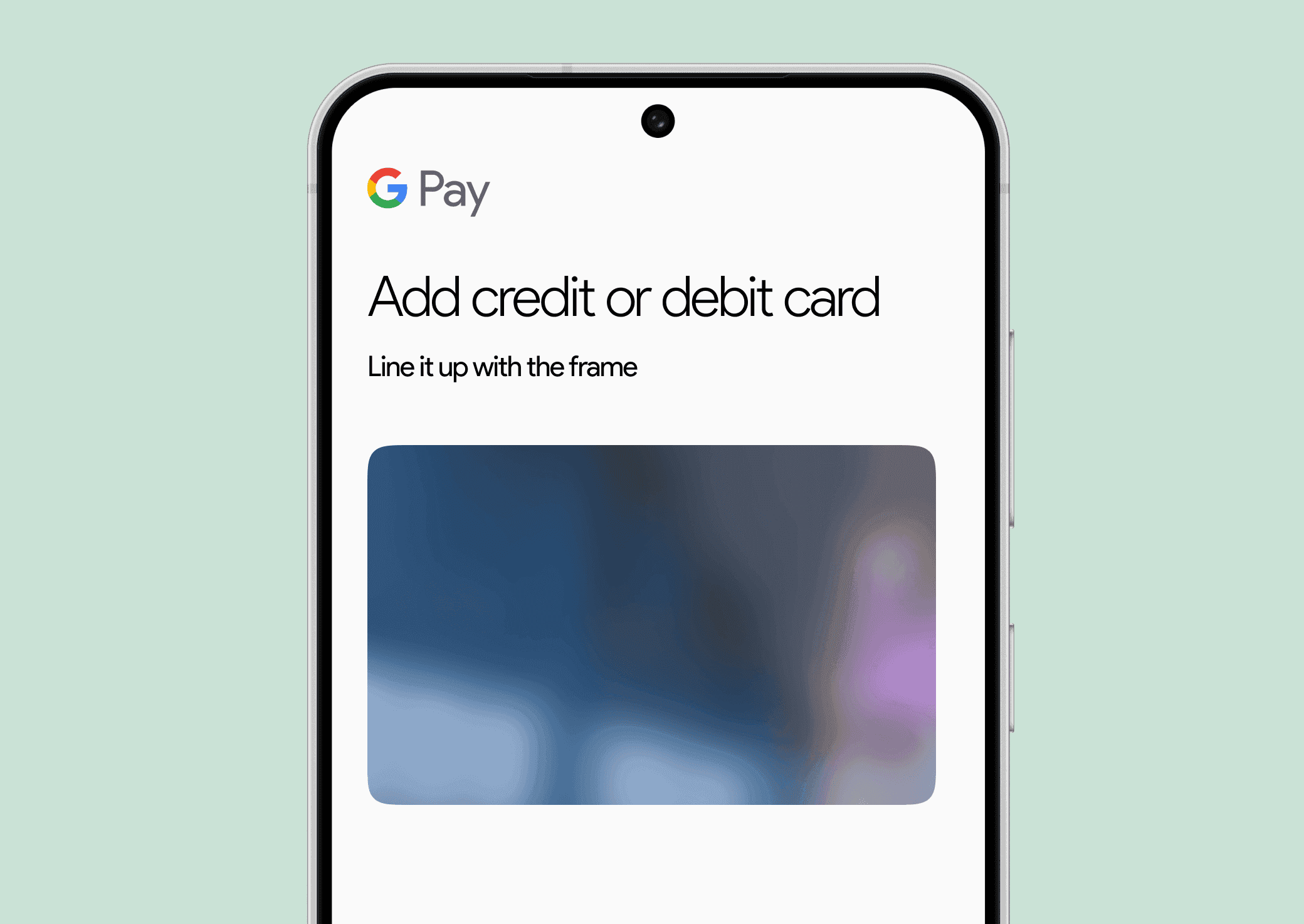
افتح تطبيق Google Wallet
امسح بطاقتك ضوئيًا باستخدام كاميرا جهازك. إذا كانت لديك بطاقة افتراضية ولا يمكنك مسحها ضوئيًا، فما عليك سوى الضغط على «إدخال التفاصيل يدويًا» في أسفل الشاشة
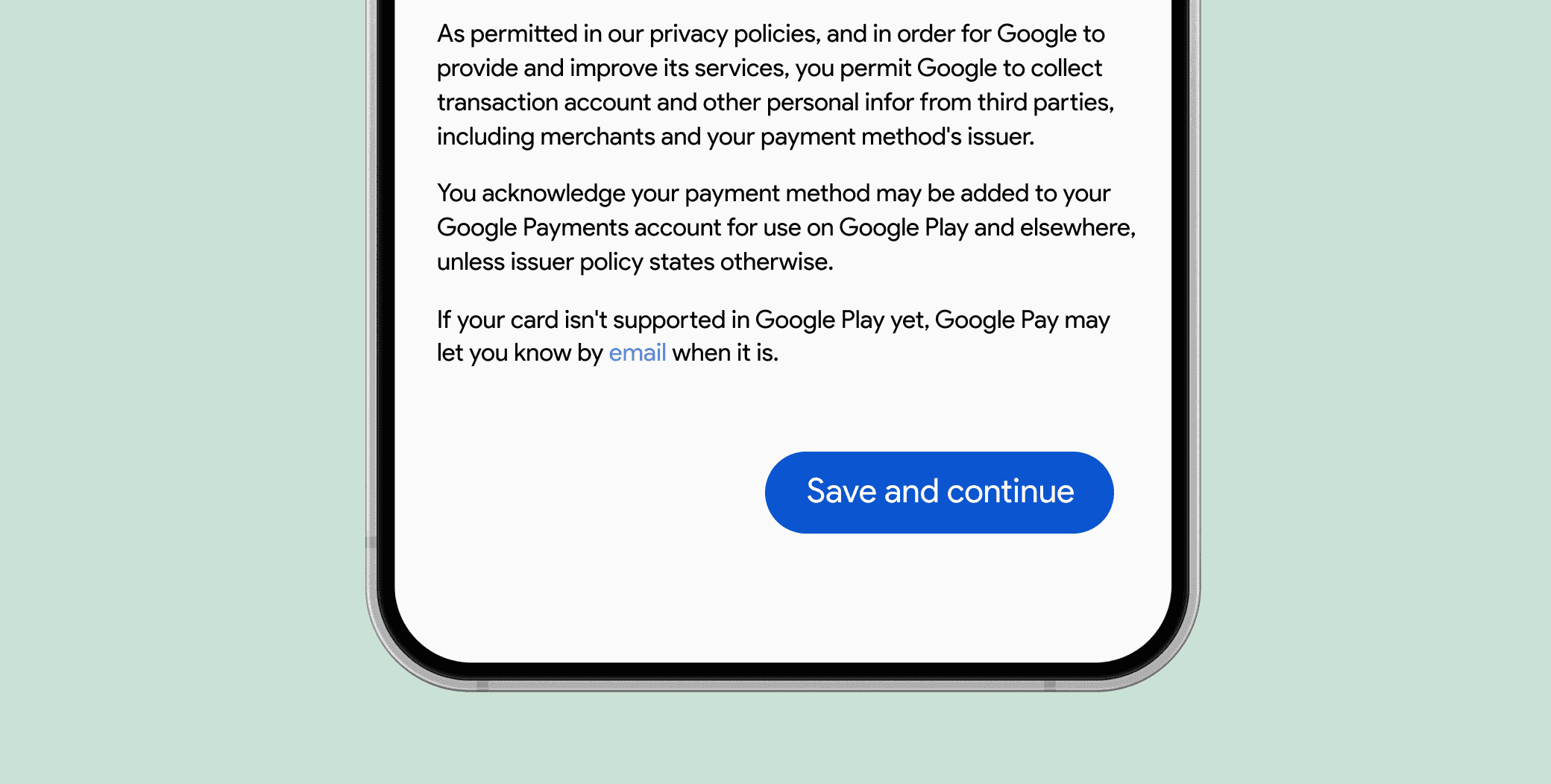
في أسفل الشاشة، اضغط على حفظ ومتابعة
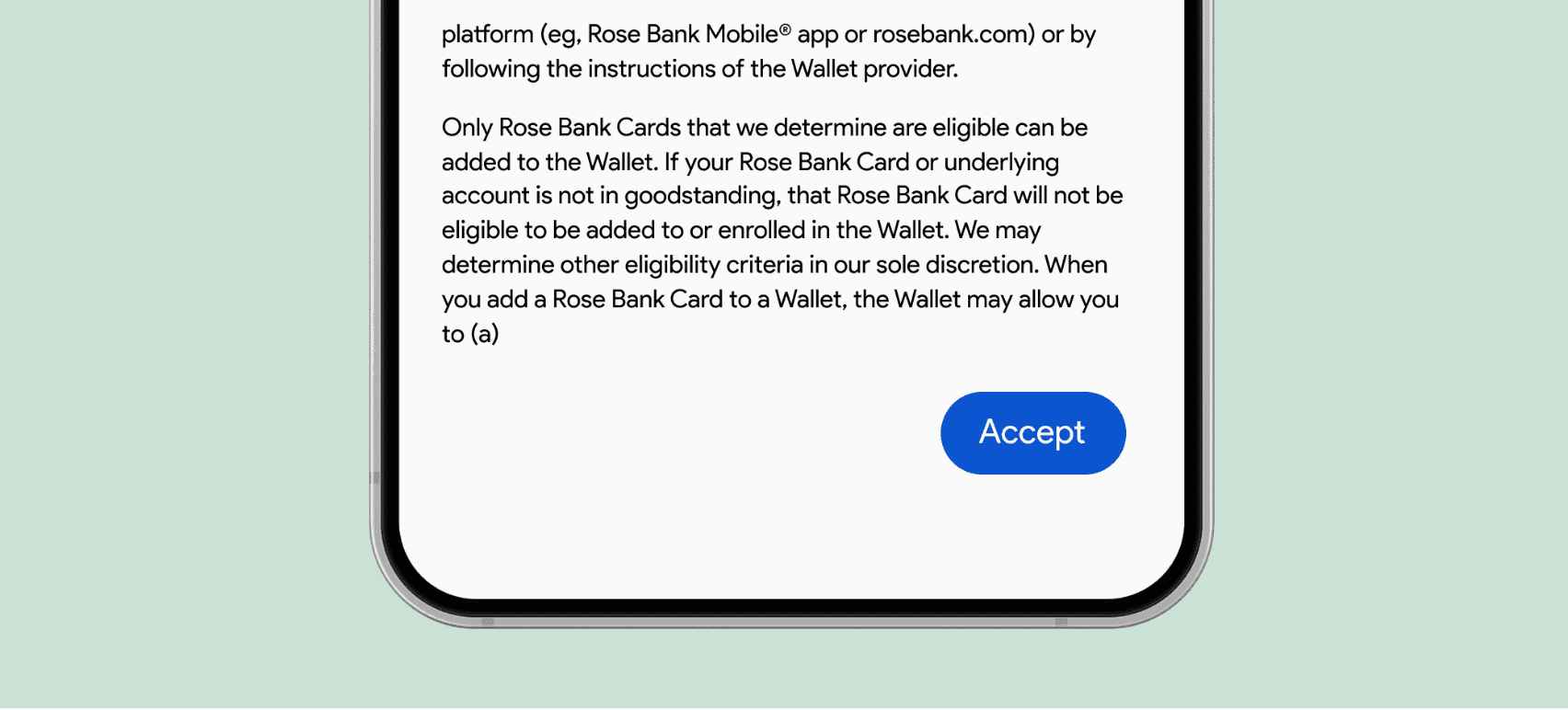
وافق على الشروط
إذا طُلب منك التحقق من وسيلة الدفع، فاختر أحد الخيارات من القائمة واتبع التعليمات في التطبيق. بعد ذلك، تُضاف بطاقتك بنجاح إلى Google Wallet ويمكنك البدء باستخدامها
كيفية إضافة بطاقة إلى Samsung Wallet
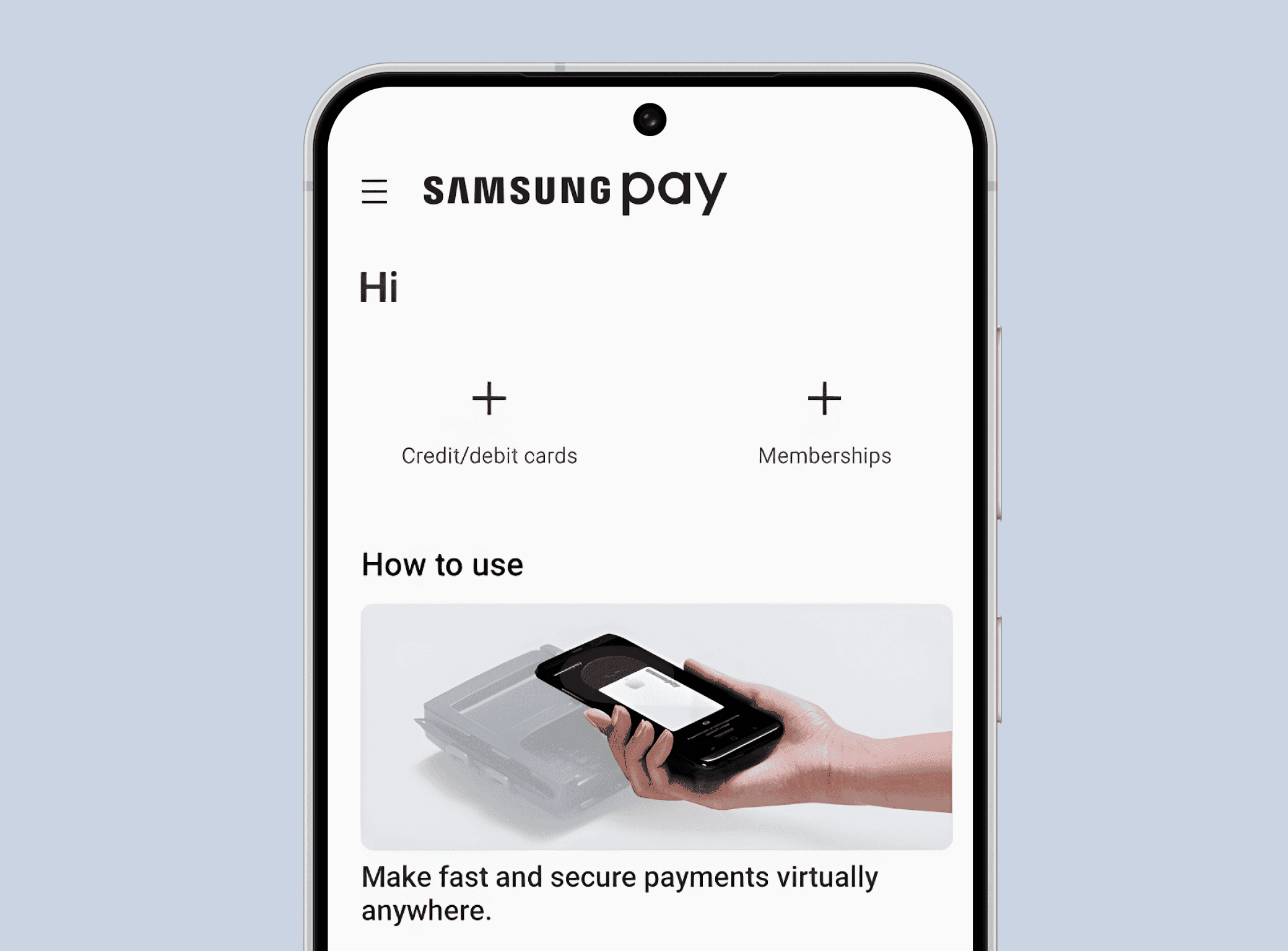
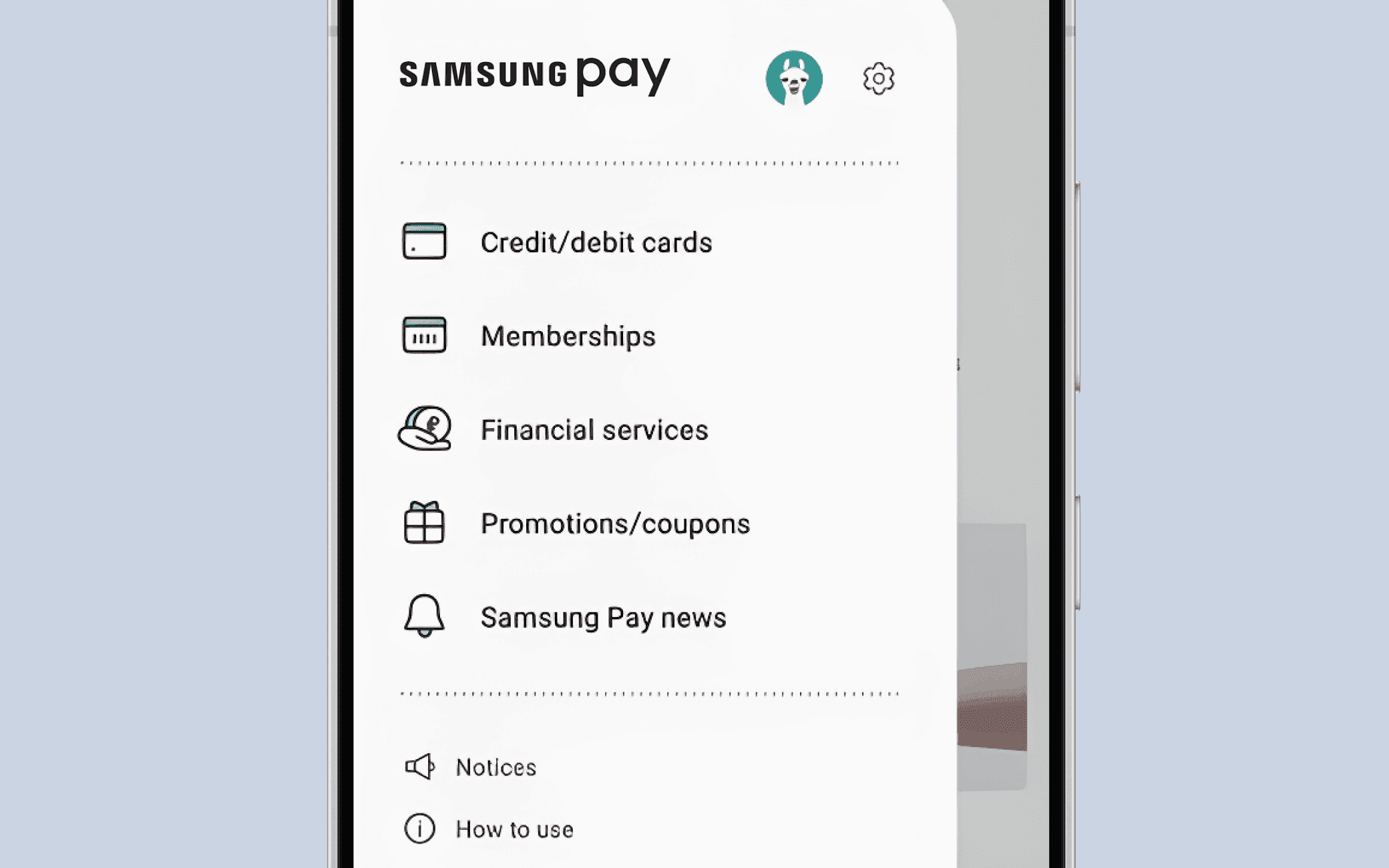
افتح Samsung Pay/Samsung Wallet على جهازك.
اضغط على الخطوط الأفقية الثلاثة في الزاوية العلوية اليسرى لفتح القائمة
ثم اضغط على «بطاقات الائتمان/الخصم» في القائمة
امسح بطاقتك باستخدام كاميرا جهازك. يمكنك أيضًا إضافة بطاقة باستخدام NFC. للقيام بذلك، اضغط على «إضافة باستخدام NFC» وقرّب جهازك من البطاقة. لإضافة بطاقة رقمية إلى Samsung Wallet: إذا كانت لديك بطاقة افتراضية ولا يمكنك مسحها، فما عليك سوى الضغط على الزر الموجود في الأسفل لإدخال بيانات البطاقة يدويًا.
اتبع التعليمات لتسجيل بطاقتك. ستحتاج إلى الموافقة على الشروط والأحكام.
بعد الانتهاء من اتباع التعليمات، ستُضاف بطاقتك إلى Samsung Wallet.
إضافة عناصر أخرى إلى المحافظ الرقمية
يمكنك إضافة الكثير من العناصر إلى محافظك الرقمية، وليس البطاقات المصرفية فقط.
كما رأيت في القسم السابق، تتشابه خطوات إضافة العناصر إلى المحافظ الثلاث إلى حد كبير، لذا سنستخدم Apple Pay مثالًا في جميع الحالات التالية.
كيفية إضافة بطاقة قطار رقمية إلى Apple Wallet
لإضافة بطاقة مواصلات إلى Apple Wallet، تحقق أولًا من أن منطقتك تدعم الدفع باستخدام Apple Pay. يمكنك التحقق من ذلك هنا. إذا كان الدفع مدعومًا، فيمكنك نقل بطاقة مواصلات رقمية أو بطاقة فعلية لديك إلى Apple Wallet للدفع باستخدام هاتفك.
افتح تطبيق Wallet على هاتفك.
اضغط على زر «إضافة».
اضغط على «بطاقة مواصلات».
اختر بطاقة مواصلات من القائمة. يمكنك البحث باسم البطاقة أو الموقع.
اضغط على «متابعة».
حدد المبلغ الذي تريد إضافته إلى البطاقة واضغط على «إضافة». إذا أردت نقل بطاقتك الفعلية، فاختر «نقل بطاقة موجودة» هنا.
اتبع التعليمات التي تظهر على الشاشة لإضافة بطاقة المواصلات.
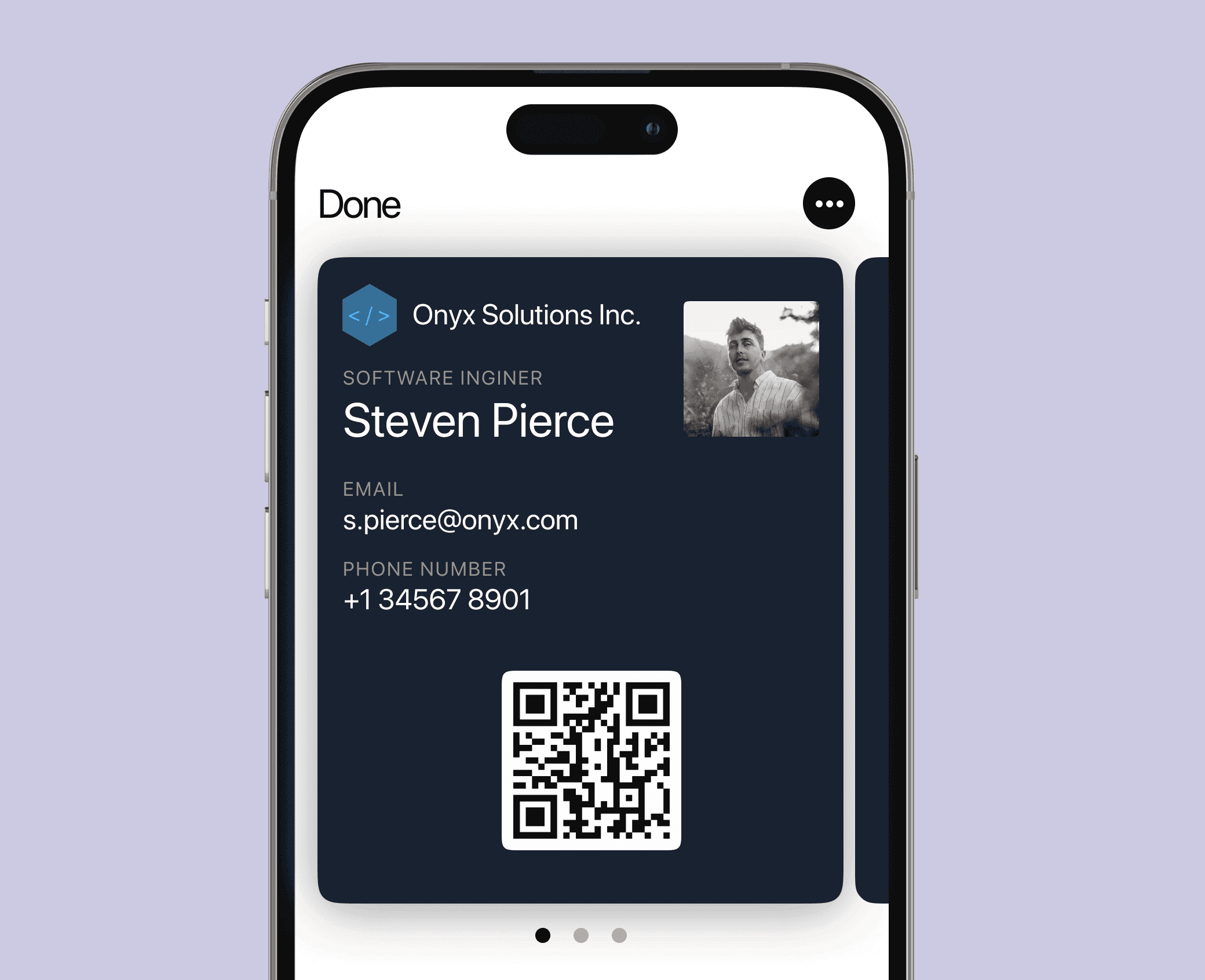
كيفية إضافة بطاقة عمل رقمية إلى Apple Wallet
يمكنك حتى استخدام المحافظ الرقمية لتوسيع شبكة علاقاتك المهنية! لإضافة بطاقة عمل رقمية إلى Apple Wallet، اتبع الخطوات التالية.
افتح تطبيق Apple Wallet.
اضغط على علامة الجمع.
اضغط على «إضافة بطاقة» واختر «مسح الرمز».
امسح رمز QR الموجود على بطاقة عملك الرقمية.
بعد ذلك، ستُضاف بطاقة عملك إلى المحفظة، ويمكنك البدء باستخدامها لبناء علاقات مهنية.
كيفية إضافة تذكرة إلى Apple Wallet
يمكنك أيضًا إضافة عناصر أخرى إلى Apple Wallet، مثل تذاكر الحفلات والتصاريح الصحية وغيرها، إذا كانت الجهة الموفّرة تدعم المحافظ الرقمية.
افتح التطبيق أو رسالة البريد الإلكتروني أو الإشعار أو أي مصدر آخر يحتوي على بطاقة الصعود إلى الطائرة أو التذكرة أو أي نوع آخر من التصاريح.
اضغط على «إضافة إلى Apple Wallet».
اتبع التعليمات التي تظهر على الشاشة.
قد تحتاج إلى الضغط على «إضافة» في الزاوية العلوية اليمنى.
عند الانتهاء، ستكون التذكرة متاحة في تطبيق Wallet.
كيفية إضافة بطاقة هدايا رقمية إلى Apple Wallet
بعض بطاقات الهدايا متوافقة مع Apple Wallet، ويمكن إضافتها لتقليل عدد البطاقات الفعلية التي تحتاج إلى الاحتفاظ بها ومتابعتها. لكن لا يمكنك إضافة معظم بطاقات الهدايا يدويًا. وتُستثنى من ذلك بطاقات هدايا Visa وMastercard وAmerican Express، إذ يمكنك إضافتها بالطريقة نفسها التي تضيف بها بطاقة ائتمان أو خصم. أما البطاقات الأخرى، فستحتاج إلى اتباع الخطوات التالية.
تحقّق مما إذا كان المتجر الذي يوفّر بطاقة الهدايا مدعومًا. يمكنك التحقّق من ذلك هنا. لكننا وجدنا أن القائمة غير مكتملة، لذا نوصي بمراجعة موقع الجهة الموفّرة لبطاقة الهدايا.
نزّل تطبيق المتجر الذي يوفّر البطاقة أو انتقل إلى موقعه الإلكتروني.
بعد ذلك، انتقل إلى الصفحة التي تتيح لك التحقّق من رصيد البطاقة أو إضافتها إلى Apple Wallet. قد تختلف هذه الخطوة قليلًا من متجر إلى آخر.
في هذه الصفحة، يُفترض أن تتمكّن من رؤية تفاصيل البطاقة ورصيدها. وإذا كانت البطاقة مدعومة، فسيظهر أيضًا زر «إضافة إلى Apple Wallet». اضغط عليه واتبع التعليمات التي تظهر على الشاشة.
بعد ذلك، تصبح البطاقة جاهزة للاستخدام. يمكنك الآن استخدام بطاقة الهدايا للدفع مقابل السلع داخل المتجر.
نصائح وتوصيات
إذا كان لديك جهاز جديد، فلا تنسَ إعداد Apple ID أو حساب Google أولًا. فقد يكون ذلك ضروريًا لإعداد محفظة رقمية.
اهتم بالأمان! فعّل المصادقة البيومترية لحماية هاتفك والبطاقات التي ربطتها به.
لا تعتمد كثيرًا على محفظتك الرقمية أثناء السفر، حتى لا تجد نفسك عالقًا إذا نفدت بطارية هاتفك أو لم يقبل التجار المحليون الدفع بمحفظتك الرقمية. احمل معك مبلغًا نقديًا بسيطًا لتجنّب هذه المواقف.
الخلاصة
المحافظ الرقمية أداة فعّالة تسهّل حياتك بشكل ملحوظ. أنت الآن تعرف كيفية إضافة البطاقات إلى محفظة رقمية، إلى جانب مختلف أنواع التذاكر والتصاريح. إذا وجدت هذا الدليل مفيدًا، فقد ترغب في قراءة أدلتنا الأخرى عن المحافظ الرقمية.
كيف تضيف بطاقات إلى محفظة رقمية؟
افتح تطبيق المحفظة، واختر إضافة بطاقة، ثم أدخل بيانات البطاقة أو امسحها بالكاميرا، وأكمل عملية التحقّق عبر الجهة المصدرة للبطاقة أو مزوّد المحفظة.
هل يمكن إضافة بطاقات افتراضية إلى المحافظ الرقمية؟
نعم، إذا كانت الجهة الموفّرة للبطاقة والمحفظة تدعمان الدفع عبر الهاتف باستخدام الترميز. وقد يختلف توفّر هذه الميزة بحسب نوع البطاقة والمنطقة والمحفظة المستخدمة، مثل Apple Pay أو Google Pay.
هل البطاقات في المحافظ الرقمية آمنة؟
نعم. تستخدم المحافظ الرقمية عادةً الترميز والمصادقة على الجهاز وضوابط المعاملات، بحيث لا يُفصح عن رقم البطاقة الفعلي أثناء الدفع دون تلامس.