Hướng dẫn từng bước cách thêm thẻ, vé và các mục khác vào ví điện tử
Giới thiệu
Ví điện tử có thể giúp cuộc sống của bạn dễ dàng hơn nhiều. Đây là công cụ đa năng cho phép bạn mang theo đủ loại thẻ, vé và cả chìa khóa khi thêm chúng vào ví điện tử. Việc mang theo vé khi đi lại khá phiền phức, và làm mất vé có thể khiến cả ngày của bạn trở nên tồi tệ. Nhưng nếu biết cách thêm vé vào ví điện tử, bạn sẽ bớt được một thứ phải quản lý.
Tuy nhiên, ban đầu quy trình này có thể có vẻ khá phức tạp. Nếu bạn cần trợ giúp, chúng tôi sẵn sàng hỗ trợ! Hướng dẫn từng bước này sẽ trình bày chi tiết cách liên kết thẻ ngân hàng, thêm vé và nhiều mục khác.
Khác biệt khi thêm các mục vào ví Apple, Google và Samsung
Theo tìm hiểu của chúng tôi, điểm khác biệt đáng kể duy nhất giữa Apple Pay, Google Wallet và Samsung Wallet là nền tảng mà chúng hoạt động trên đó và khả năng sử dụng công nghệ MST.
Apple Pay chỉ dành cho các thiết bị Apple.
Samsung Wallet chỉ có trên các thiết bị Samsung. Đây là ví duy nhất hỗ trợ MST.
Bạn có thể sử dụng Google Wallet trên bất kỳ thiết bị Android nào. Bạn thậm chí có thể tải ứng dụng này về điện thoại Samsung nếu vì lý do nào đó bạn không thích lựa chọn mặc định.
MST là gì?
MST là viết tắt của công nghệ truyền dữ liệu an toàn bằng từ tính. Công nghệ này cho phép bạn thanh toán bằng cách đưa thiết bị đến gần máy thanh toán, tương tự như NFC — công nghệ phổ biến hơn mà có thể bạn đã nghe đến. Điểm khác biệt là MST hoạt động ngay cả với những máy thanh toán không hỗ trợ NFC, vì nó dùng từ tính để mô phỏng thao tác quẹt thẻ vật lý. Vì vậy, với MST, bạn có thể thanh toán ở nhiều nơi hơn.
Ngoài ra, quy trình thêm thẻ, vé và các loại thẻ ra vào vào ví điện tử rất giống nhau, bất kể bạn dùng thiết bị hay ví nào. Nếu đang chọn mua thiết bị, bạn có thể bỏ qua yếu tố này, vì tất cả các ví này đều đáp ứng nhu cầu tốt như nhau.
Cách thêm thẻ vào Apple Wallet
Để thêm thẻ ngân hàng vào ví điện tử trên iPhone, hãy làm theo các bước sau:
Mở ứng dụng ví điện tử
Nhấn vào dấu cộng để thêm thẻ
Chọn Thẻ ghi nợ hoặc thẻ tín dụng
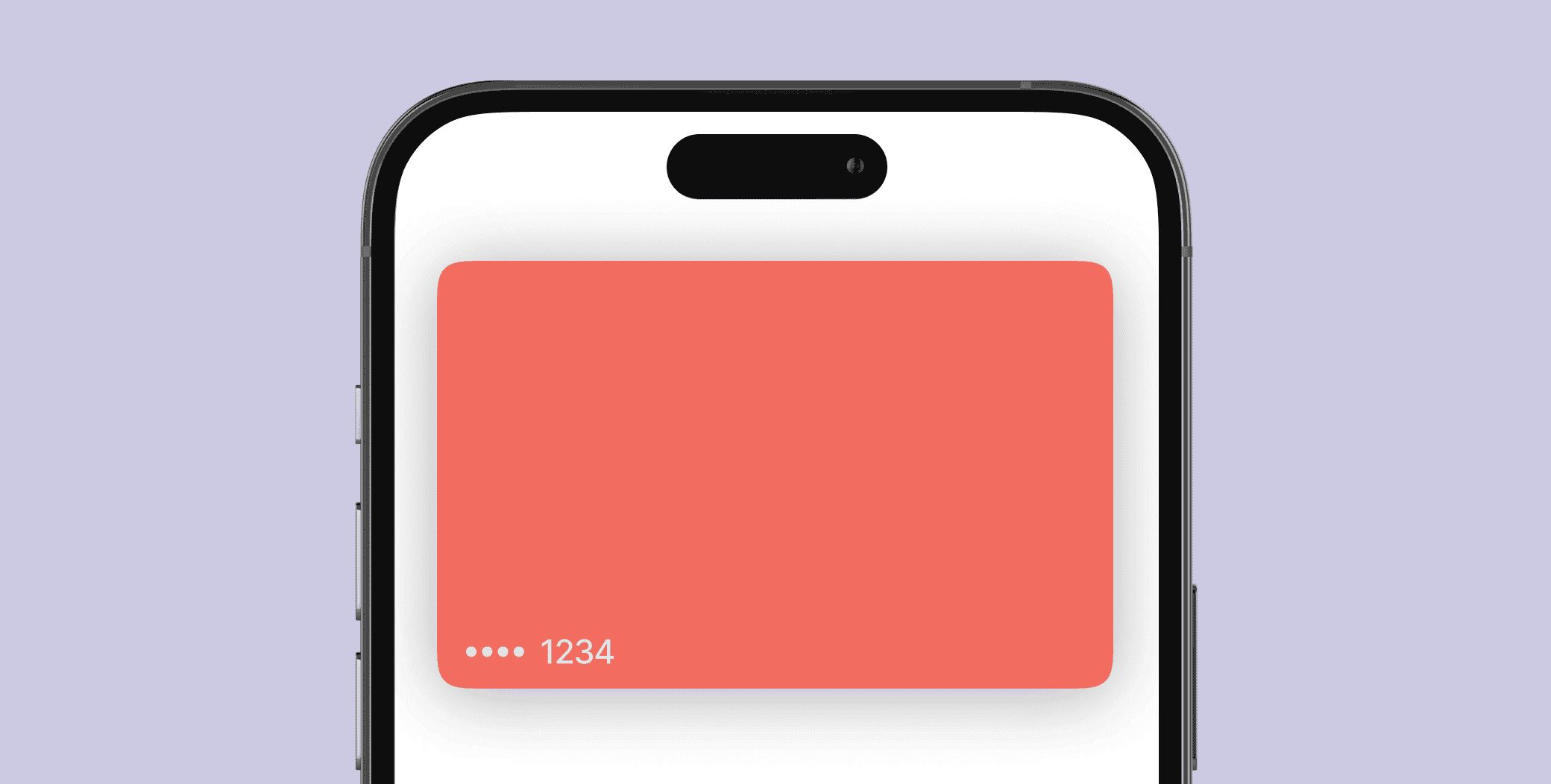
Quét thẻ bằng camera của iPhone. Nếu bạn có thẻ ảo và không thể quét thẻ, chỉ cần nhấn nút ở phía dưới để nhập thông tin thẻ thủ công. Ví dụ, đây là cách bạn có thể thêm thẻ kỹ thuật số Chase mà không cần thẻ vật lý
Làm theo hướng dẫn trong ứng dụng
Vậy là xong! Bạn đã thêm thành công thẻ ngân hàng vào Apple Wallet.
Cách thêm thẻ vào Google Wallet
Để thêm thẻ ngân hàng vào Google Wallet, hãy làm theo các bước sau:
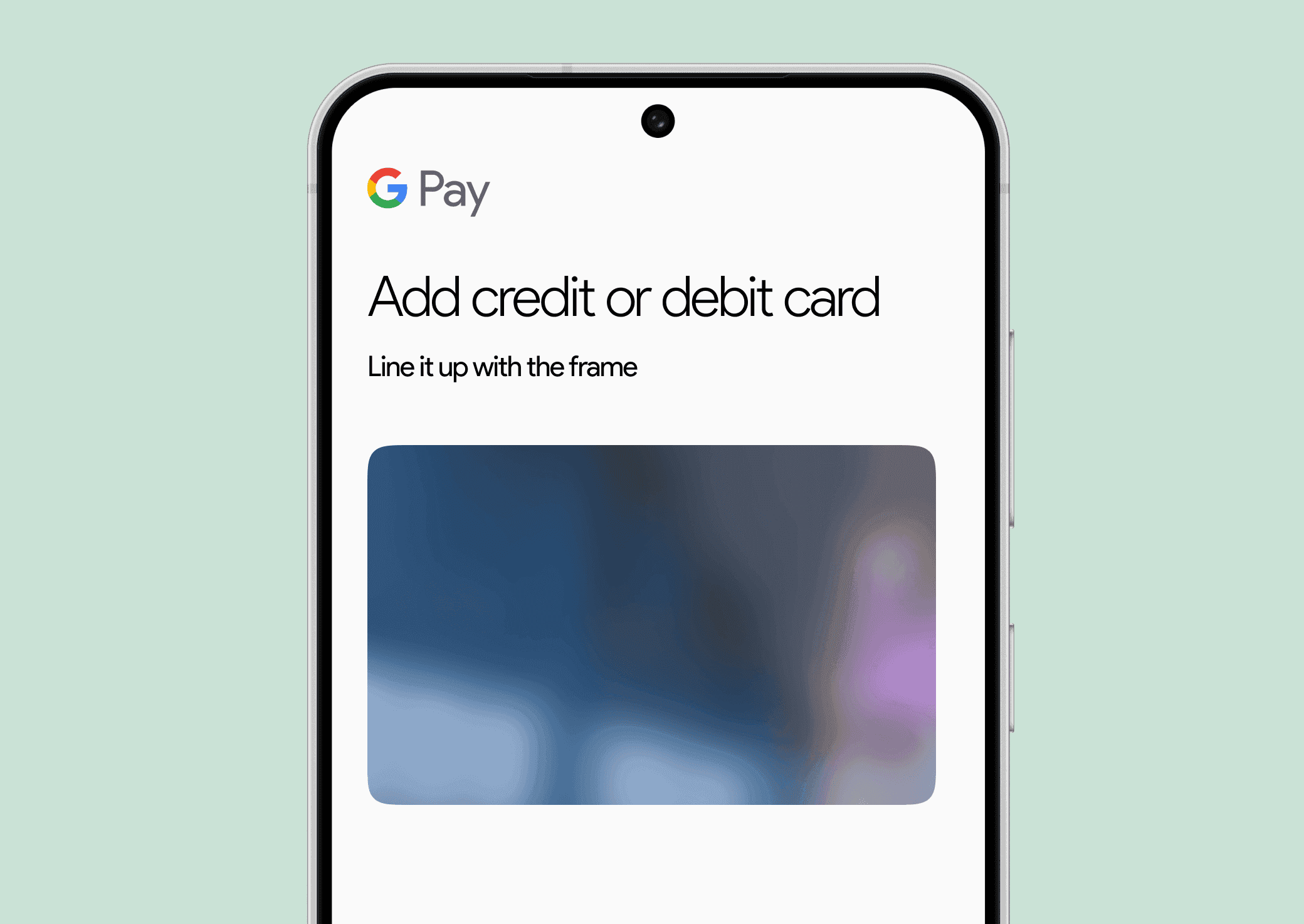
Mở ứng dụng Google Wallet
Quét thẻ bằng camera của thiết bị. Nếu bạn có thẻ ảo và không thể quét thẻ, chỉ cần nhấn vào Nhập thông tin thủ công ở cuối màn hình
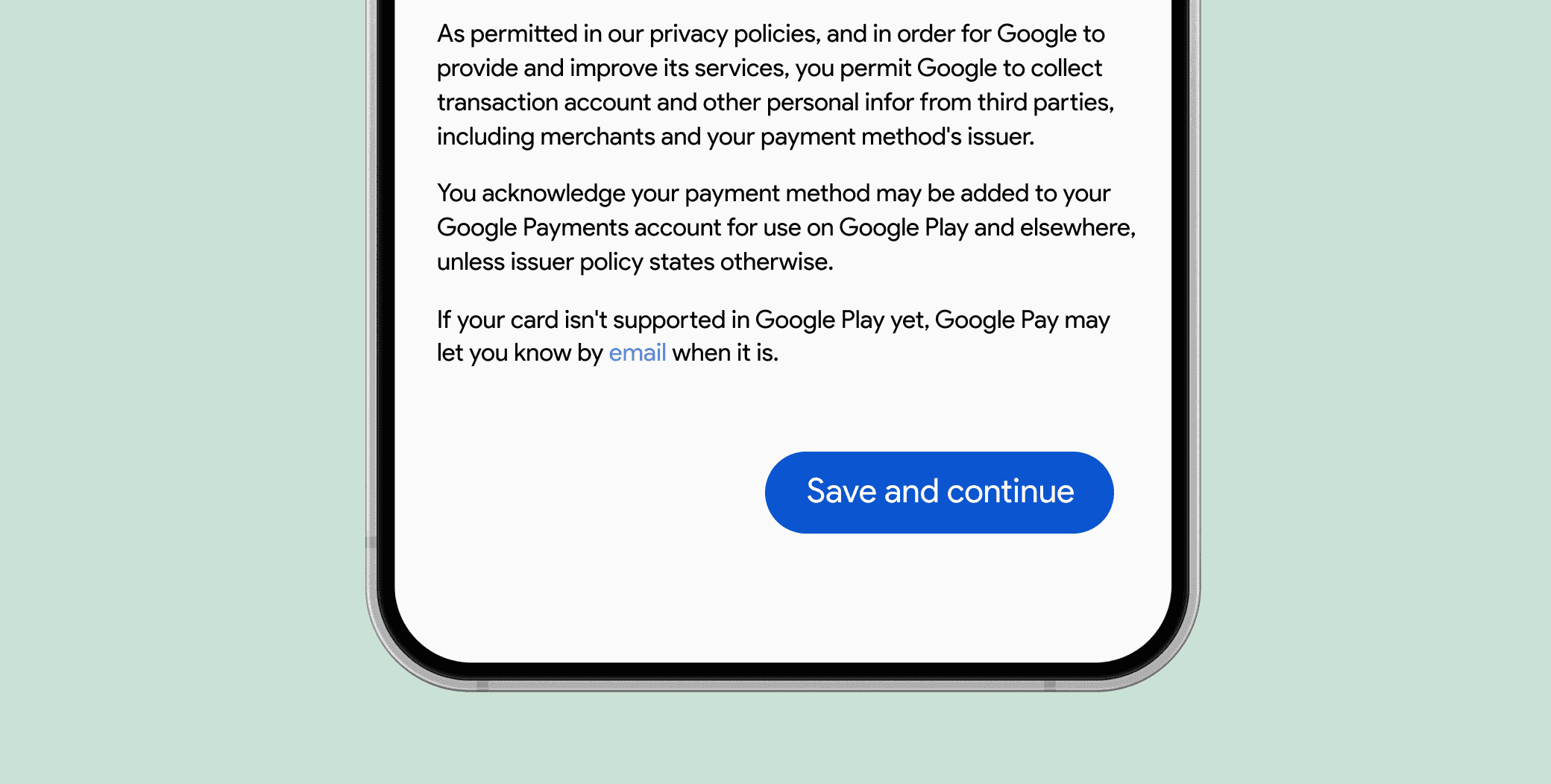
Ở cuối màn hình, nhấn vào Lưu và tiếp tục
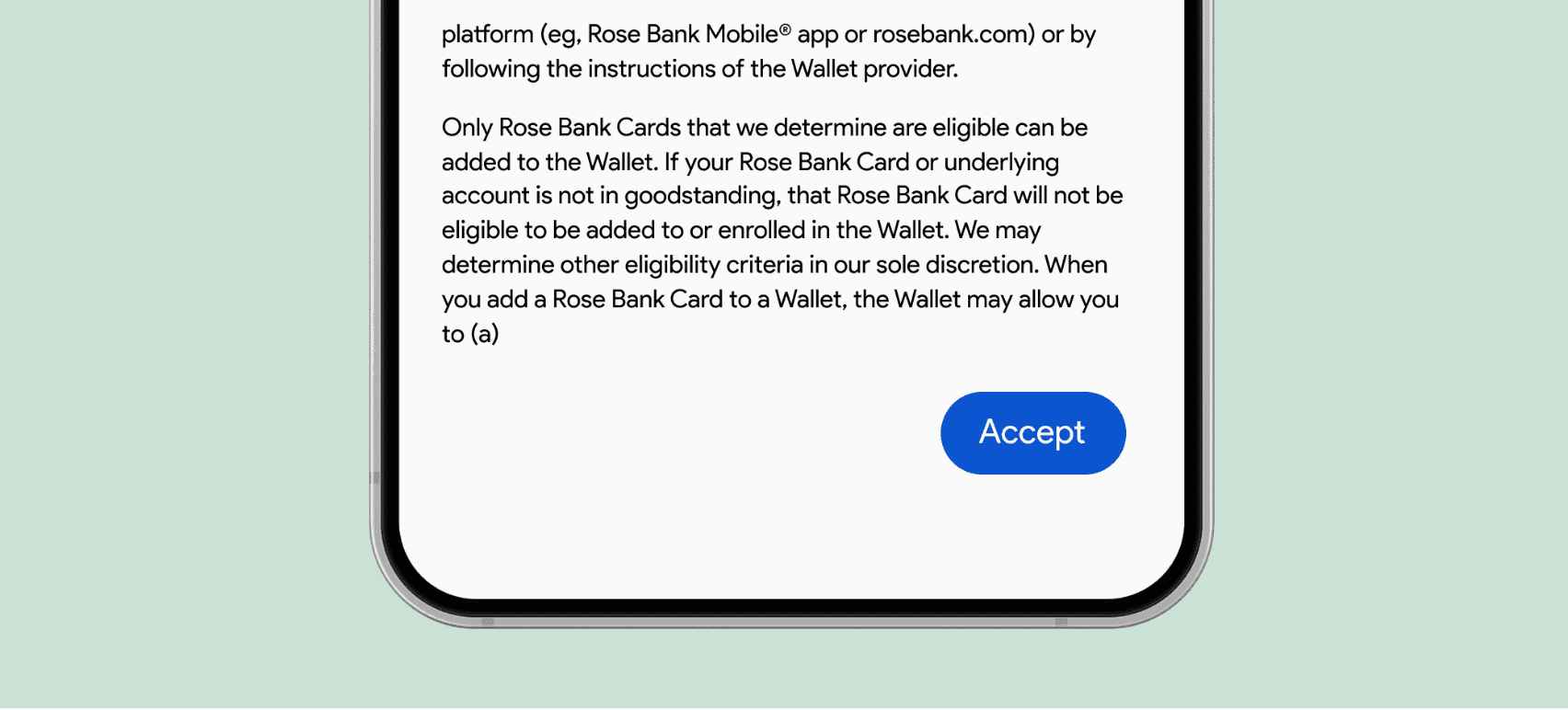
Chấp nhận các điều khoản
Nếu được yêu cầu xác minh phương thức thanh toán, hãy chọn một tùy chọn trong danh sách và làm theo hướng dẫn trong ứng dụng. Sau đó, thẻ của bạn sẽ được thêm thành công vào Google Wallet và bạn có thể bắt đầu sử dụng thẻ
Cách thêm thẻ vào Samsung Wallet
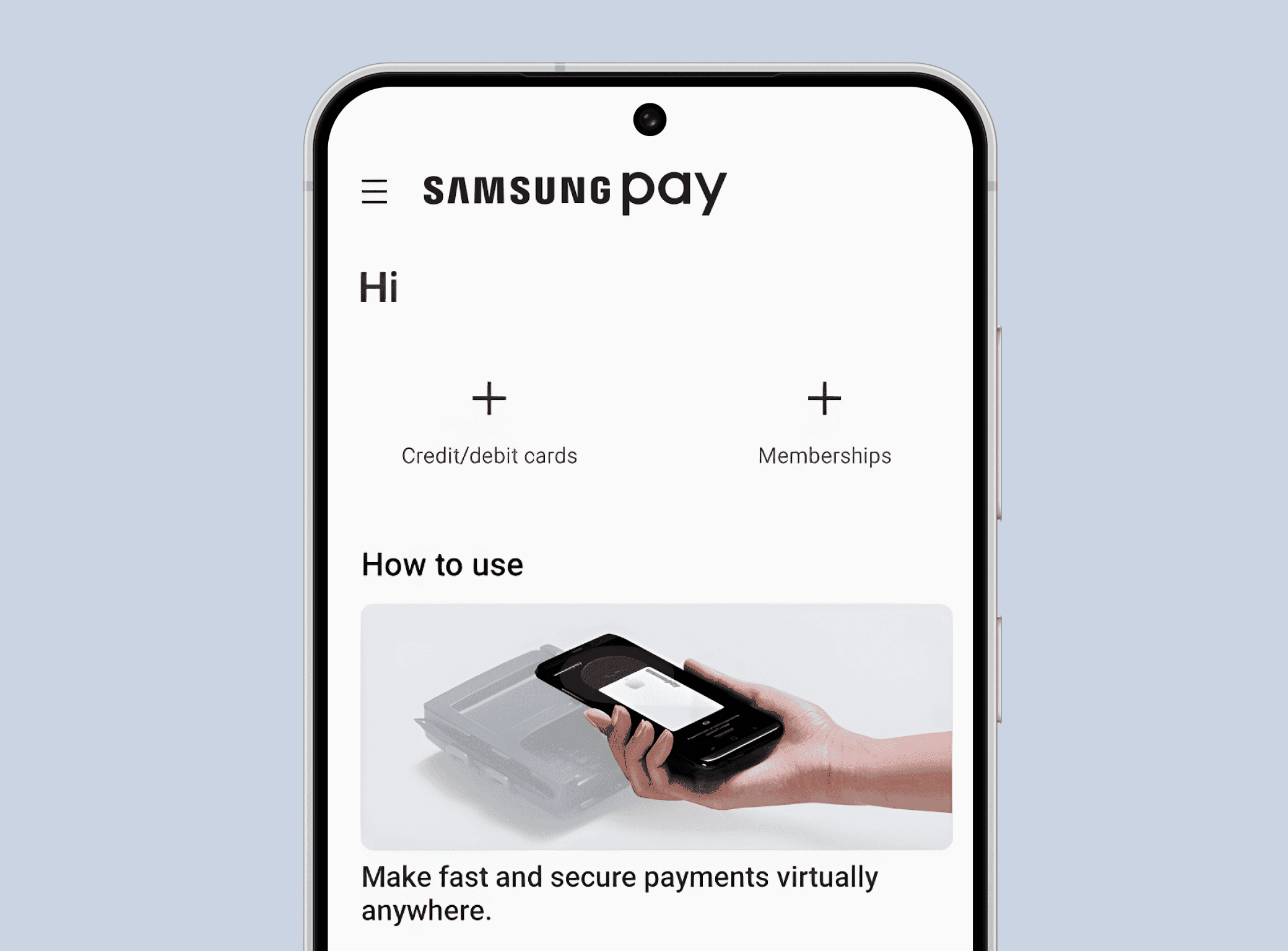
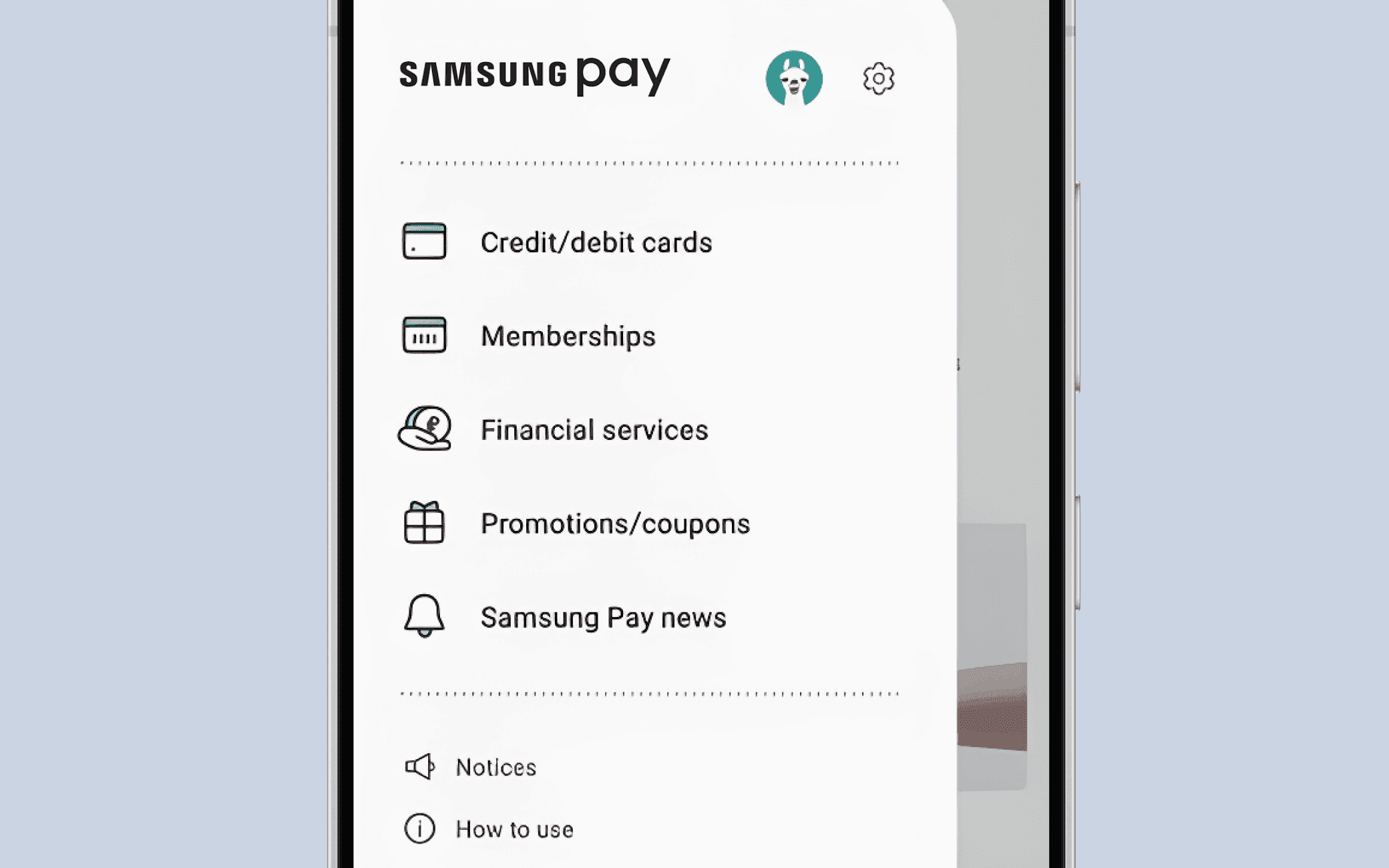
Mở Samsung Pay/Samsung Wallet trên thiết bị của bạn.
Nhấn vào biểu tượng 3 gạch ngang ở góc trên bên trái để mở menu
Sau đó, trong menu, nhấn vào Thẻ tín dụng/ghi nợ
Quét thẻ bằng camera của thiết bị. Bạn cũng có thể thêm thẻ bằng NFC. Để thực hiện, hãy nhấn vào Thêm bằng NFC rồi giữ thiết bị sát thẻ. Cách thêm thẻ kỹ thuật số vào Samsung Wallet: Nếu bạn có thẻ ảo và không thể quét thẻ, chỉ cần nhấn vào nút ở phía dưới để nhập thông tin thẻ theo cách thủ công.
Làm theo hướng dẫn để đăng ký thẻ. Bạn sẽ phải đồng ý với các điều khoản và điều kiện.
Sau khi bạn làm theo đầy đủ hướng dẫn, thẻ sẽ được thêm vào Samsung Wallet.
Thêm các mục khác vào ví điện tử
Bạn có thể thêm nhiều mục khác vào ví điện tử, không chỉ thẻ ngân hàng.
Như bạn đã thấy ở phần trước, quy trình thêm các mục vào cả ba ví đều rất giống nhau. Vì vậy, chúng tôi sẽ dùng Apple Pay làm ví dụ cho tất cả các trường hợp dưới đây.
Cách thêm thẻ đi tàu điện tử vào Apple Wallet
Để thêm thẻ giao thông vào Apple Wallet, trước tiên bạn cần kiểm tra xem nơi mình sống có hỗ trợ thanh toán bằng Apple Pay hay không. Bạn có thể kiểm tra tại đây. Nếu có, bạn có thể chuyển thẻ giao thông điện tử hoặc thẻ vật lý hiện có vào Apple Wallet để thanh toán bằng điện thoại.
Mở ứng dụng Wallet trên điện thoại.
Nhấn vào nút Thêm.
Nhấn vào Thẻ giao thông.
Chọn một thẻ giao thông trong danh sách. Bạn có thể tìm theo tên thẻ hoặc địa điểm.
Nhấn vào Tiếp tục.
Chọn số tiền bạn muốn nạp vào thẻ rồi nhấn vào Thêm. Nếu muốn chuyển thẻ vật lý, hãy chọn Chuyển thẻ hiện có tại đây.
Làm theo hướng dẫn trên màn hình để thêm thẻ giao thông.
Cách thêm danh thiếp điện tử vào Apple Wallet
Bạn thậm chí có thể dùng ví điện tử để kết nối và mở rộng quan hệ! Để thêm danh thiếp điện tử vào Apple Wallet, hãy làm theo các bước sau.
Mở ứng dụng Apple Wallet.
Nhấn vào dấu cộng.
Nhấn vào Thêm thẻ rồi chọn Quét mã.
Quét mã QR trên danh thiếp điện tử của bạn.
Sau đó, danh thiếp của bạn sẽ được thêm vào ví và bạn có thể bắt đầu dùng để kết nối và mở rộng quan hệ.
Cách thêm vé vào Apple Wallet
Bạn cũng có thể thêm các mục khác vào Apple Wallet. Vé hòa nhạc, chứng nhận y tế và nhiều loại giấy tờ khác đều có thể được thêm vào nếu nhà cung cấp hỗ trợ ví điện tử.
Mở ứng dụng, email, thông báo hoặc bất kỳ nơi nào khác chứa thẻ lên máy bay, vé hoặc các loại thẻ ra vào của bạn.
Nhấn vào Thêm vào Apple Wallet.
Làm theo hướng dẫn trên màn hình.
Bạn có thể cần nhấn vào Thêm ở góc trên bên phải.
Sau khi hoàn tất, bạn có thể truy cập vé trong ứng dụng Wallet.
Cách thêm thẻ quà tặng điện tử vào Apple Wallet
Một số thẻ quà tặng tương thích với Apple Wallet và có thể được thêm vào ví để giảm bớt số thẻ vật lý bạn phải quản lý. Tuy nhiên, hầu hết thẻ quà tặng không thể được thêm thủ công. Thẻ quà tặng Visa, Mastercard và American Express là ngoại lệ — bạn có thể thêm chúng giống như thẻ tín dụng hoặc thẻ ghi nợ. Với các thẻ khác, bạn cần làm theo các bước dưới đây.
Kiểm tra xem đơn vị bán thẻ quà tặng có được hỗ trợ hay không. Bạn có thể kiểm tra tại đây. Tuy nhiên, theo tìm hiểu của chúng tôi, danh sách này chưa đầy đủ, vì vậy bạn nên kiểm tra trang web của nhà cung cấp thẻ quà tặng.
Tải ứng dụng của đơn vị bán thẻ hoặc truy cập trang web của họ.
Sau đó, mở trang cho phép kiểm tra số dư thẻ hoặc thêm thẻ vào Apple Wallet. Vị trí của trang này có thể khác nhau tùy đơn vị bán thẻ quà tặng.
Trên trang này, bạn sẽ thấy thông tin và số dư thẻ. Nếu thẻ được hỗ trợ, trang cũng sẽ có nút Thêm vào Apple Wallet. Nhấn vào nút đó và làm theo hướng dẫn trên màn hình.
Vậy là hoàn tất. Giờ bạn có thể dùng thẻ quà tặng để thanh toán hàng hóa tại cửa hàng.
Mẹo và khuyến nghị
Nếu bạn có thiết bị mới, đừng quên thiết lập Apple ID hoặc tài khoản Google trước. Đây có thể là bước bắt buộc để thiết lập ví điện tử.
Hãy chú ý đến bảo mật! Thiết lập xác thực sinh trắc học để bảo vệ điện thoại và các thẻ đã liên kết.
Đừng quá phụ thuộc vào ví điện tử khi đi du lịch. Bạn có thể bị mắc kẹt nếu điện thoại hết pin hoặc các cửa hàng tại địa phương không chấp nhận thanh toán bằng ví điện tử của bạn. Hãy mang theo một ít tiền mặt để tránh những tình huống này.
Kết luận
Ví điện tử là công cụ hữu ích giúp cuộc sống của bạn đơn giản hơn đáng kể. Giờ bạn đã biết cách thêm thẻ vào ví điện tử, cũng như các loại vé và thẻ ra vào. Nếu thấy hướng dẫn này hữu ích, bạn có thể đọc thêm các bài hướng dẫn khác của chúng tôi về ví điện tử.
Làm thế nào để thêm thẻ vào ví điện tử?
Mở ứng dụng ví, chọn tùy chọn thêm thẻ, nhập hoặc quét thông tin thẻ, rồi hoàn tất xác minh qua đơn vị phát hành thẻ hoặc nhà cung cấp ví.
Có thể thêm thẻ ảo vào ví điện tử không?
Có, nếu nhà cung cấp thẻ và ví hỗ trợ thanh toán di động bằng công nghệ token hóa. Khả năng hỗ trợ có thể khác nhau tùy loại thẻ, khu vực và ví, chẳng hạn như Apple Pay hoặc Google Pay.
Thẻ trong ví điện tử có an toàn không?
Có. Ví điện tử thường sử dụng công nghệ token hóa, xác thực thiết bị và các biện pháp kiểm soát giao dịch để số thẻ thật không được chia sẻ khi thanh toán không tiếp xúc.