เพิ่มบัตรและรายการอื่น ๆ ลงในกระเป๋าเงินดิจิทัลได้อย่างไร? คู่มือทีละขั้นตอนสำหรับการเพิ่มบัตร ตั๋ว และรายการอื่น ๆ ลงในกระเป๋าเงินดิจิทัล
บทนำ กระเป๋าเงินดิจิทัล อาจช่วยให้ชีวิตคุณง่ายขึ้นมาก เป็นเครื่องมืออเนกประสงค์ที่ช่วยให้คุณพกบัตรทุกประเภท ตั๋ว และแม้แต่กุญแจได้ เพียงเพิ่มสิ่งเหล่านี้ลงในกระเป๋าเงินดิจิทัล การพกตั๋วเดินทางไปไหนมาไหนเป็นเรื่องยุ่งยาก และหากทำหายก็อาจทำให้วันนั้นวุ่นวายไปหมด แต่ถ้าคุณรู้วิธีเพิ่มตั๋วลงในกระเป๋าเงินดิจิทัล ก็จะมีของที่ต้องคอยดูแลน้อยลงอีกหนึ่งอย่าง
อย่างไรก็ตาม ขั้นตอนทั้งหมดอาจดูซับซ้อนในช่วงแรก หากคุณต้องการความช่วยเหลือ เราพร้อมช่วย! คู่มือนี้จะอธิบายวิธีเพิ่มบัตรธนาคาร ตั๋ว และสิ่งอื่น ๆ อีกมากมายทีละขั้นตอน
จากที่เราศึกษา ความแตกต่างที่สำคัญระหว่าง Apple Pay, Google Wallet และ Samsung Wallet มีเพียงแพลตฟอร์มที่ใช้งานและการรองรับเทคโนโลยี MST
Apple Pay ใช้ได้เฉพาะบนอุปกรณ์ Apple เท่านั้น
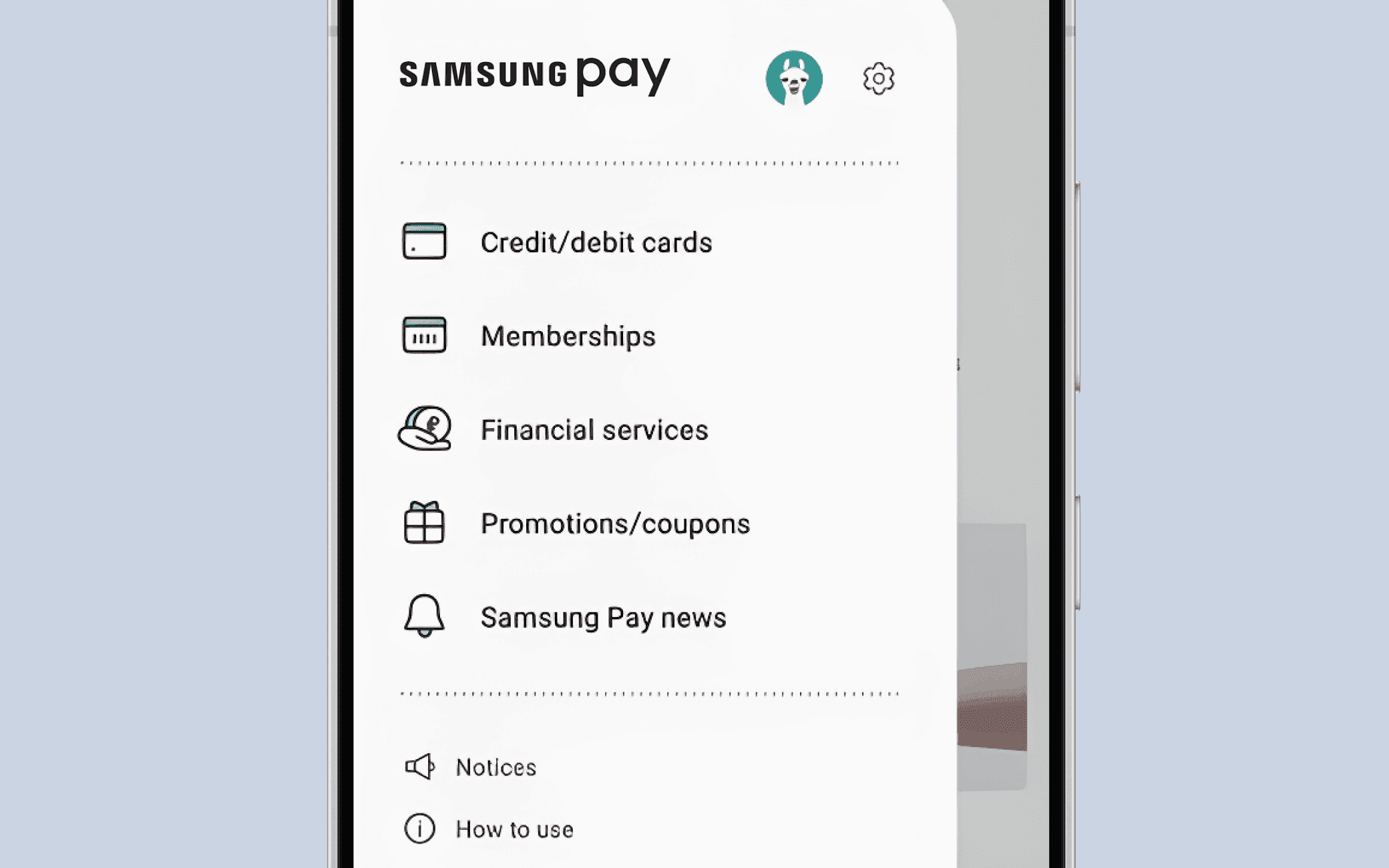
Samsung Wallet ใช้ได้เฉพาะบนอุปกรณ์ Samsung เท่านั้น และเป็นกระเป๋าเงินเพียงตัวเดียวที่รองรับ MST
Google Wallet ใช้ได้บนอุปกรณ์ Android ทุกเครื่อง คุณยังสามารถดาวน์โหลดมาใช้บนสมาร์ตโฟน Samsung ได้ หากไม่ชอบกระเป๋าเงินที่ติดตั้งมาให้ด้วยเหตุผลใดก็ตาม
MST คืออะไร? MST ย่อมาจาก magnetic secure transmission หรือการส่งข้อมูลอย่างปลอดภัยผ่านสนามแม่เหล็ก เป็นอีกเทคโนโลยีหนึ่งที่ช่วยให้คุณชำระเงินได้โดยนำอุปกรณ์ไปไว้ใกล้เครื่องรับชำระเงิน คล้ายกับ NFC ซึ่งเป็นเทคโนโลยีที่นิยมใช้มากกว่าและคุณอาจเคยได้ยินมาแล้ว ความแตกต่างคือ MST ใช้ได้แม้กับเครื่องรับชำระเงินที่ไม่รองรับ NFC เพราะใช้สนามแม่เหล็กจำลองการรูดบัตรจริง ดังนั้น MST จึงช่วยให้คุณชำระเงินได้ในสถานที่ต่าง ๆ มากขึ้น
นอกเหนือจากนั้น ขั้นตอนการเพิ่มบัตร ตั๋ว และบัตรผ่านลงในกระเป๋าเงินดิจิทัลก็คล้ายกันมาก ไม่ว่าคุณจะใช้อุปกรณ์หรือกระเป๋าเงินใด หากกำลังเลือกซื้ออุปกรณ์ คุณไม่จำเป็นต้องนำปัจจัยนี้มาพิจารณา เพราะกระเป๋าเงินเหล่านี้ใช้งานได้ดีพอ ๆ กัน
วิธีเพิ่มบัตรลงใน Apple Wallet หากต้องการเพิ่ม บัตรธนาคาร ลงในกระเป๋าเงินดิจิทัลบน iPhone ให้ทำตามขั้นตอนต่อไปนี้:
แตะเครื่องหมายบวกเพื่อเพิ่มบัตร เลือกบัตรเดบิตหรือบัตรเครดิต
สแกนบัตรด้วยกล้อง iPhone หากคุณมี บัตรเสมือน และไม่สามารถสแกนได้ เพียงแตะปุ่มด้านล่างเพื่อกรอกรายละเอียดบัตรด้วยตนเอง ตัวอย่างเช่น คุณสามารถใช้วิธีนี้เพิ่มบัตรดิจิทัล Chase ได้โดยไม่ต้องมีบัตรจริง
เรียบร้อยแล้ว! คุณเพิ่มบัตรธนาคารลงใน Apple Wallet สำเร็จแล้ว
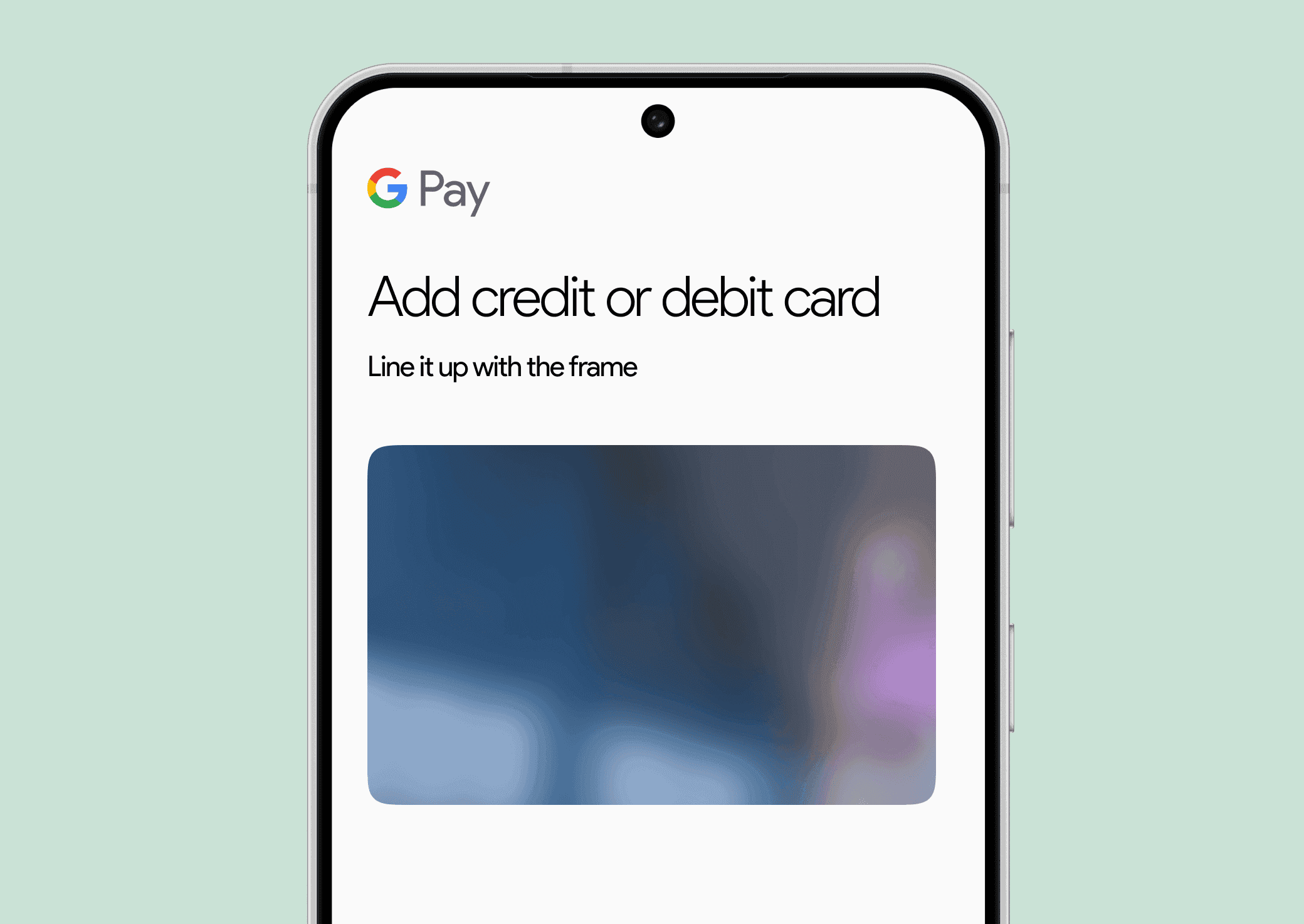
วิธีเพิ่มบัตรลงใน Google Wallet หากต้องการเพิ่มบัตรธนาคารลงใน Google Wallet ให้ทำตามขั้นตอนต่อไปนี้:
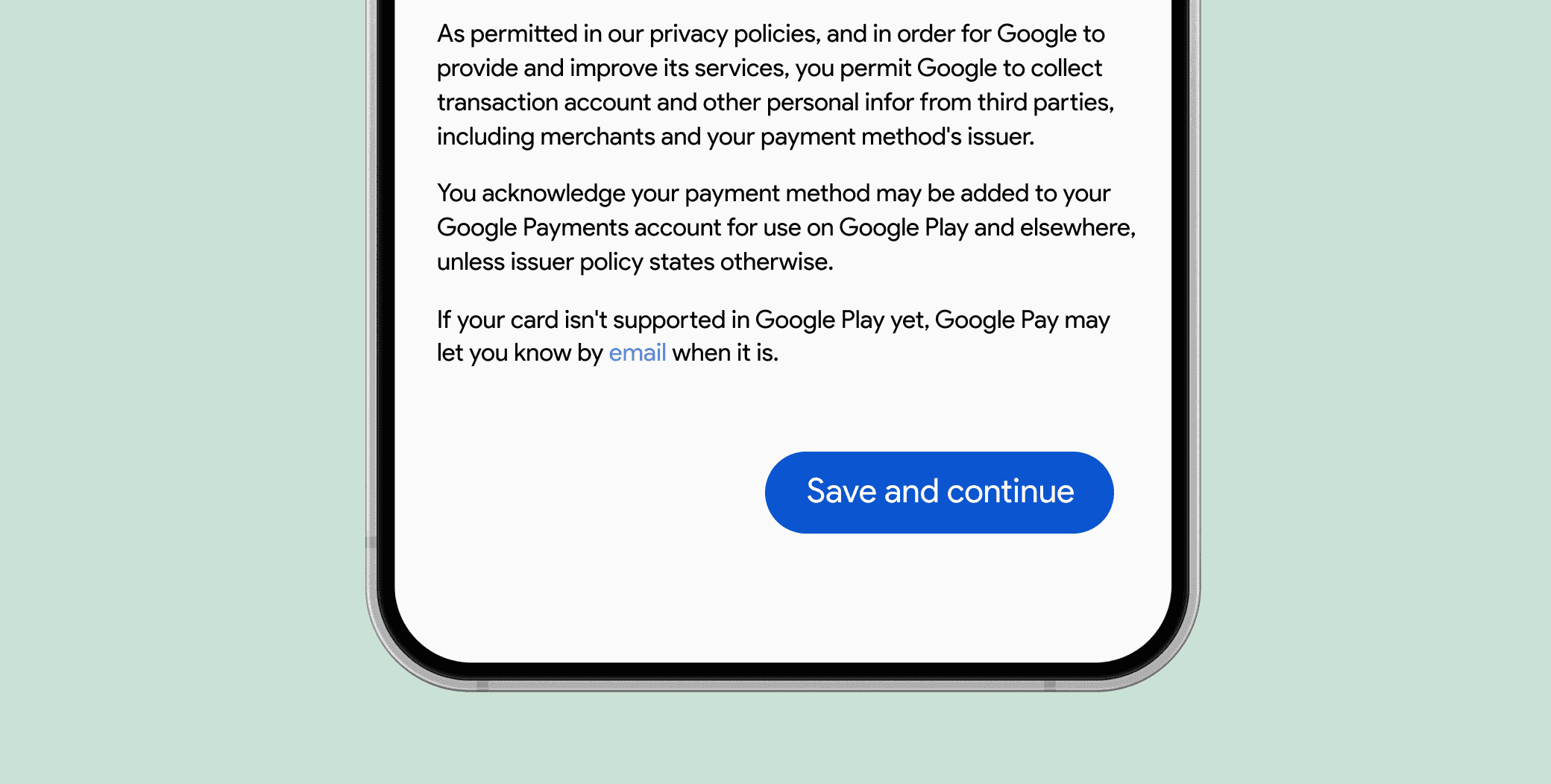
แตะ บันทึกและดำเนินการต่อ ที่ด้านล่าง สแกนบัตรด้วยกล้องของอุปกรณ์
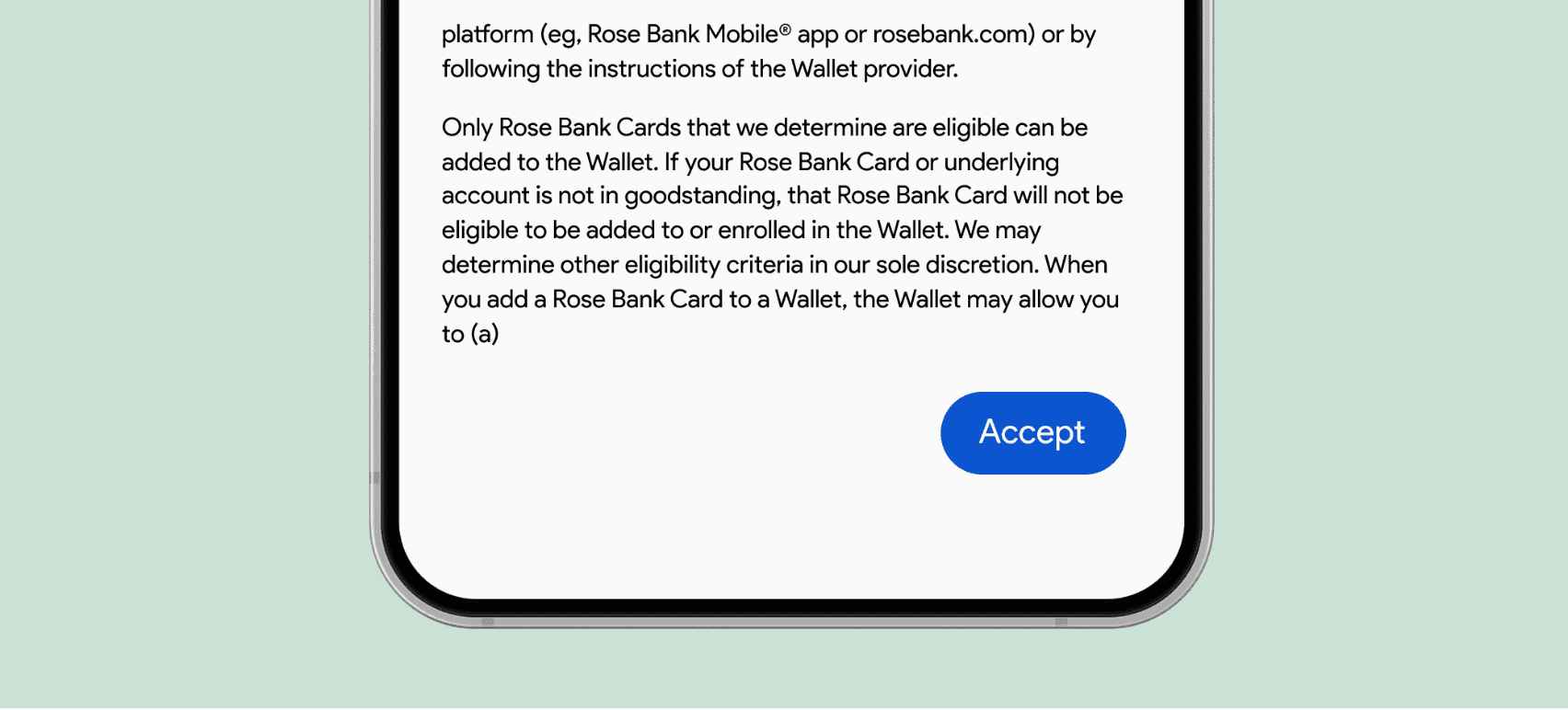
ทำตามคำแนะนำเพื่อลงทะเบียนบัตร โดยคุณจะต้องยอมรับข้อกำหนดและเงื่อนไข
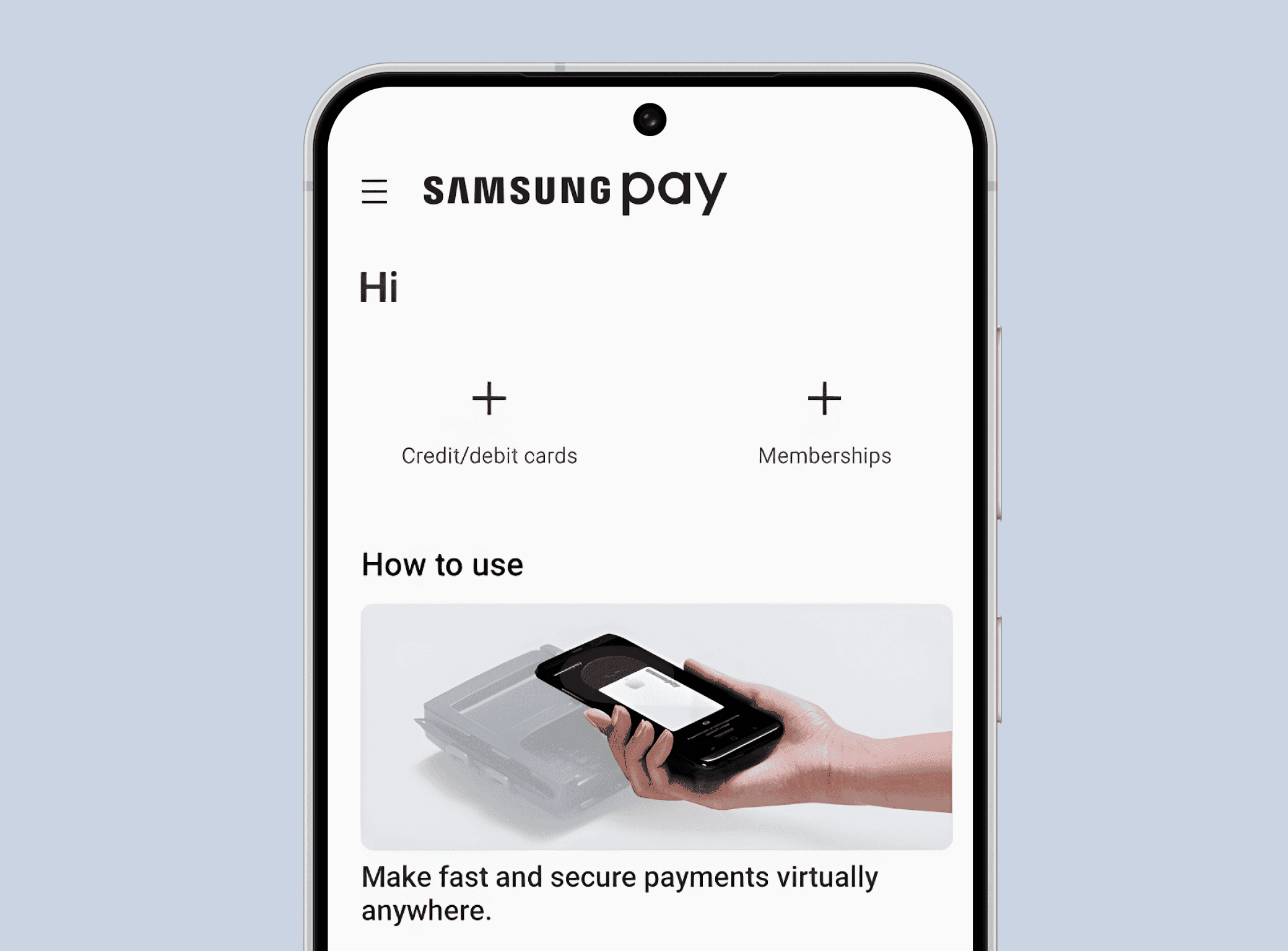
เมื่อทำตามคำแนะนำครบแล้ว บัตรจะถูกเพิ่มใน Samsung Wallet
คุณสามารถเพิ่มรายการอื่น ๆ ลงในกระเป๋าเงินดิจิทัลได้อีกมาก ไม่ใช่แค่บัตรธนาคารเท่านั้น
จากหัวข้อก่อนหน้า จะเห็นว่าขั้นตอนการเพิ่มรายการในกระเป๋าเงินทั้งสามแบบคล้ายกันมาก เราจึงจะใช้ Apple Pay เป็นตัวอย่างสำหรับทุกกรณีด้านล่าง
หากต้องการเพิ่มบัตรโดยสารใน Apple Wallet คุณควรตรวจสอบก่อนว่าพื้นที่ที่คุณอาศัยอยู่รองรับการชำระเงินด้วย Apple Pay หรือไม่ โดยตรวจสอบได้ที่นี่ หากรองรับ คุณสามารถโอนบัตรโดยสารดิจิทัลหรือบัตรจริงที่มีอยู่ไปยัง Apple Wallet เพื่อชำระเงินด้วยโทรศัพท์ได้
เปิดแอป Wallet บนโทรศัพท์
แตะปุ่ม เพิ่ม
แตะ บัตรโดยสาร
เลือกบัตรโดยสารจากรายการ โดยค้นหาจากชื่อบัตรหรือสถานที่ได้
แตะ ดำเนินการต่อ
เลือกจำนวนเงินที่ต้องการเติมลงในบัตร แล้วแตะ เพิ่ม
ทำตามคำแนะนำบนหน้าจอเพื่อเพิ่มบัตรโดยสาร
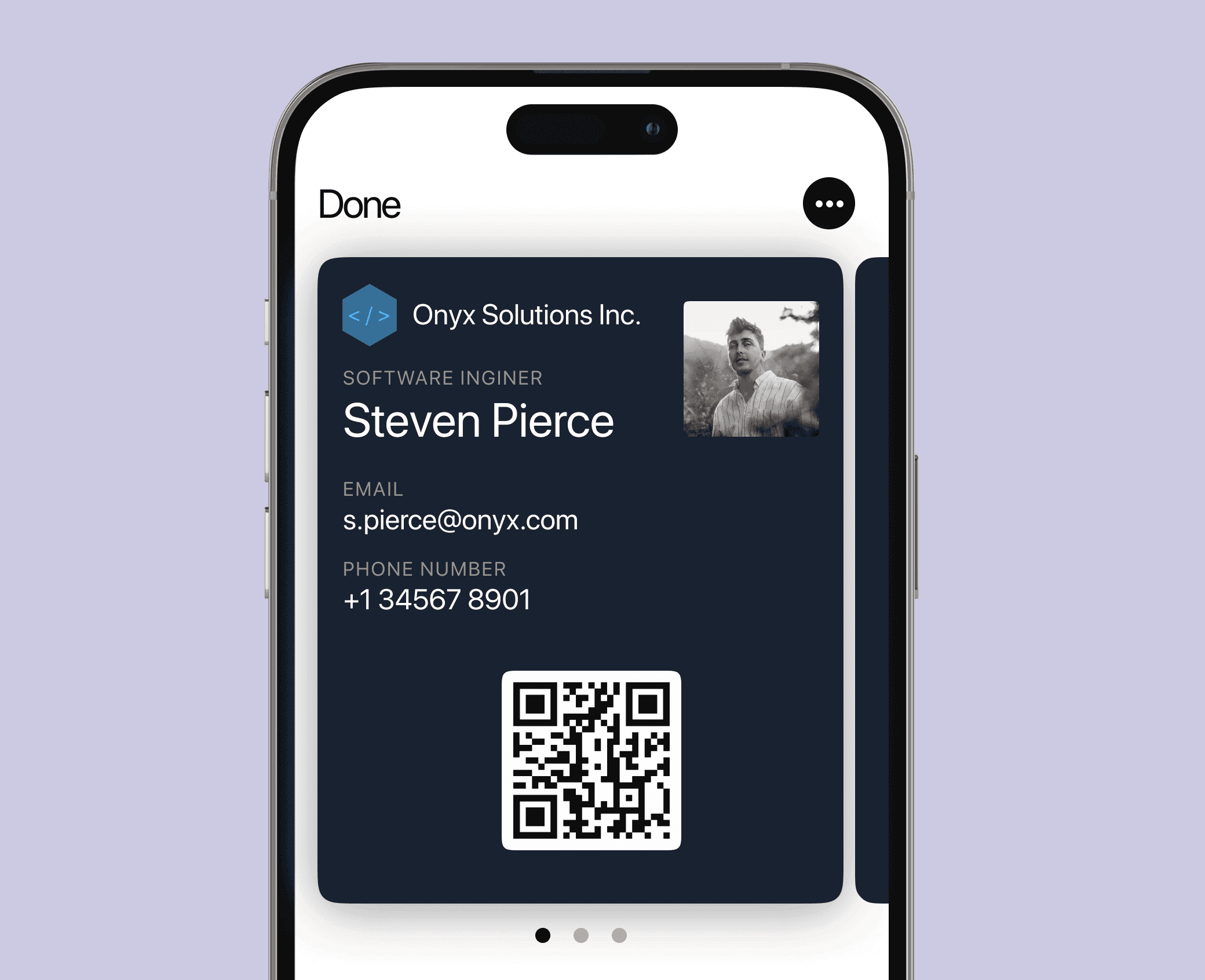
คุณยังใช้กระเป๋าเงินดิจิทัลเพื่อสร้างเครือข่ายทางธุรกิจได้ด้วย! หากต้องการเพิ่มนามบัตรดิจิทัลใน Apple Wallet ให้ทำตามขั้นตอนต่อไปนี้
วิธีเพิ่มตั๋วลงใน Apple Wallet คุณยังเพิ่มสิ่งอื่น ๆ ลงใน Apple Wallet ได้ด้วย ไม่ว่าจะเป็นตั๋วคอนเสิร์ต บัตรผ่านด้านสุขภาพ และอีกมากมาย หากผู้ให้บริการรองรับกระเป๋าเงินดิจิทัล
เปิดแอป อีเมล การแจ้งเตือน หรือช่องทางอื่นที่มีบัตรขึ้นเครื่อง ตั๋ว หรือบัตรผ่านประเภทอื่นของคุณ
แตะ เพิ่มไปยัง Apple Wallet
ทำตามคำแนะนำบนหน้าจอ
คุณอาจต้องแตะ เพิ่ม ที่มุมขวาบน
เมื่อเสร็จแล้ว คุณจะเปิดตั๋วได้จากแอป Wallet
บัตรของขวัญบางประเภทใช้กับ Apple Wallet ได้ การเพิ่มบัตรเหล่านี้จะช่วยลดจำนวนบัตรจริงที่คุณต้องคอยดูแล อย่างไรก็ตาม บัตรของขวัญส่วนใหญ่ไม่สามารถเพิ่มด้วยตนเองได้ ยกเว้นบัตรของขวัญ Visa, Mastercard และ American Express ซึ่งเพิ่มได้ด้วยวิธีเดียวกับบัตรเครดิตหรือบัตรเดบิต สำหรับบัตรอื่น ๆ คุณจะต้องทำตามขั้นตอนด้านล่าง
ตรวจสอบว่าร้านค้าที่จำหน่ายบัตรของขวัญของคุณอยู่ในรายชื่อที่รองรับหรือไม่ โดยตรวจสอบได้ที่นี่ อย่างไรก็ตาม จากที่เราตรวจสอบพบว่ารายชื่อยังไม่ครบถ้วน จึงแนะนำให้ตรวจสอบเว็บไซต์ของผู้ให้บริการบัตรของขวัญด้วย
ดาวน์โหลดแอปของร้านค้าที่จำหน่ายบัตร หรือเข้าไปที่เว็บไซต์
เมื่อพร้อมแล้ว ให้ไปที่หน้าสำหรับตรวจสอบยอดคงเหลือในบัตรหรือเพิ่มบัตรลงใน Apple Wallet ขั้นตอนนี้อาจแตกต่างกันเล็กน้อยตามร้านค้าที่จำหน่ายบัตรของขวัญ
ในหน้านี้ คุณควรจะเห็นรายละเอียดบัตรและยอดคงเหลือ หากบัตรรองรับ Apple Wallet จะมีปุ่ม เพิ่มไปยัง Apple Wallet ด้วย ให้แตะปุ่มนี้แล้วทำตามคำแนะนำบนหน้าจอ
เท่านี้ก็พร้อมใช้งาน คุณสามารถใช้บัตรของขวัญชำระค่าสินค้าที่ร้านได้แล้ว
เคล็ดลับและคำแนะนำ หากคุณมีอุปกรณ์ใหม่ อย่าลืมตั้งค่า Apple ID หรือบัญชี Google ก่อน เพราะอาจจำเป็นต้องใช้ในการตั้งค่ากระเป๋าเงินดิจิทัล
อย่าละเลยเรื่องความปลอดภัย! ตั้งค่าการยืนยันตัวตนด้วยข้อมูลชีวมิติ เพื่อปกป้องโทรศัพท์และบัตรที่คุณเชื่อมไว้
อย่าพึ่งพากระเป๋าเงินดิจิทัลมากเกินไปเมื่อเดินทาง คุณคงไม่อยากตกอยู่ในสถานการณ์ที่ไปต่อไม่ได้เพราะแบตเตอรี่โทรศัพท์หมด หรือร้านค้าในพื้นที่ไม่รับชำระเงินด้วยกระเป๋าเงินดิจิทัลของคุณ ควรพกเงินสดไว้เล็กน้อยเพื่อหลีกเลี่ยงสถานการณ์เหล่านี้
สรุป กระเป๋าเงินดิจิทัลเป็นเครื่องมือที่มีประสิทธิภาพและช่วยให้ชีวิตสะดวกขึ้นอย่างเห็นได้ชัด ตอนนี้คุณรู้วิธีเพิ่มบัตร รวมถึงตั๋วและบัตรผ่านประเภทต่าง ๆ ลงในกระเป๋าเงินดิจิทัลแล้ว หากคู่มือนี้เป็นประโยชน์ คุณอาจสนใจอ่านคู่มือกระเป๋าเงินดิจิทัลอื่น ๆ ของเรา
จะเพิ่มบัตรลงในกระเป๋าเงินดิจิทัลได้อย่างไร?
เปิดแอปกระเป๋าเงิน เลือกตัวเลือกเพิ่มบัตร กรอกหรือสแกนรายละเอียดบัตร แล้วดำเนินการยืนยันผ่านผู้ออกบัตรหรือผู้ให้บริการกระเป๋าเงินให้เสร็จสิ้น
เพิ่มบัตรเสมือนลงในกระเป๋าเงินดิจิทัลได้หรือไม่?
ได้ หากผู้ให้บริการบัตรและกระเป๋าเงินรองรับการชำระเงินผ่านมือถือที่ใช้การแปลงข้อมูลเป็นโทเคน การรองรับอาจแตกต่างกันตามประเภทบัตร ภูมิภาค และกระเป๋าเงินที่ใช้ เช่น Apple Pay หรือ Google Pay
บัตรในกระเป๋าเงินดิจิทัลปลอดภัยหรือไม่?
ปลอดภัย โดยทั่วไป กระเป๋าเงินดิจิทัลใช้การแปลงข้อมูลเป็นโทเคน การยืนยันตัวตนบนอุปกรณ์ และมาตรการควบคุมธุรกรรม จึงไม่มีการส่งหมายเลขบัตรจริงระหว่างการชำระเงินแบบไร้สัมผัส