Poradnik krok po kroku: dodawanie kart, biletów i innych elementów do portfela cyfrowego
Wprowadzenie
Portfele cyfrowe mogą znacznie ułatwić życie. To wielofunkcyjne narzędzia, w których można przechowywać różnego rodzaju karty, bilety, a nawet klucze — wystarczy dodać je do portfela cyfrowego. Noszenie ze sobą biletu na przejazd bywa uciążliwe, a jego zgubienie może zepsuć cały dzień. Jeśli jednak wiesz, jak dodać bilet do portfela cyfrowego, masz o jedną rzecz mniej do pilnowania.
Na początku cały proces może jednak wydawać się skomplikowany. Jeśli potrzebujesz pomocy — możesz na nas liczyć! Ten poradnik pokaże krok po kroku, jak dodawać karty bankowe, bilety i wiele innych elementów.
Różnice w dodawaniu elementów do portfeli Apple, Google i Samsung
Z naszych ustaleń wynika, że jedyne istotne różnice między Apple Pay, Google Wallet i Samsung Wallet to platforma, na której działają, oraz obsługa technologii MST.
Apple Pay działa wyłącznie na urządzeniach Apple.
Samsung Wallet jest dostępny tylko na urządzeniach Samsung. Jako jedyny obsługuje MST.
Z Google Wallet można korzystać na dowolnym urządzeniu z systemem Android. Możesz pobrać go nawet na smartfon Samsung, jeśli z jakiegoś powodu nie odpowiada ci domyślny portfel.
Czym jest MST?
To skrót oznaczający bezpieczną transmisję magnetyczną. Jest to kolejna technologia umożliwiająca płacenie przez zbliżenie urządzenia do terminala płatniczego, podobnie jak popularniejsze NFC, które być może już znasz. Różnica polega na tym, że MST działa nawet z terminalami, które nie obsługują NFC, ponieważ za pomocą pola magnetycznego naśladuje przeciągnięcie fizycznej karty przez czytnik. Dzięki MST można więc płacić w większej liczbie miejsc.
Poza tym dodawanie kart, biletów i przepustek do portfela cyfrowego przebiega bardzo podobnie, niezależnie od urządzenia i używanego portfela. Jeśli zastanawiasz się, jakie urządzenie kupić, możesz pominąć ten czynnik — wszystkie te portfele sprawdzają się równie dobrze.
Jak dodać kartę do Apple Wallet
Aby dodać kartę bankową do portfela cyfrowego na iPhonie, wykonaj następujące kroki:
Otwórz aplikację portfela
Dotknij znaku plus, aby dodać kartę
Wybierz „Karta debetowa lub kredytowa”
Zeskanuj kartę aparatem iPhone’a. Jeśli masz kartę wirtualną i nie możesz jej zeskanować, wystarczy dotknąć przycisku na dole ekranu, aby ręcznie wprowadzić dane karty. W ten sposób możesz na przykład dodać cyfrową kartę Chase bez fizycznej karty
Postępuj zgodnie z instrukcjami w aplikacji
To wszystko! Karta bankowa została pomyślnie dodana do Apple Wallet.
Jak dodać kartę do Google Wallet
Aby dodać kartę bankową do Google Wallet, wykonaj następujące kroki:
Otwórz aplikację Google Wallet
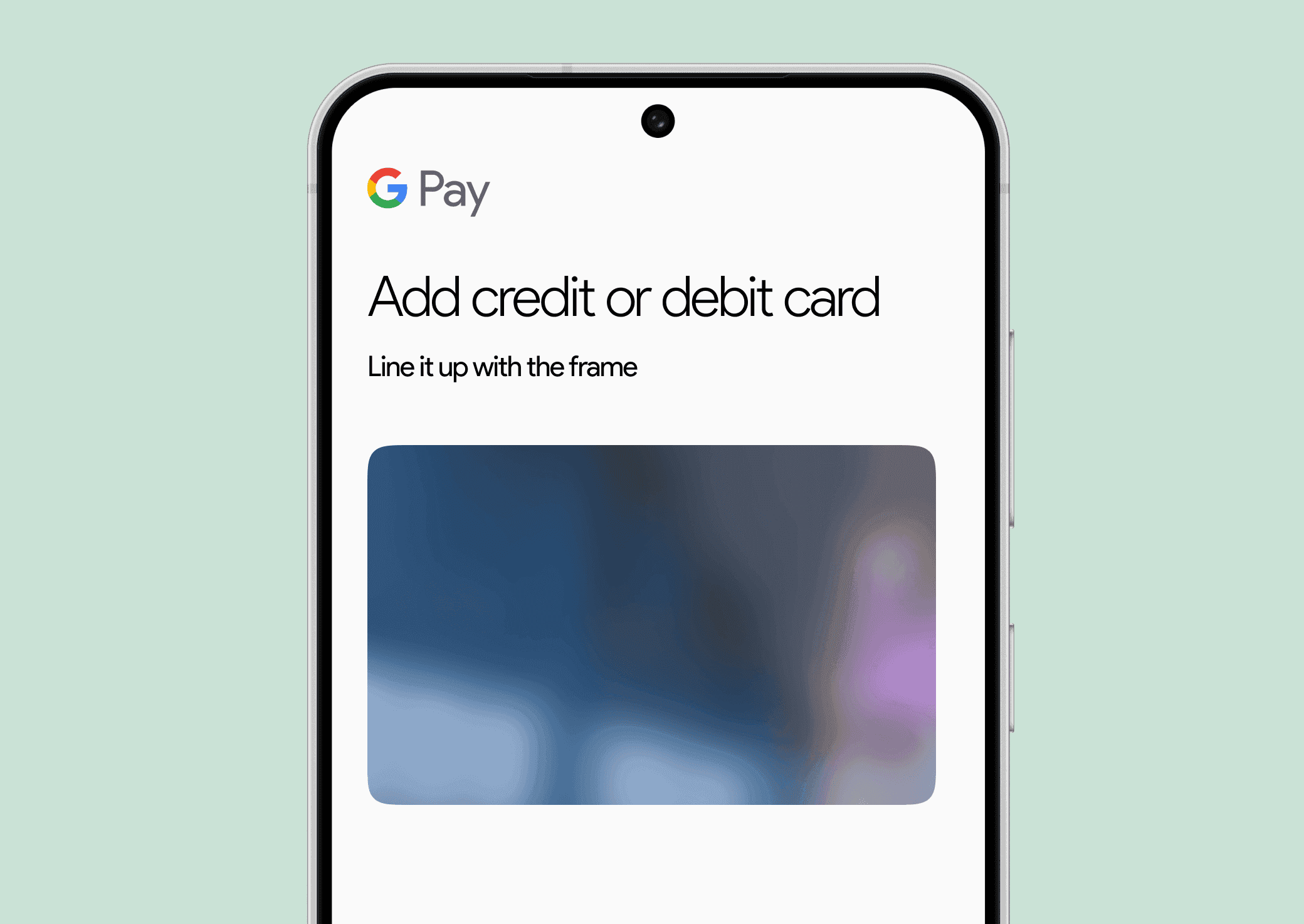
Zeskanuj kartę aparatem urządzenia. Jeśli masz kartę wirtualną i nie możesz jej zeskanować, dotknij opcji „Wpisz dane ręcznie” u dołu ekranu
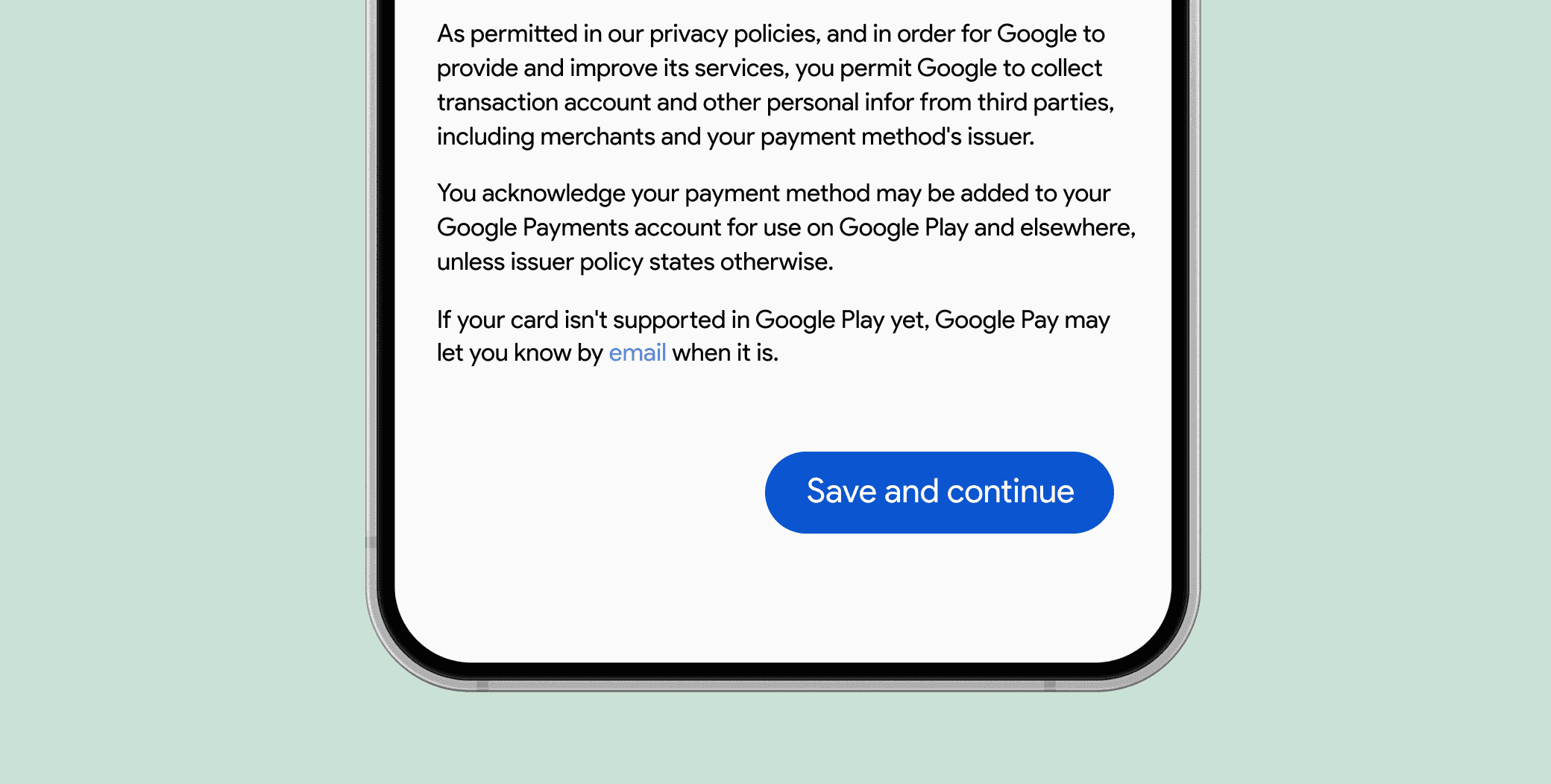
Na dole ekranu dotknij Zapisz i kontynuuj
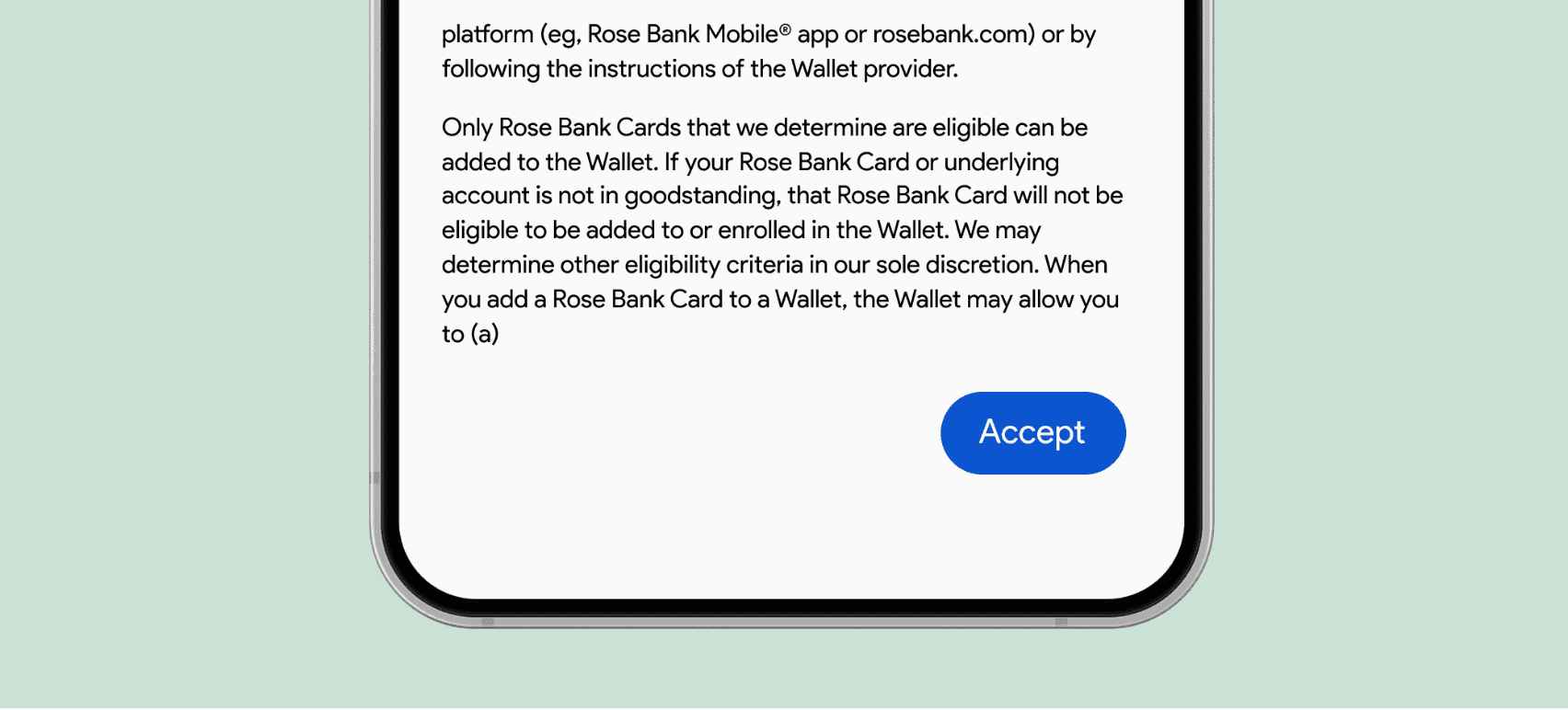
Zaakceptuj warunki
Jeśli pojawi się prośba o weryfikację metody płatności, wybierz opcję z listy i postępuj zgodnie z instrukcjami w aplikacji. Po zakończeniu tego procesu karta zostanie dodana do Google Wallet i będzie można z niej korzystać
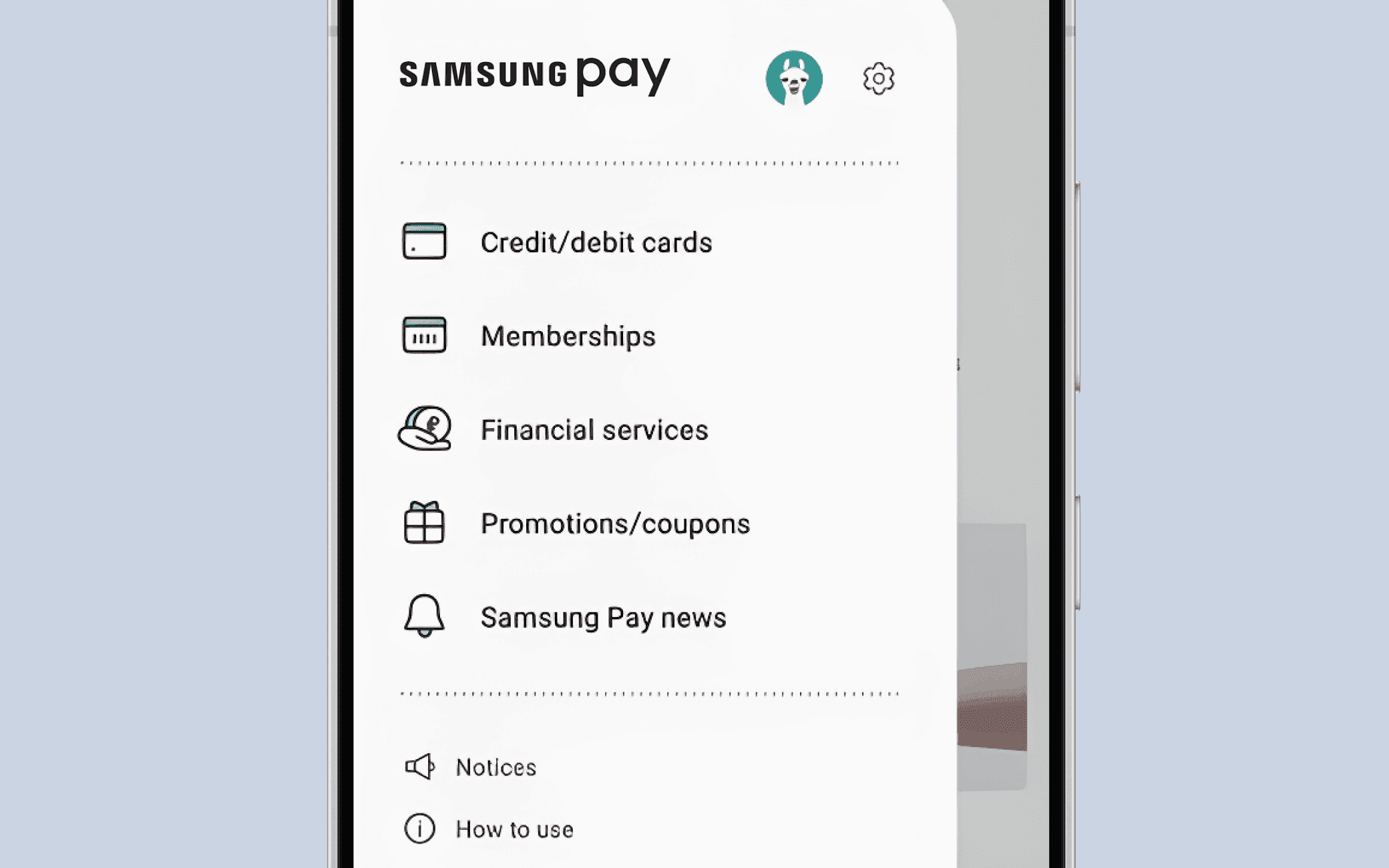
Jak dodać kartę do Samsung Wallet
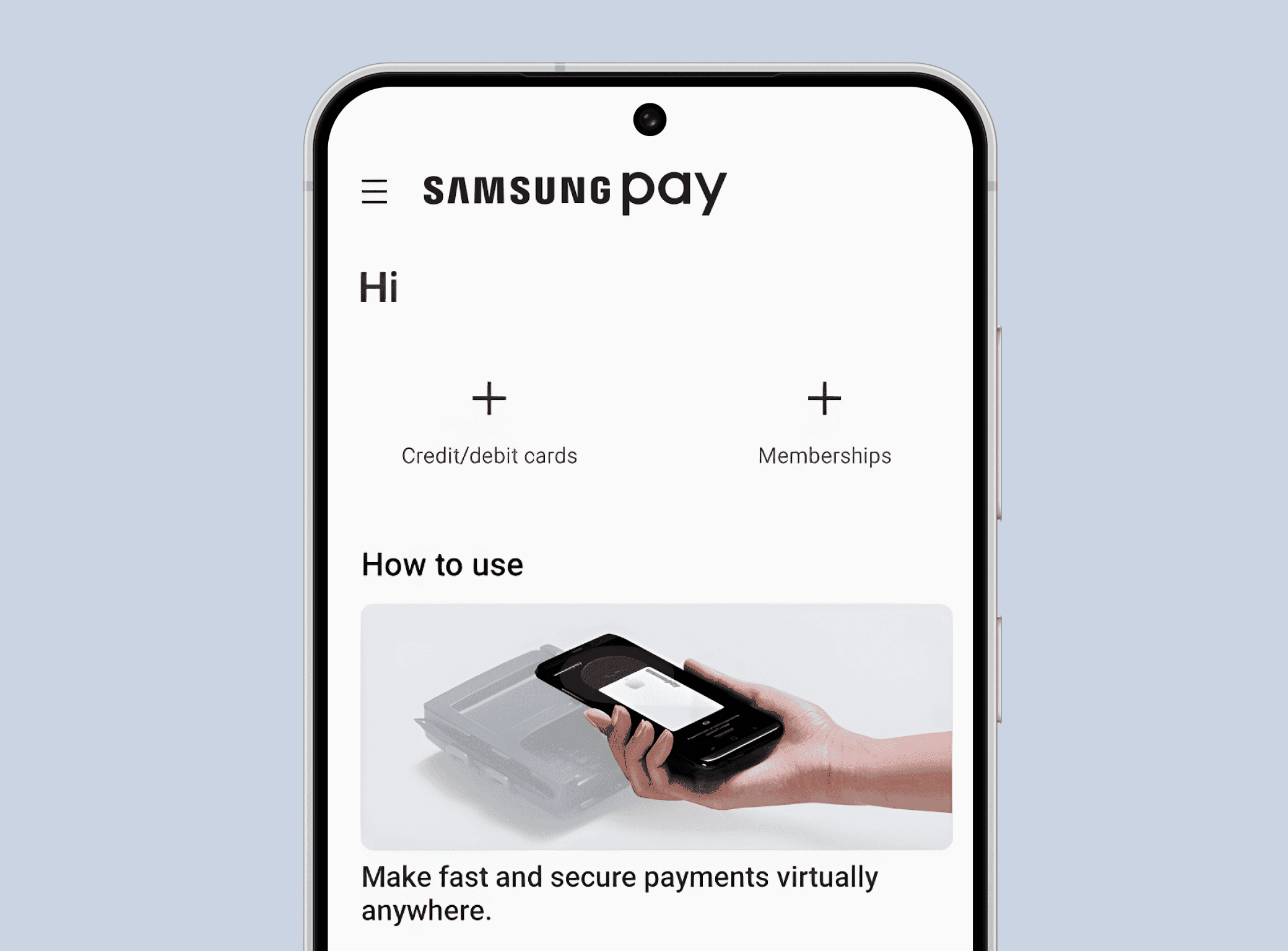
Otwórz Samsung Pay/Samsung Wallet na swoim urządzeniu.
Dotknij 3 poziomych linii w lewym górnym rogu, aby otworzyć menu
Następnie w menu dotknij opcji Karty kredytowe/debetowe
Zeskanuj kartę aparatem urządzenia. Możesz też dodać kartę przez NFC. W tym celu dotknij opcji Dodaj przez NFC i zbliż urządzenie do karty. Jak dodać kartę cyfrową do Samsung Wallet: jeśli masz kartę wirtualną i nie możesz jej zeskanować, dotknij przycisku u dołu ekranu, aby ręcznie wprowadzić dane karty.
Postępuj zgodnie z instrukcjami, aby zarejestrować kartę. Konieczne będzie zaakceptowanie regulaminu.
Po wykonaniu wszystkich kroków karta zostanie dodana do Samsung Wallet.
Dodawanie innych elementów do portfeli cyfrowych
Do portfeli cyfrowych możesz dodawać znacznie więcej niż tylko karty bankowe.
Jak widać w poprzedniej sekcji, dodawanie elementów do wszystkich trzech portfeli przebiega bardzo podobnie, dlatego we wszystkich poniższych przykładach posłużymy się Apple Pay.
Jak dodać cyfrową kartę kolejową do Apple Wallet
Aby dodać kartę transportu publicznego do Apple Wallet, najpierw sprawdź, czy w miejscu, w którym mieszkasz, można płacić za przejazdy przez Apple Pay. Możesz to sprawdzić tutaj. Jeśli tak, możesz przenieść do Apple Wallet cyfrową kartę transportu publicznego lub posiadaną kartę fizyczną, aby płacić telefonem.
Otwórz aplikację Wallet na telefonie.
Dotknij przycisku Dodaj.
Dotknij opcji Karta transportu publicznego.
Wybierz kartę transportu publicznego z listy. Możesz wyszukiwać według nazwy karty lub lokalizacji.
Dotknij opcji Dalej.
Wybierz kwotę doładowania karty i dotknij opcji Dodaj. Jeśli chcesz przenieść kartę fizyczną, wybierz tutaj Przenieś istniejącą kartę.
Postępuj zgodnie z instrukcjami na ekranie, aby dodać kartę transportu publicznego.
Jak dodać cyfrową wizytówkę do Apple Wallet
Portfele cyfrowe mogą nawet pomóc w nawiązywaniu kontaktów zawodowych! Aby dodać cyfrową wizytówkę do Apple Wallet, wykonaj poniższe kroki.
Otwórz aplikację Apple Wallet.
Dotknij znaku plus.
Kliknij Dodaj kartę i wybierz Skanuj kod.
Zeskanuj kod QR na cyfrowej wizytówce.
Po wykonaniu tych kroków wizytówka zostanie dodana do portfela i będzie można jej używać do nawiązywania kontaktów zawodowych.
Jak dodać bilet do Apple Wallet
Do Apple Wallet można też dodawać bilety na koncerty, zaświadczenia zdrowotne i wiele innych elementów, jeśli ich wystawca obsługuje portfele cyfrowe.
Otwórz aplikację, wiadomość e-mail, powiadomienie lub inne miejsce, w którym znajduje się karta pokładowa, bilet lub inna przepustka.
Dotknij opcji Dodaj do Apple Wallet.
Postępuj zgodnie z instrukcjami na ekranie.
Może być konieczne dotknięcie opcji Dodaj w prawym górnym rogu.
Po zakończeniu bilet będzie dostępny w aplikacji Wallet.
Jak dodać cyfrową kartę podarunkową do Apple Wallet
Niektóre karty podarunkowe są zgodne z Apple Wallet i można je do niego dodać, aby mieć jeszcze mniej fizycznych kart do pilnowania. Większości kart podarunkowych nie można jednak dodać ręcznie. Wyjątkiem są karty podarunkowe Visa, Mastercard i American Express — można je dodać tak samo jak kartę kredytową lub debetową. W pozostałych przypadkach wykonaj poniższe kroki.
Sprawdź, czy Apple Wallet obsługuje karty podarunkowe tego sprzedawcy. Możesz to zrobić tutaj. Z naszych ustaleń wynika jednak, że lista jest niepełna, dlatego zalecamy sprawdzenie strony internetowej wystawcy karty podarunkowej.
Pobierz aplikację sprzedawcy karty lub wejdź na jego stronę internetową.
Następnie przejdź do strony, na której można sprawdzić saldo karty lub dodać ją do Apple Wallet. Ścieżka dotarcia do tej strony może się nieco różnić w zależności od sprzedawcy karty podarunkowej.
Na tej stronie powinny być widoczne dane karty i jej saldo. Jeśli karta jest obsługiwana, pojawi się również przycisk Dodaj do Apple Wallet. Dotknij go i postępuj zgodnie z instrukcjami na ekranie.
Gotowe. Teraz możesz płacić kartą podarunkową za towary w sklepie stacjonarnym.
Wskazówki i zalecenia
Jeśli masz nowe urządzenie, pamiętaj, aby najpierw skonfigurować Apple ID lub konto Google. Może to być konieczne do skonfigurowania portfela cyfrowego.
Zadbaj o bezpieczeństwo! Skonfiguruj uwierzytelnianie biometryczne, aby chronić telefon i dodane do niego karty.
Podczas podróży nie polegaj zbytnio na portfelu cyfrowym. Rozładowana bateria telefonu lub brak możliwości płacenia portfelem cyfrowym u lokalnych sprzedawców mogą postawić cię w trudnej sytuacji. Miej przy sobie trochę gotówki, aby uniknąć takich problemów.
Podsumowanie
Portfele cyfrowe to wszechstronne narzędzie, które wyraźnie ułatwia codzienne życie. Teraz wiesz, jak dodawać do portfela cyfrowego karty, a także różnego rodzaju bilety i przepustki. Jeśli ten poradnik okazał się pomocny, zapoznaj się również z naszymi pozostałymi poradnikami o portfelach cyfrowych.
Jak dodać karty do portfela cyfrowego?
Otwórz aplikację portfela, wybierz opcję dodania karty, wpisz lub zeskanuj jej dane i przejdź weryfikację u wystawcy karty lub dostawcy portfela.
Czy można dodawać karty wirtualne do portfeli cyfrowych?
Tak, jeśli wystawca karty i portfel obsługują płatności mobilne z tokenizacją. Dostępność może zależeć od rodzaju karty, regionu i używanego portfela, takiego jak Apple Pay lub Google Pay.
Czy karty w portfelach cyfrowych są bezpieczne?
Tak. Portfele cyfrowe zazwyczaj korzystają z tokenizacji, uwierzytelniania na urządzeniu i mechanizmów kontroli transakcji, dzięki czemu rzeczywisty numer karty nie jest udostępniany podczas płatności zbliżeniowych.